Diese Funktion steht Ihnen bereits in unserem neuen Verwaltungsportal zur Verfügung. Das neue Portal befindet sich derzeit in einer Beta-Phase. Die Anleitung für das neue Portal findest du am Ende dieses Artikels.
Während der Registrierung von firmeneigenen Android-Geräten (COBO oder COPE) müssen Benutzer/-innen normalerweise selbst die Zugangsdaten für das WLAN eintragen, in dem sie sich gerade befinden. Sollten sich die Geräte während der Einrichtung beispielsweise im Firmen-WLAN befinden, können Sie die Zugangsdaten stattdessen im Verwaltungsportal hinterlegen. So müssen die Nutzer/-innen, diese Zugangsdaten nicht mehr eintippen. Das vereinfacht den Registrierungsvorgang. Wie das geht erfahren Sie in diesem How-To.
- Wählen Sie im Verwaltungsportal von Cortado Verwaltung→ Einstellungen.
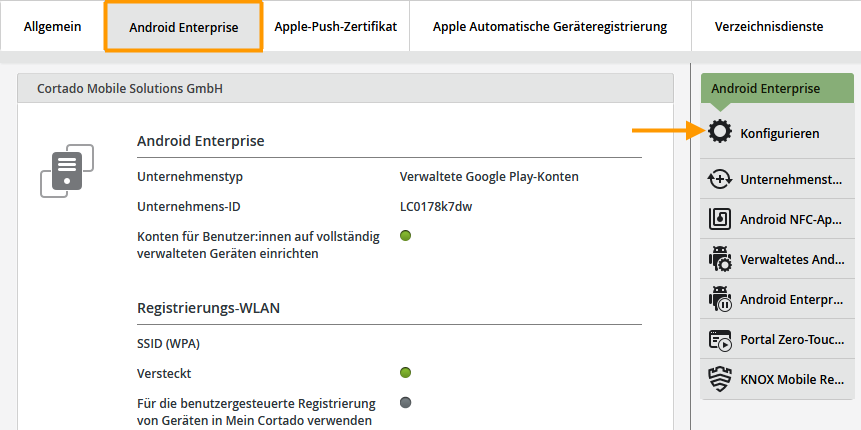
- Wechseln Sie in den Reiter Android Enterprise und klicken dort auf Konfigurieren (Pfeil im Bild).
Tragen Sie unter SSID (WPA) und Passwort, Namen und Passwort Ihres WLANs ein.
Aktivieren Sie die Checkbox Versteckt, sollte es sich um ein verstecktes WLAN handeln.
Hinweis! Sollte sich das Gerät während der Registrierung nicht in dem hier hinterlegten WLAN befinden, schlägt die Registrierung fehl. Eine manuelle Eingabe der Zugangsdaten ist nicht möglich. Hinterlegen Sie hier also nur Zugangsdaten, wenn sichergestellt ist, dass die Geräte-Registrierung im hier hinterlegten WLAN durchgeführt wird.
Möchten Sie die Zugangsdaten für Ihr WLAN auch für die Registrierung in Mein Cortado verwenden, aktivieren Sie die entsprechende Checkbox. Beachten Sie dabei, dass das WLAN-Passwort lesbar im Registrierungs-QR-Code hinterlegt ist. Verwenden Sie diese Option also nur, wenn den Nutzer/-innen das WLAN-Passwort sowieso bekannt ist.

NEUES VERWALTUNGSPORTAL: Registrierungs-WLAN einrichten
Das neue Verwaltungsportal befindet sich derzeit in der Beta-Phase. Gern kannst du uns dein Feedback zum neuen Portal, über den entsprechenden Button (links unten im neuen Verwaltungsportal) zukommen lassen.
Während der Registrierung von firmeneigenen Android-Geräten (COBO oder COPE) müssen Benutzer/-innen normalerweise selbst die Zugangsdaten für das WLAN eintragen, in dem sie sich gerade befinden. Sollten sich die Geräte während der Einrichtung beispielsweise im Firmen-WLAN befinden, kannst du die Zugangsdaten stattdessen im Verwaltungsportal hinterlegen. So müssen die Nutzer/-innen, diese Zugangsdaten nicht mehr eintippen. Das vereinfacht den Registrierungsvorgang. Wie das geht erfährst du in diesem How-To.
- Öffne im Verwaltungsportal die Einstellungen und wechsle danach in den Reiter Android Enterprise.
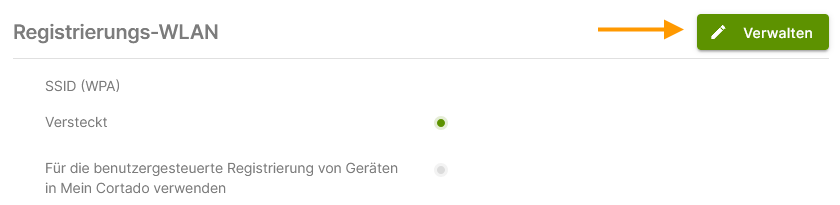
- Klicke unter Registrierungs-WLAN auf Verwalten (Pfeil im Bild).
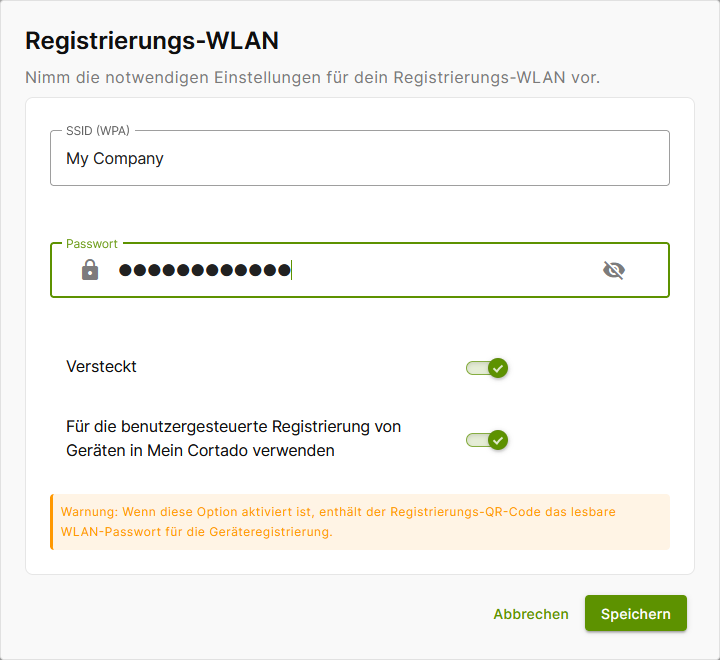
- Trage unter SSID (WPA) und Passwort, Namen und Passwort Ihres WLANs ein.
- Aktiviere den Schieberegler Versteckt, sollte es sich um ein verstecktes WLAN handeln.
Hinweis! Sollte sich das Gerät während der Registrierung nicht in dem hier hinterlegten WLAN befinden, schlägt die Registrierung fehl. Eine manuelle Eingabe der Zugangsdaten ist nicht möglich. Hinterlege also nur Zugangsdaten, wenn sichergestellt ist, dass die Geräte-Registrierung im hier hinterlegten WLAN durchgeführt wird.
Möchtest du die Zugangsdaten für dein WLAN auch für die Registrierung in Mein Cortado verwenden, aktiviere die entsprechende Checkbox. Beachte dabei, dass das WLAN-Passwort lesbar im Registrierungs-QR-Code hinterlegt ist. Verwende diese Option also nur, wenn den Benutzer/-innen das WLAN-Passwort sowieso bekannt ist.