Apple TVs werden in Bildungseinrichtungen zunehmend als digitales Lehrmittel eingesetzt. Lehrkräfte nutzen sie beispielsweise, um Unterrichtsinhalte per AirPlay von iPhones, iPads oder Macs zu streamen. Die Verwaltung der Geräte mit Cortado MDM bietet dabei zahlreiche Vorteile: Apps und WLAN-Zugangsdaten lassen sich zentral bereitstellen, OS-Updates gezielt steuern und durchsetzen. Zudem kann die Anmeldung an Geräten mit privaten Apple Accounts unterbunden werden. Auch das Zurücksetzen der Apple TVs auf Werkseinstellungen ist jederzeit remote möglich.
Ziel
In diesem How-To zeigen wir Ihnen, wie Sie Apple TVs initial für die Nutzung mit Cortado MDM konfigurieren können.
Umsetzung
1. Apple TV im Apple Business Manager hinzufügen
Die Verwaltung eines Apple TV über das Verwaltungsportal von Cortado MDM setzt voraus, dass das Gerät im Apple Business Manager (ABM) registriert ist. Dies erfolgt idealerweise durch den Erwerb über einen autorisierten Händler oder direkt bei Apple, wobei die Seriennummern der Geräte der entsprechenden ABM-Organisation zugeordnet werden. Weitere Informationen hierzu finden Sie im Apple Benutzerhandbuch.
Darüber hinaus besteht die Möglichkeit Geräte über den Apple Configurator nachträglich zum Apple Business Manager hinzuzufügen. Wie das geht, zeigen wir Ihnen in unserem Hilfe-Artikel So registrieren Sie einen Apple TV mit Hilfe eines Macs im Apple Business Manager.
2. Cortado mit dem Apple Business Manager verknüpfen
Jetzt können Sie Cortado MDM mit dem Apple Business Manager verknüpfen, um die automatische Geräteregistrierung (Automated Device Enrollment – kurz: ADE) einzurichten. Wie das geht zeigen wir Ihnen Schritt für Schritt in unserem Hilfe-Artikel Wie registriere ich firmeneigene, betreute Apple-Geräte via ADE?
3. ADE-Profil erstellen und konfigurieren
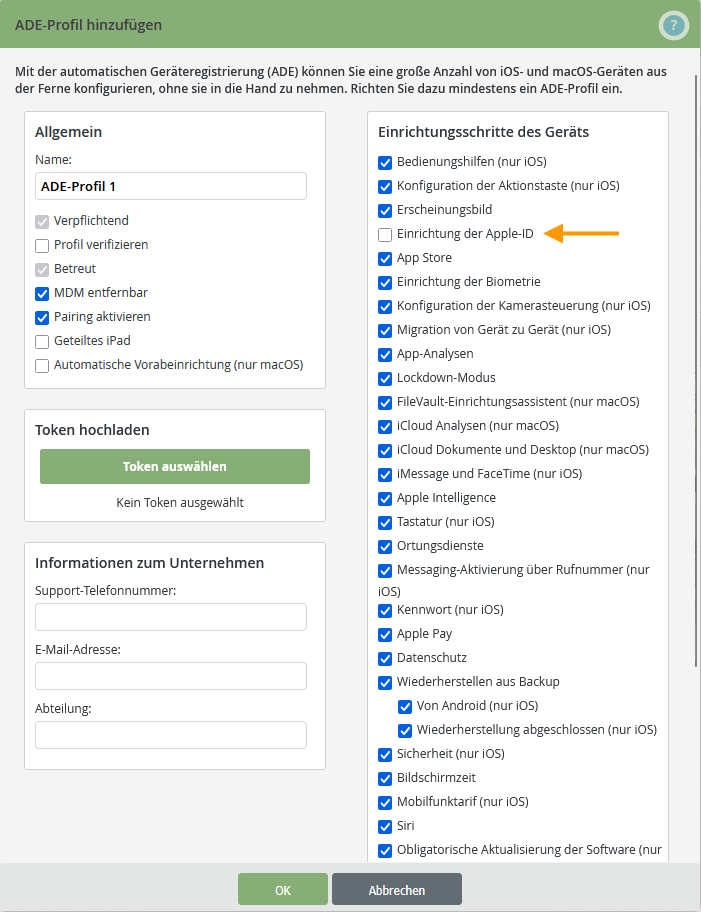
Erstellen Sie anschließend ein Profil für die Automatische Geräteregistrierung Ihrer Apple-Geräte. Gehen Sie dabei ebenfalls vor wie, in oben genanntem Artikel beschrieben. Beachten Sie jedoch für die Konfiguration des Profils folgenden Hinweis:
Entfernen Sie das Häkchen aus der Checkbox Einrichtung der Apple ID (Pfeil im Bild).
Das Hinzufügen eines Apple Accounts ist nicht notwendig und kann bei der Verbindung von anderen Geräten über AirPlay (iPhone, Mac) zu ungewünschtem Verhalten führen. Wir empfehlen deshalb Apple TVs vollständig zu verwalten und keine private Nutzung zuzulassen (COBO). Leider ist es appleseitig aktuell noch nicht möglich nachträgliche Änderungen des Apple Accounts über die Settings- oder die App-Store-App zu verhindern. Wie Sie die Nutzung Ihrer Geräte trotzdem einschränken können, zeigen wir Ihnen in unserem How-To So steuern Sie die Nutzung Ihres Apple TV mit Hilfe von Richtlinien.
4. Apple TV konfigurieren
Schließen Sie Ihren Apple TV an den Monitor an:
- Wählen Sie Sprache und Region aus und stimmen danach den Datenschutzeinstellungen zu.
- Klicken Sie im Fenster Apple TV automatisch konfigurieren auf Manuell konfigurieren (Pfeil im Bild).
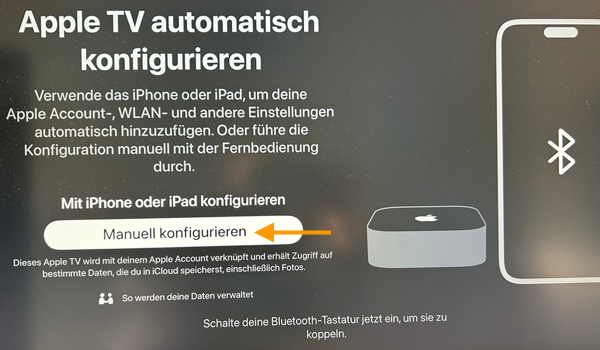
- Führen Sie die nun folgenden Einrichtungsschritte aus. (Der Schritt zur Einrichtung eines Apple Accounts wird nicht angezeigt, wenn Sie das entsprechende Häkchen entfernt haben.)
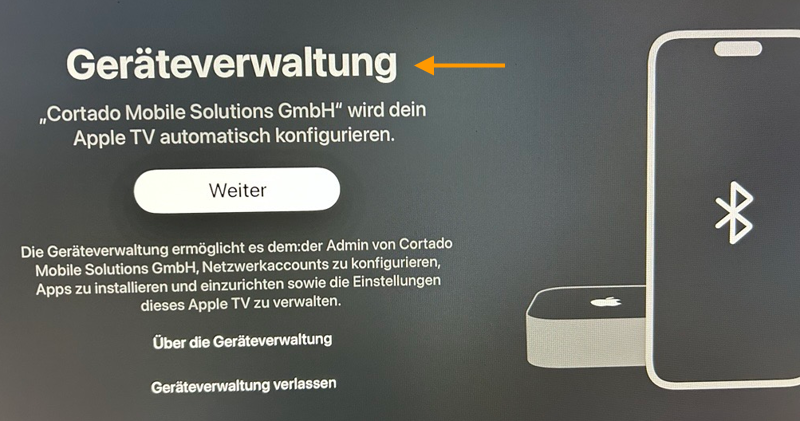
- Stimmen Sie der Verwaltung Ihres Gerätes (Pfeil im Bild) durch Cortado MDM mit Klick auf Weiter zu.
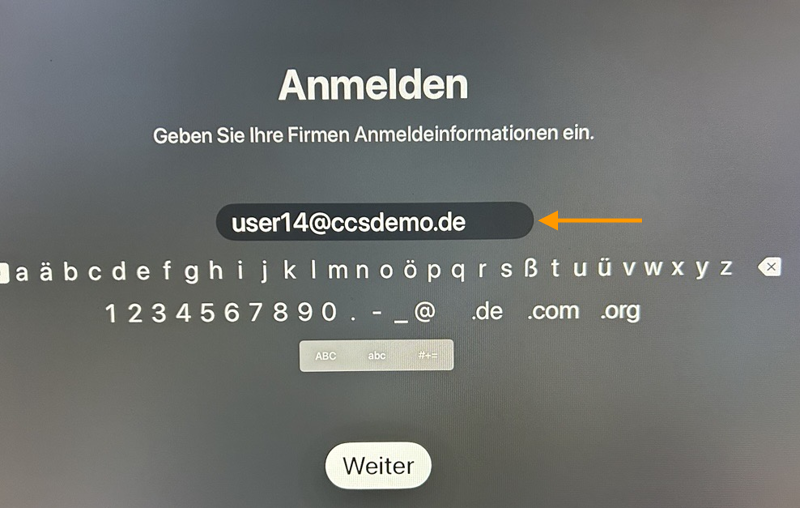
Im nächsten Schritt erfolgt die Anmeldung mit einem Benutzerkonto. Dafür müssen Benutzer/-innen vor der Konfiguration ins Verwaltungsportal importiert worden sein. (Beachten Sie die maximale Anzahl von drei Geräten pro Benutzer/-in. Eine Benutzer/-in kann sich mit dem gleichen Benutzerkonto beispielsweise maximal bei einem iPhone, einem Mac und einem Apple TV anmelden.)
- Cortado MDM mit Microsoft Entra-Gruppen: Microsoft-Nutzer/-innen verwenden ihr Microsoft-Login (unterer Pfeil im linken Bild und rechtes Bild).
- Cortado MDM mit lokalen Nutzer/-innen: Lokale Nutzer/-innen müssen mit Hilfe der Einladungsmail und ihrer E-Mailadresse ein Passwort für die Anmeldung (oberer Pfeil im linken Bild) erstellen. Alternativ können Sie beim Nutzerimport ein Passwort für den/die Nutzer/-in vergeben.
Nach den Anmeldung kann das Gerät wie gewohnt, über die Fernbedienung gesteuert werden.