Diese Funktion steht Ihnen bereits in unserem neuen Verwaltungsportal zur Verfügung. Das neue Portal befindet sich derzeit in einer Beta-Phase. Die Anleitung für das neue Portal findest du am Ende dieses Artikels.
Bei der Verwaltung von Apple TVs stehen Ihnen eine Vielzahl von Richtlinien zur Verfügung. Mit deren Hilfe lassen sich die Geräte zentral konfigurieren, absichern und an die Anforderungen von Bildungseinrichtungen oder Unternehmen anpassen.
- Wenn Sie eine neue Richtlinie für tvOS erstellen möchten, gehen Sie zunächst vor, wie hier beschrieben.
- Wählen Sie danach tvOS als Richtlinie aus, die Sie hinzufügen möchten.
- Jetzt haben Sie Zugriff auf alle Richtlinien, die für betreute Apple TVs zur Verfügung stehen.
- Fügen Sie Namen und Beschreibung für Ihre Richtlinie hinzu (Beispiel im Bild).
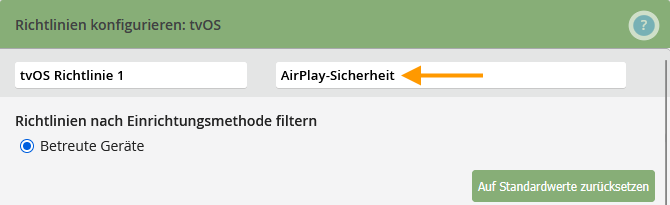
Jetzt können Sie neue Richtlinien zu folgenden Themen konfigurieren:
AirPlay-Sicherheit
Die Verwendung von AirPlay mit einem Apple TV ist vor allem für Bildungseinrichtungen ein gängiges Szenario. Mit Hilfe dieser Richtlinie können Sie den Zugang zu AirPlay steuern.
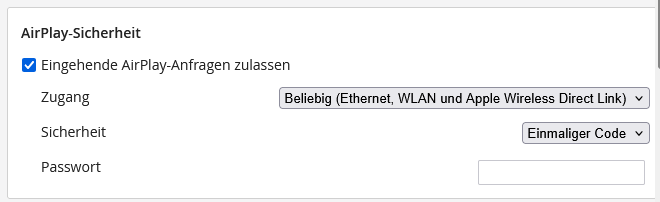
- Behalten Sie die standardmäßige Aktivierung der Checkbox Eingehende AirPlay-Anfragen zulassen bei, wenn die Nutzung von AirPlay gewünscht ist.
- Unter Zugang legen Sie fest, wer Inhalte auf Ihren Apple TV streamen darf. Sie können den Zugriff entweder für alle Geräte freigeben (Auswahl: Beliebig...) oder auf Geräte im gleichen Netzwerk (Auswahl: Gleiches Netzwerk...) begrenzen. Dann können nur Geräte eine Verbindung herstellen, die sich im gleichen Ethernet- oder WLAN-Netz wie der Apple TV befinden.
- Außerdem können Sie hier festlegen, ob für die Verbindung nur beim ersten Mal ein Passcode (Auswahl: Einmaliger Code), immer ein Passcode (Auswahl: Passcode) oder ein von Ihnen festgelegtes Passwort (Auswahl: Passwort) verwendet werden soll. Tragen Sie das Passwort ggf. in das dafür vorgesehene Feld ein.
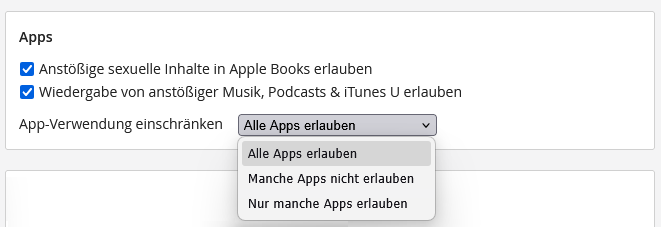
Apps
Neben einigen Richtlinien zur App-Nutzung, die in unserer Richtlinienübersicht kurz erklärt sind, steht Ihnen hier die Richtlinie App-Verwendung einschränken zur Verfügung. Diese ermöglicht es Ihnen bestimmte Apps entweder auf eine Sperr- oder eine Erlaubnisliste zu setzen. Wie das geht erfahren Sie in unserem How-To So setzen Sie iOS/iPad/tvOS-Standard-Apps auf die Sperr- bzw. Erlaubnisliste.
Konferenzraum-Display
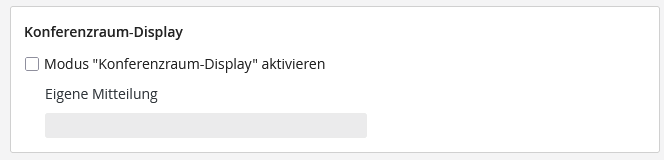
Wenn Sie Ihren Apple TV als Konferenzraum-Display verwenden, so dass alle Teilnehmer die Bildschirmanzeige von einem Mac/iPhone/iPad teilen können, haben Sie an dieser Stelle die Möglichkeit eine Mitteilung, mit einer Anleitung zum Herstellen der AirPlay-Verbindung (sowie Details zum drahtlosen Netzwerk) zu hinterlegen. Aktivieren Sie dafür die Checkbox und tragen Sie die entsprechende Mitteilung ein.
Geräte
Hier finden Sie die folgenden, in unserer Richtlinienübersicht kurz erklärten Richtlinien:
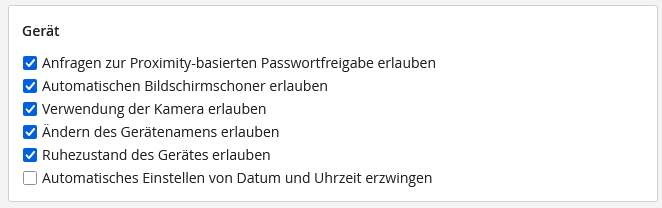
Anfragen zur Proximity-basierten Passwortfreigabe erlauben: Solange die Checkbox aktiviert ist, dürfen Geräte Passwörter oder Zugangsdaten anfordern oder mit Geräten teilen, die sich in räumlicher Nähe befinden (z. B. iPhone → Apple TV). Nutzer können z. B. auf einem iPhone eine Benachrichtigung bekommen, „Passwort für Apple TV in der Nähe freizugeben“. Weitere Informationen zu dem Thema finden Sie im Apple Benutzerhandbuch.
Kiosk-Modus
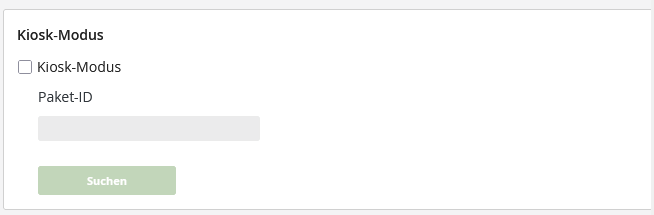
Der Kiosk-Modus ermöglicht es, einen Apple TV mithilfe von Cortado MDM gezielt auf einen definierten Einsatzzweck zu beschränken und zentral zu verwalten. Dabei kann der Apple TV so konfiguriert werden, dass ausschließlich eine einzelne App ausgeführt wird und der Zugriff auf andere Funktionen und Einstellungen gesperrt ist. Wie das geht, erfahren Sie in unserem How-To So richten Sie den Kiosk-Modus für komplett verwaltete iOS/iPad/tvOS-Geräte ein.
TV Remote-App
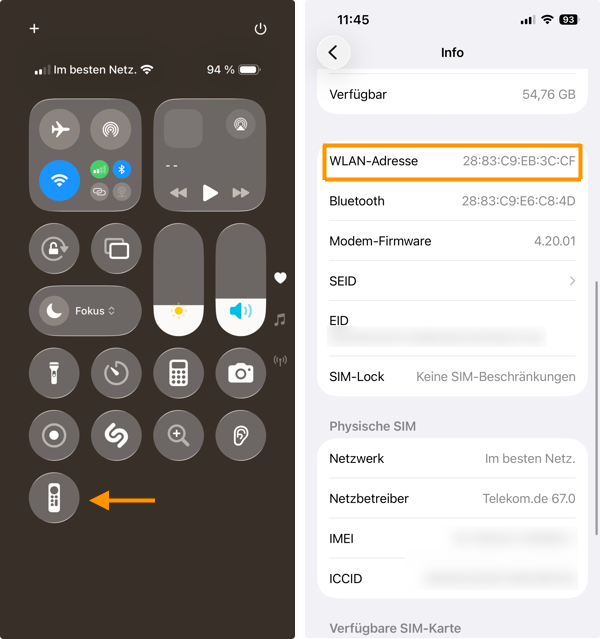
Sobald sich ein iPhone/iPad (mit eingeschaltetem Bluetooth) im selben WLAN wie der Apple TV befindet, lässt sich der Apple TV über die Remote-App auf dem iPhone/iPad (Pfeil im linken Bild) oder über Siri bedienen. Mit Hilfe der WLAN-Adresse eines iPhones/iPads lässt sich dieser Zugriff jedoch auf festgelegte Geräte beschränken. (Für Bildungseinrichtungen empfohlen!)
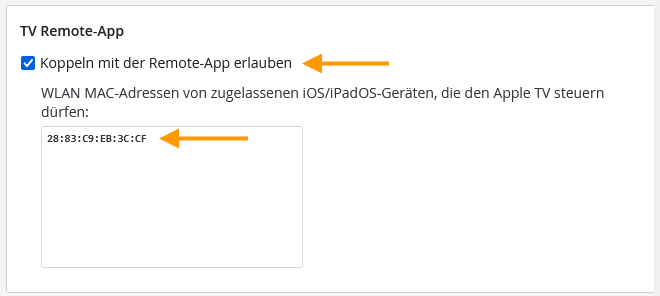
Dafür können Sie die Richtlinie Koppeln mit der Remote-App erlauben verwenden (oberer Pfeil im Bild).
- Entfernen Sie das Häkchen, wenn Sie ausschließlich die physische Fernbedienung des Geräts verwenden und den Zugriff über ein iPhone/iPad generell unterbinden möchten.
- Oder legen Sie genau fest, welche iOS/iPadOS-Geräte auf Ihren Apple TV zugreifen dürfen. Tragen Sie hierfür die WLAN MAC-Adressen der entsprechende Geräte ein (unterer Pfeil im Bild).
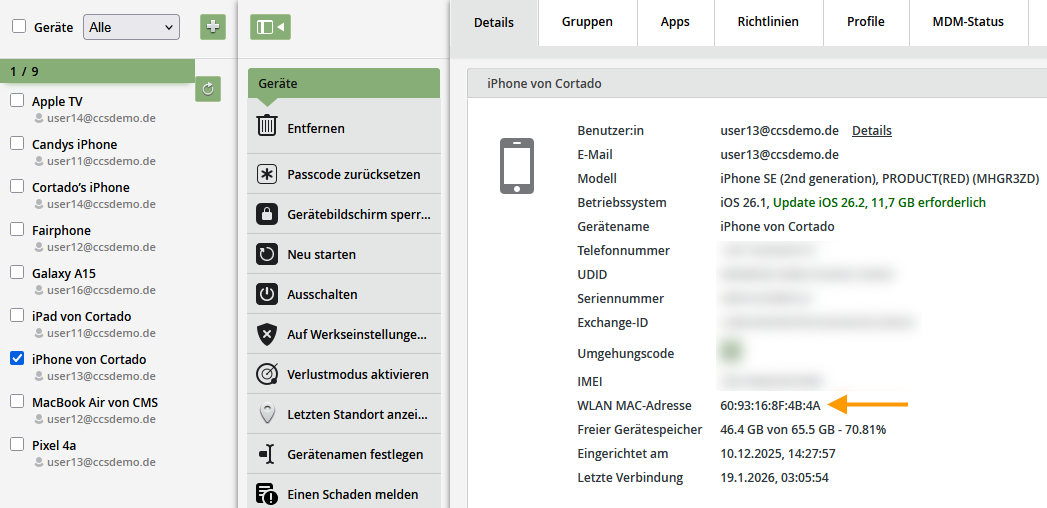
- Sie finden die WLAN MAC-Adressen entweder direkt in den Geräteeinstellungen vom iPhone/iPad unter Allgemein→ Info (s. o.) oder in der Geräteverwaltung des Verwaltungsportals (Pfeil im Bild).
OS-Updates
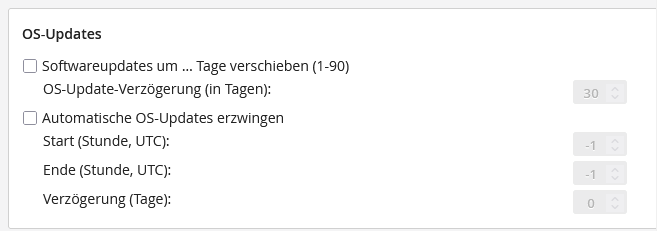
Mit Hilfe der folgenden Richtlinien haben Sie die Möglichkeit ein OS-Update für einen bestimmten Zeitraum zu verschieben. Wie das geht, zeigen wir Ihnen in unserem How-To So verzögern Sie die Ausführung von Apple System-Updates.
Darüber hinaus besteht die Möglichkeit OS-Updates zu erzwingen. Wie das geht, zeigen wir Ihnen in unserem How-To So forcieren Sie OS-Updates für betreute Apple-Geräte.
Im nächsten Schritt müssen Sie die Richtlinie zuweisen. Wie das geht, zeigen wir Ihnen in unserem Hilfeartikel Wie kann ich Richtlinien zuweisen/entfernen, bearbeiten und duplizieren?
Hinweis! Beachten Sie bei der Zuweisung der Richtlinien unbedingt die Hinweise in unserem Hilfe-Artikel Besonderheiten bei der Zuweisung von mehreren Richtlinien.
NEUES VERWALTUNGSPORTAL: Richtlinien für tvOS-Geräte erstellen
Das neue Verwaltungsportal befindet sich derzeit in der Beta-Phase. Gern kannst du uns dein Feedback zum neuen Portal, über den entsprechenden Button (links unten im neuen Verwaltungsportal zukommen lassen.
Bei der Verwaltung von Apple TVs stehen dir eine Vielzahl von Richtlinien zur Verfügung. Mit deren Hilfe lassen sich die Geräte zentral konfigurieren, absichern und an die Anforderungen von Bildungseinrichtungen oder Unternehmen anpassen.
- Wenn du eine neue Richtlinie für tvOS erstellen möchtest, gehe zunächst vor, wie hier beschrieben.
- Wähle anschließend tvOS als Richtlinie aus, die du hinzufügen möchtest.
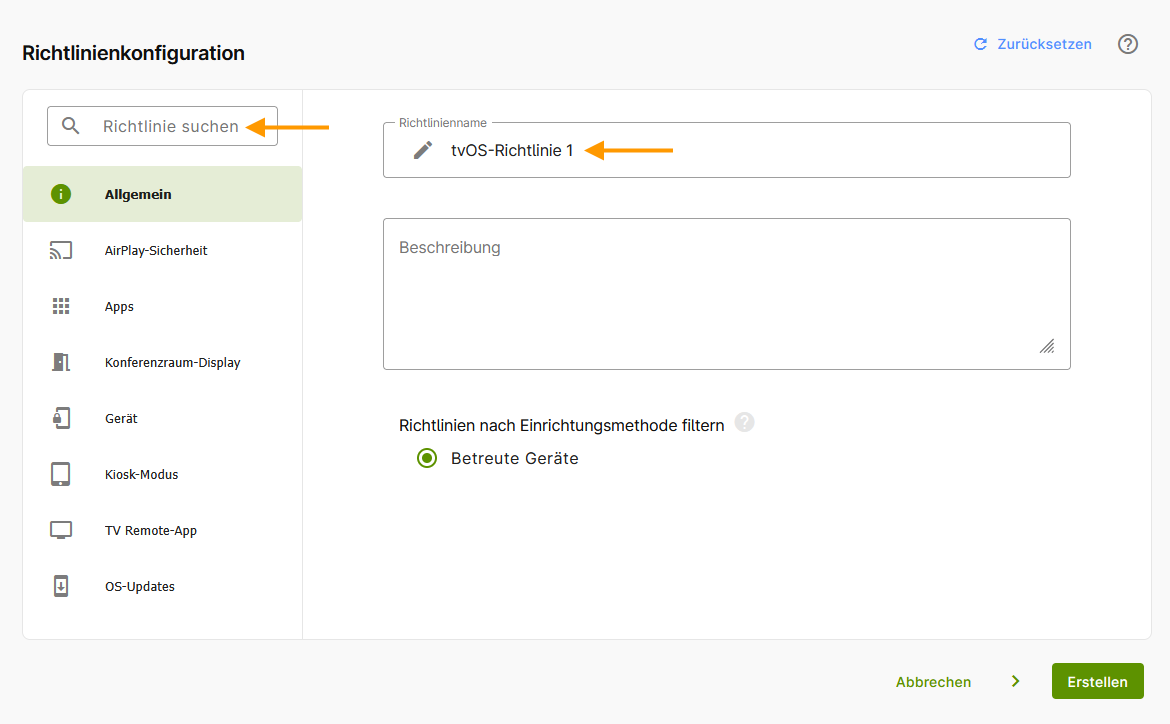
- Trage zunächst einen Namen für die Richtlinie, sowie eine Beschreibung ein (rechter Pfeil im Bild).
- Du findest alle Richtlinien über das Menü auf der linken Seiten. Oben links kannst du nach Richtliniendetails suchen (linker Pfeil im Bild).
- Über den Button Zurücksetzen (oben rechts) setzt du alle zuvor vorgenommenen Änderungen wieder auf die Grundeinstellungen zurück.
Jetzt kannst du neue Richtlinien zu folgenden Themen konfigurieren:
AirPlay-Sicherheit
Die Verwendung von AirPlay mit einem Apple TV ist vor allem für Bildungseinrichtungen ein gängiges Szenario. Mit Hilfe dieser Richtlinie kannst du den Zugang zu AirPlay steuern.
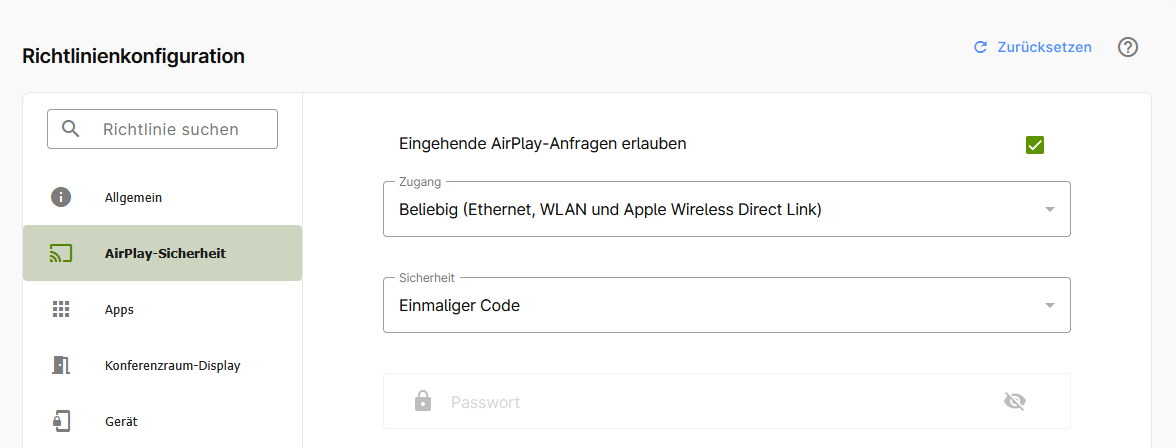
- Behalte die standardmäßige Aktivierung der Checkbox Eingehende AirPlay-Anfragen erlauben bei, wenn die Nutzung von AirPlay gewünscht ist.
- Unter Zugang legst du fest, wer Inhalte auf deinen Apple TV streamen darf. Du kannst den Zugriff entweder für alle Geräte freigeben (Auswahl: Beliebig...) oder auf Geräte im gleichen Netzwerk (Auswahl: Gleiches Netzwerk...) begrenzen. Dann können nur Geräte eine Verbindung herstellen, die sich im gleichen Ethernet- oder WLAN-Netz wie der Apple TV befinden.
- Außerdem kannst du hier festlegen, ob für die Verbindung nur beim ersten Mal ein Passcode (Auswahl: Einmaliger Code), immer ein Passcode (Auswahl: Passcode) oder ein von dir festgelegtes Passwort (Auswahl: Passwort) verwendet werden soll. Trage das Passwort ggf. in das dafür vorgesehene Feld ein.
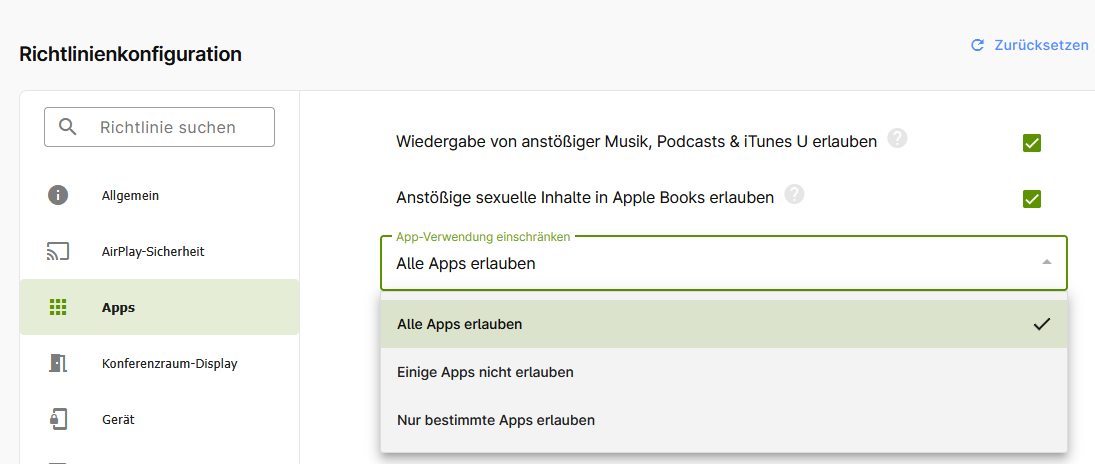
Apps
Neben einigen Richtlinien zur App-Nutzung, die in unserer Richtlinienübersicht kurz erklärt sind, steht dir hier die Richtlinie App-Verwendung einschränken zur Verfügung. Diese ermöglicht es dir bestimmte Apps entweder auf eine Sperr- oder eine Erlaubnisliste zu setzen. Wie das geht erfährst du in unserem How-To So setzen Sie iOS/iPad/tvOS-Standard-Apps auf die Sperr- bzw. Erlaubnisliste.
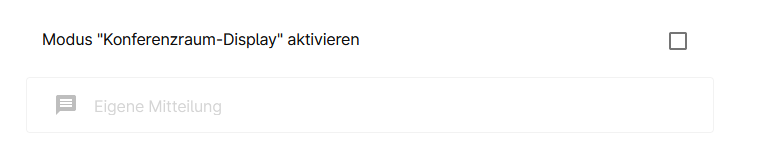
Konferenzraum-Display
Wenn Sie Ihren Apple TV als Konferenzraum-Display verwenden, so dass alle Teilnehmer die Bildschirmanzeige von einem Mac/iPhone/iPad teilen können, haben Sie an dieser Stelle die Möglichkeit eine Mitteilung, mit einer Anleitung zum Herstellen der AirPlay-Verbindung (sowie Details zum drahtlosen Netzwerk) zu hinterlegen. Aktivieren Sie dafür die Checkbox und tragen Sie die entsprechende Mitteilung ein.
Geräte
Hier finden Sie die folgenden, in unserer Richtlinienübersicht kurz erklärten Richtlinien:
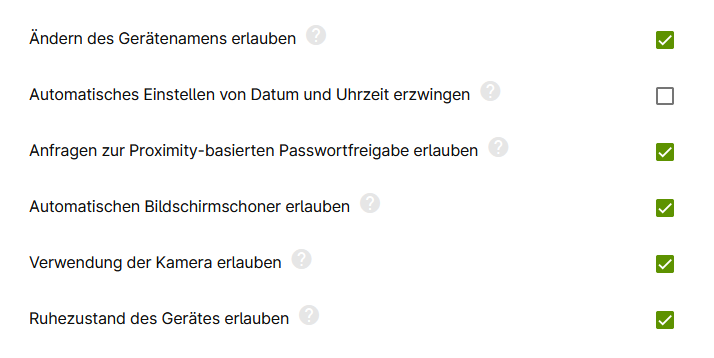
Anfragen zur Proximity-basierten Passwortfreigabe erlauben: Solange die Checkbox aktiviert ist, dürfen Geräte Passwörter oder Zugangsdaten anfordern oder mit Geräten teilen, die sich in räumlicher Nähe befinden (z. B. iPhone → Apple TV). Nutzer können z. B. auf einem iPhone eine Benachrichtigung bekommen, „Passwort für Apple TV in der Nähe freizugeben“. Weitere Informationen zu dem Thema finden Sie im Apple Benutzerhandbuch.
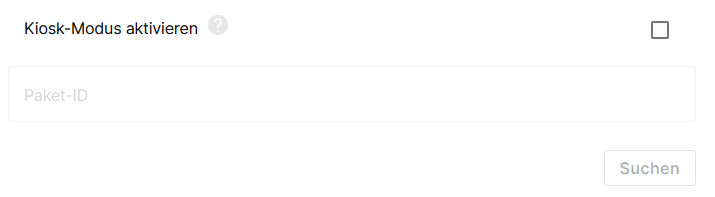
Kiosk-Modus
Der Kiosk-Modus ermöglicht es, einen Apple TV mithilfe von Cortado MDM gezielt auf einen definierten Einsatzzweck zu beschränken und zentral zu verwalten. Dabei kann der Apple TV so konfiguriert werden, dass ausschließlich eine einzelne App ausgeführt wird und der Zugriff auf andere Funktionen und Einstellungen gesperrt ist. Wie das geht, erfahren Sie in unserem How-To So richten Sie den Kiosk-Modus für komplett verwaltete iOS/iPad/tvOS-Geräte ein.
TV Remote-App
Sobald sich ein iPhone/iPad (mit eingeschaltetem Bluetooth) im selben WLAN wie der Apple TV befindet, lässt sich der Apple TV über die Remote-App auf dem iPhone/iPad (Pfeil im linken Bild) oder über Siri bedienen. Mit Hilfe der WLAN-Adresse eines iPhones/iPads lässt sich dieser Zugriff jedoch auf festgelegte Geräte beschränken. (Für Bildungseinrichtungen empfohlen!)
Dafür kannst du die Richtlinie Koppeln mit der Remote-App erlauben verwenden (oberer Pfeil im Bild).
- Entferne das Häkchen, wenn du ausschließlich die physische Fernbedienung des Geräts verwenden und den Zugriff über ein iPhone/iPad generell unterbinden möchtest.
- Oder leg genau fest, welche iOS/iPadOS-Geräte auf deinen Apple TV zugreifen dürfen. Trag hierfür die WLAN MAC-Adresse der entsprechende Geräte ein (unterer Pfeil im Bild).
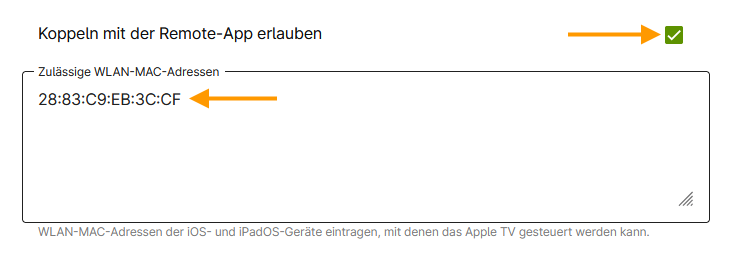
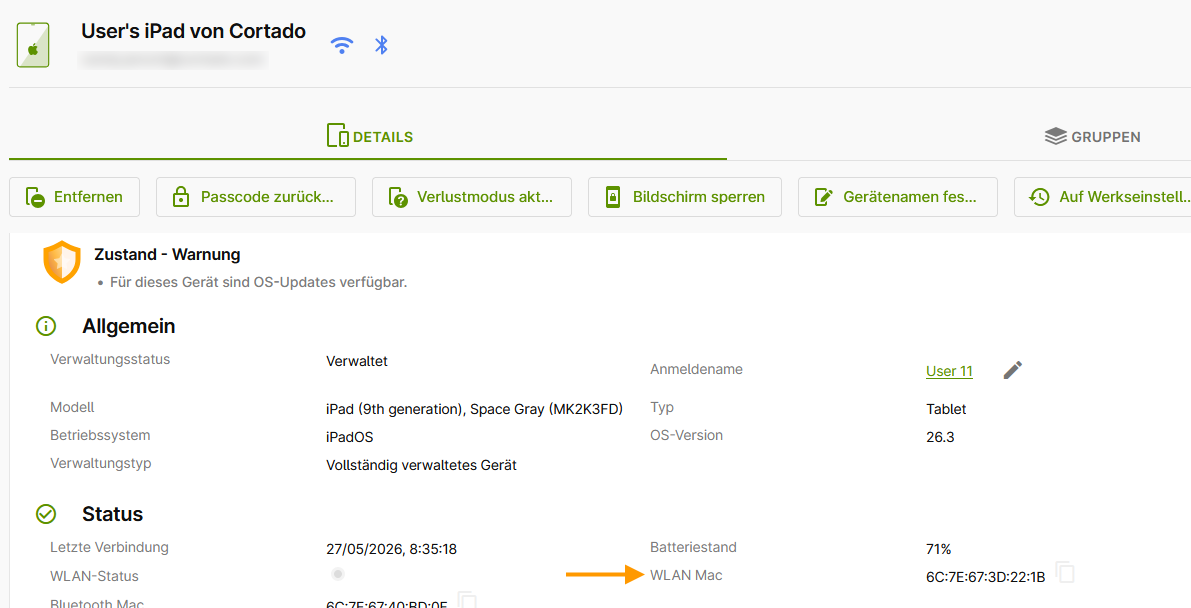
- Du findest die WLAN MAC-Adressen entweder direkt in den Geräteeinstellungen vom iPhone/iPad unter Allgemein→ Info (s. o.) oder in der Geräteverwaltung des Verwaltungsportals (Pfeil im Bild).
OS-Updates
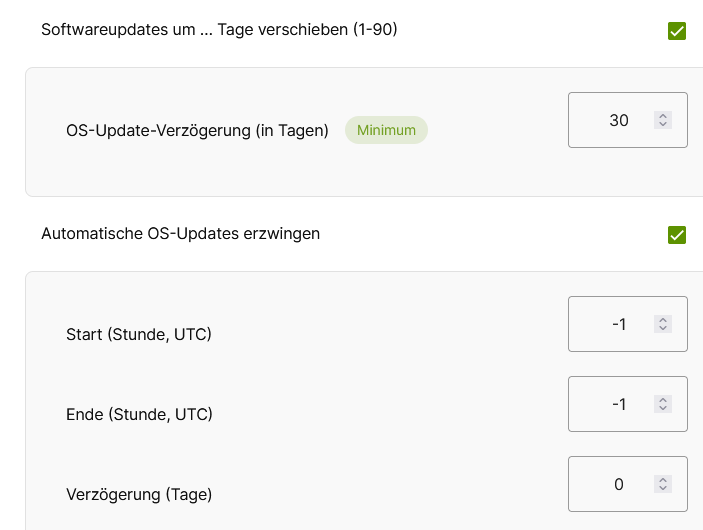
Mit Hilfe der folgenden Richtlinien hast du die Möglichkeit ein OS-Update für einen bestimmten Zeitraum zu verschieben. Wie das geht, zeigen wir dir in unserem How-To So verzögern Sie die Ausführung von Apple System-Updates.
Darüber hinaus besteht die Möglichkeit OS-Updates zu erzwingen. Wie das geht, zeigen wir dir in unserem How-To So forcieren Sie OS-Updates für betreute Apple-Geräte.
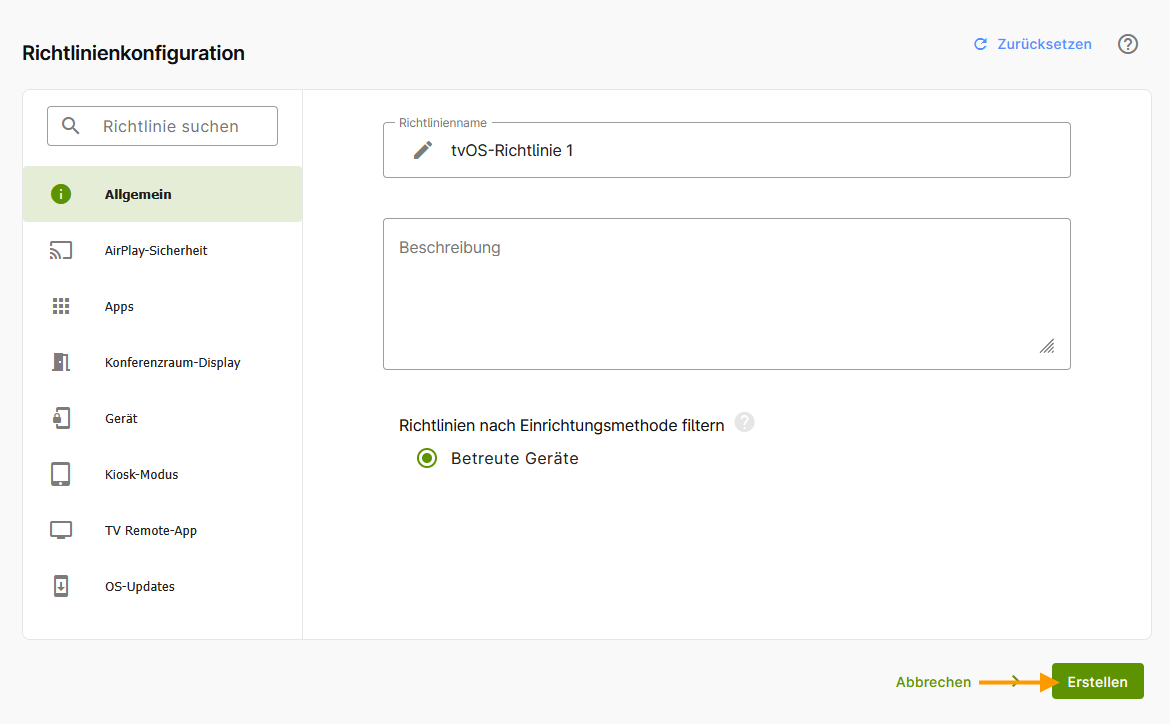
- Sobald du die Richtlinie fertig konfiguriert hast, kannst du sie mit Klick auf Erstellen speichern (Pfeil im Bild).
Im nächsten Schritt musst du die Richtlinie zuweisen. Wie das geht, zeigen wir dir in unserem Hilfeartikel Wie kann ich Richtlinien zuweisen/entfernen, bearbeiten und duplizieren?
Hinweis! Beachte bei der Zuweisung der Richtlinien unbedingt die Hinweise in unserem Hilfe-Artikel Besonderheiten bei der Zuweisung von mehreren Richtlinien.