Ein Apple TV erscheint automatisch im Apple Business Manager, wenn er entweder direkt bei Apple oder einem autorisierten Händler gekauft wurde und mit der Kundennummer verknüpft ist. Apple TV-Geräte können aber auch nachträglich im Apple Business Manager hinzugefügt werden. Wie das geht zeigen wir Ihnen in diesem Hilfeartikel.
Hinweis! Das im ersten Teil dieser Anleitung beschriebene, nachträgliche Hinzufügen von Apple TV Wi-Fi-Modellen zum Apple Business Manager, wird von Apple offiziell nicht unterstützt. Es ist jedoch grundsätzlich möglich. In der Praxis kann es dabei vereinzelt zu Problemen kommen, sodass mehrere Versuche erforderlich sein können.
Abhängig davon, ob es sich bei Ihrem Apple TV um ein reines Wi-Fi-Modell oder ein Wi-Fi/Ethernet-Modell handelt, unterscheidet sich die Vorgehensweise. Sollten Sie ein Wi-Fi/Ethernet-Modell (oder ein älteres Modell mit USB-Anschluss, aber aktuellem OS) verwenden, können Sie den ersten Teil der Anleitung überspringen.
Wi-Fi-Modelle mit dem Mac verbinden
Schließen Sie Ihren Apple TV (HD oder 4K, Wi-Fi-Modell) an einen Monitor an und starten Sie ihn mit Hilfe der dazugehörigen Fernbedienung.
Hinweis! Das Gerät sollte über das neuste OS verfügen und auf Werkseinstellungen zurückgesetzt worden sein. Führen Sie also ggf. zuerst ein Update durch und setzen Sie das Gerät anschließend wieder zurück.
- Wählen Sie Sprache und Region aus und stimmen danach den Datenschutzeinstellungen zu.
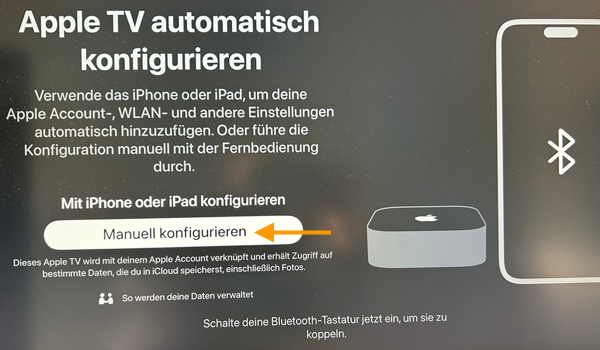
- Klicken Sie im Fenster Apple TV automatisch konfigurieren auf Manuell konfigurieren (Pfeil im Bild).
- Führen Sie die nun folgenden Einrichtungsschritte aus.
- Konfigurieren Sie anschließen die WLAN-Einstellungen. Sie müssen das gleiche WLAN auswählen, in dem sich auch Ihr Mac befindet.
- Halten Sie den eingeschalteten Mac, mit der geöffneten App Apple Configurator bereit.
Wichtig! Halten Sie außerdem eine Faraday-Tasche oder -Box bereit. In diese müssen Sie später die Fernbedienung Ihres Apple TV hineinlegen. Die Tasche wird benötigt, um eine erneute Bluetooth-Verbindung zwischen Apple TV und Fernbedienung zu verhindern, sobald das Gerät zurückgesetzt wurde.
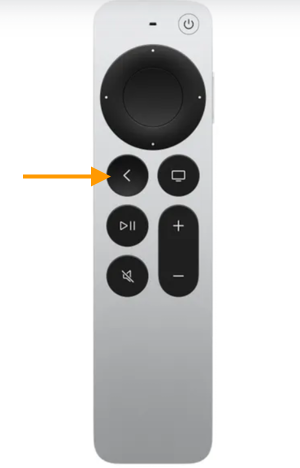
- Navigieren Sie mit Hilfe der Zurück-Taste der Fernbedienung (Pfeil im Bild) wieder zur Einstellung der Sprache vom Apple TV.
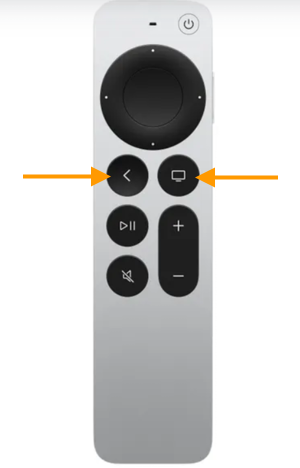
- Drücken Sie jetzt gleichzeitig die Zurück- und die TV-Taste Ihrer Fernbedienung (Pfeile im Bild). Dadurch wird das Gerät erneut auf Werkseinstellungen zurückgesetzt.
- Sobald der Prozess startet (sich die Ansicht auf dem Monitor ändert) müssen Sie die Fernbedienung in die Faraday-Tasche oder -Box stecken. Dadurch wird verhindert, dass sich der Apple TV wieder mit der Fernbedienung verbindet. Sie haben nur wenig Zeit dafür!
Apple TV Wi-Fi oder Wi-Fi/Ethernet im Apple Business Manager hinzufügen
Hinweis! Reine Wi-Fi-Modelle müssen mit dem gleichen WLAN, wie der Mac verbunden sein. Wi-Fi/Ethernet-Modelle müssen mit dem gleichen Ethernet-Netzwerk, wie der Mac verbunden sein.
- Nutzer/-innen von Wi-Fi/Ethernet-Modellen schließen ihren auf Werkseinstellungen zurückgesetzten Apple TV an einen Monitor und per Lan-Kabel ans Netzwerk an. Die Fernbedienung darf zu diesem Zeitpunkt nicht benutzt werden!
- Starten Sie die App Apple Configurator auf Ihrem Mac.
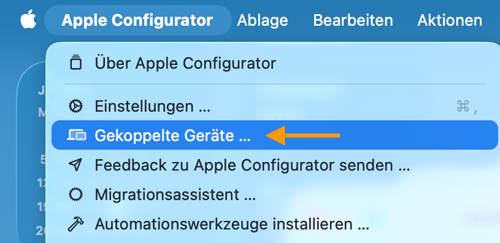
- Klicken Sie unter Apple Configurator auf Gekoppelte Geräte (Pfeil im Bild).
Hinweis! Ältere Modelle mit USB-Anschluss (aber aktuellem OS!) können einfach per Kabel am Mac angeschlossen werden. Sobald der Zugriff des Geräts auf den Mac erlaubt wurde, erscheinen Sie direkt im Apple Configurator.
- Ihr Apple TV sollte nun nach kurzer Zeit unter Gekoppelte Geräte erscheinen.
- Wählen Sie Ihren Apple TV hier aus und klicken Sie auf Koppeln (Pfeil im Bild).
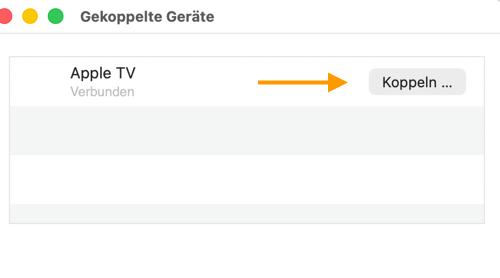
- Auf Ihrem Apple TV wird daraufhin ein sechsstelliger Authentifizierungscode angezeigt, der nun auf dem Mac eingegeben werden muss.
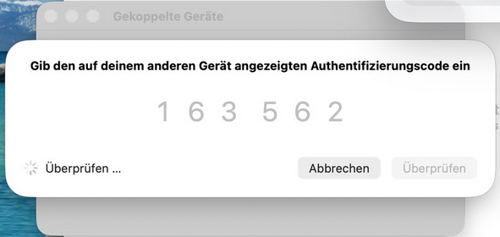
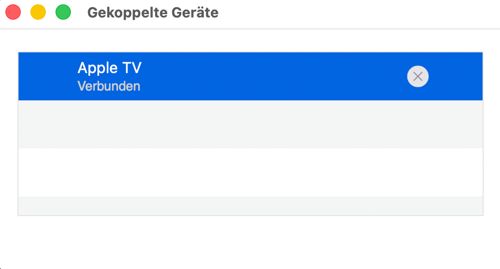
- Der Apple TV ist jetzt mit Ihrem Mac verbunden.
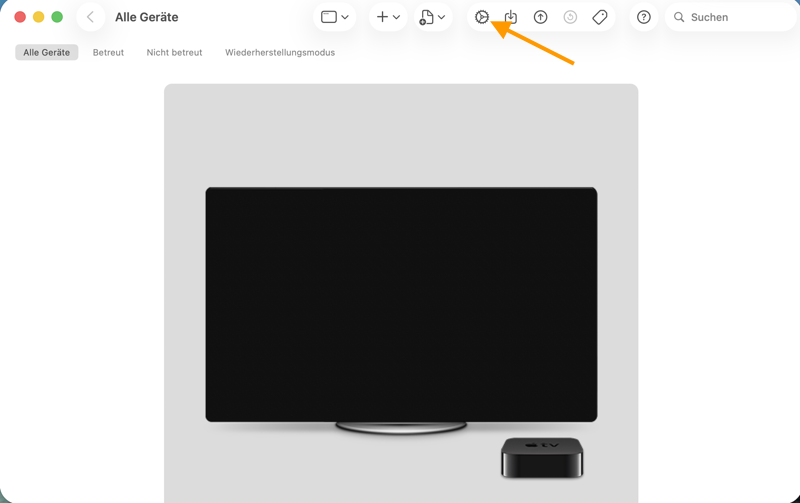
- Außerdem wird der Apple TV im Apple Configurator unter Alle Geräte angezeigt. Klicken Sie auf das Bild vom Apple TV und anschließend auf Vorbereiten (Pfeil im Bild).
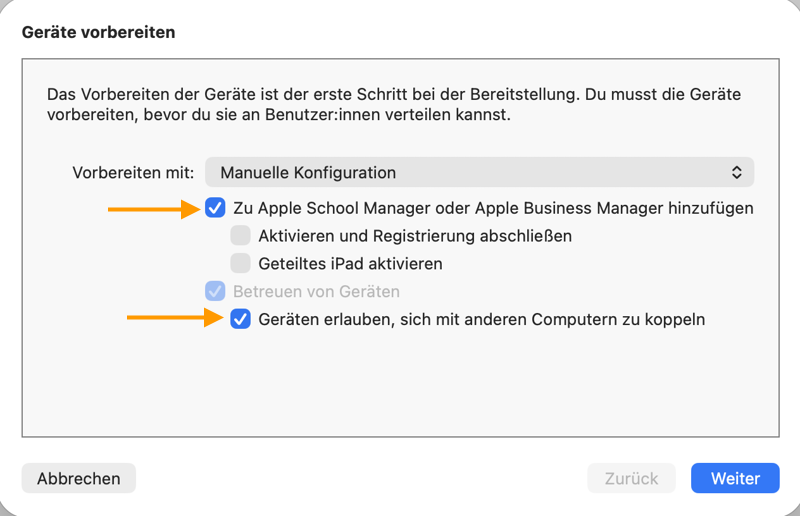
- Aktivieren Sie die Checkboxen Zu Apple School Manager oder Apple Business Manager hinzufügen und Geräten erlauben, sich mit anderen Computern zu koppeln (Pfeile im Bild).
- Fahren Sie fort mit Klick auf Weiter.
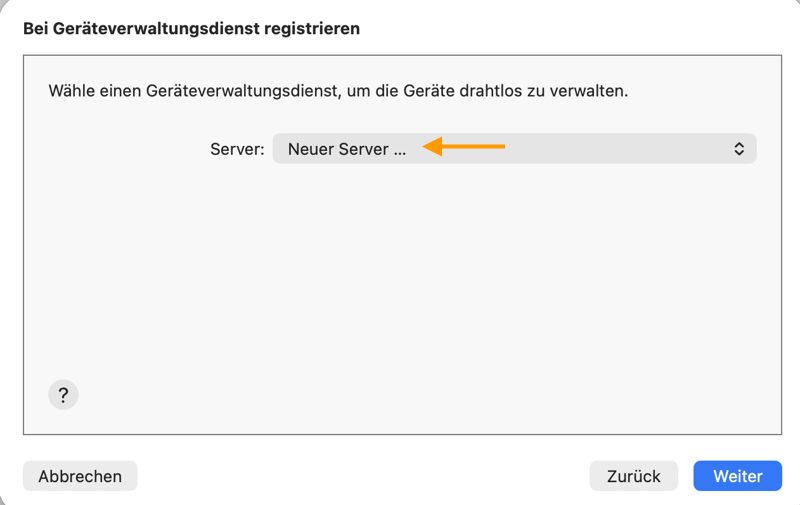
- Wählen Sie im nächsten Fenster Neuer Server und bestätigen Sie ebenfalls mit Weiter.
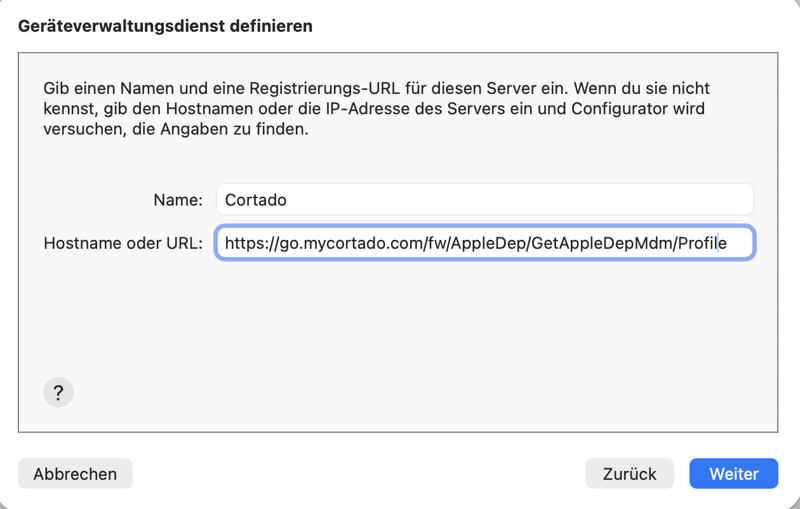
- Tragen Sie im nächsten Fenster den Servernamen (frei wählbar) und den Hostnamen oder die URL ein. Ergänzen Sie die URL folgendermaßen:
- Nutzen Sie folgende URL: https://go.mycortado.com/fw/AppleDep/GetAppleDepMdmProfile
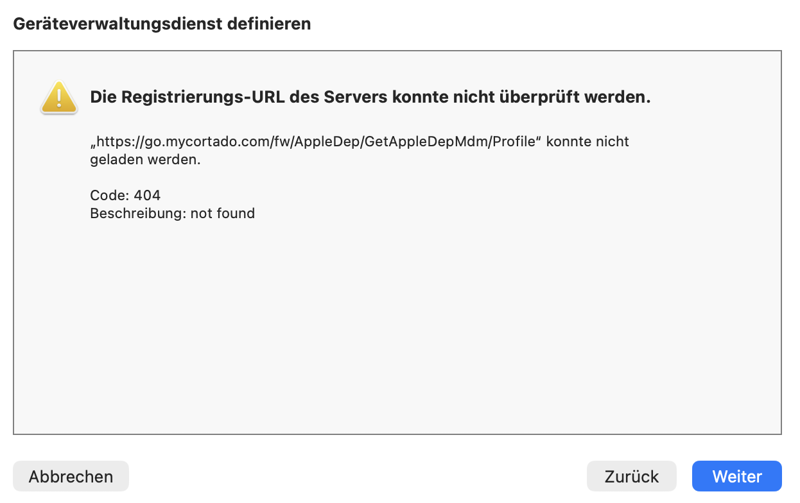
- Ignorieren Sie, die ggf. auftretende Fehlermeldung (siehe Bild) mit Klick auf Weiter.
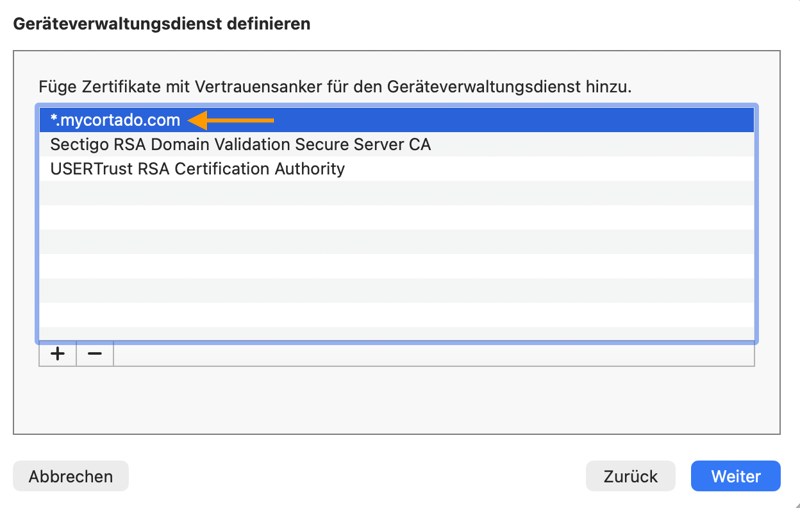
- Wählen Sie im nächsten Schritt das Cortado Sicherheitszertifikat aus.
- Fahren Sie fort mit Klick auf Weiter.
- Erstellen Sie eine neue Organisation oder wählen Sie eine vorhandene aus.
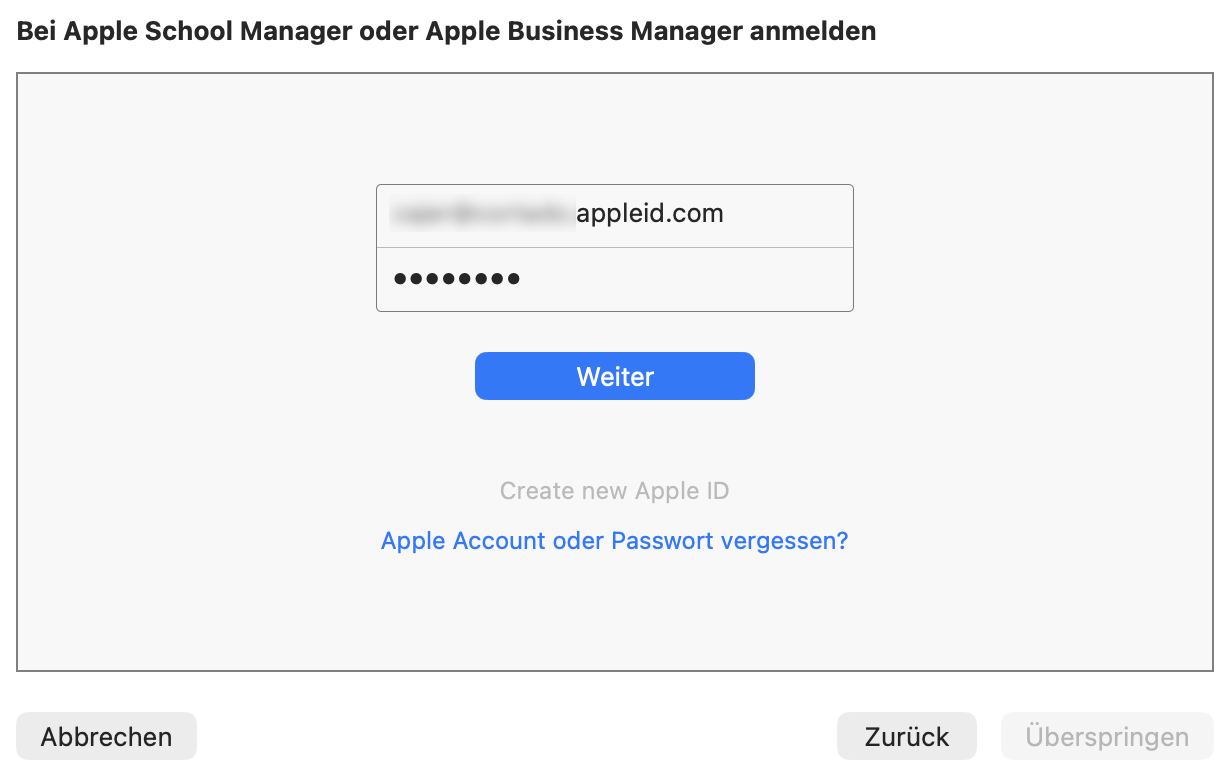
- Tragen Sie im nächsten Schritt Ihre Apple-ID und Ihr Passwort für den Apple Business Manager ein.
- Wählen Sie Neue Betreuungsidentität erstellen, wenn Sie eine neue Organisation erstellen.

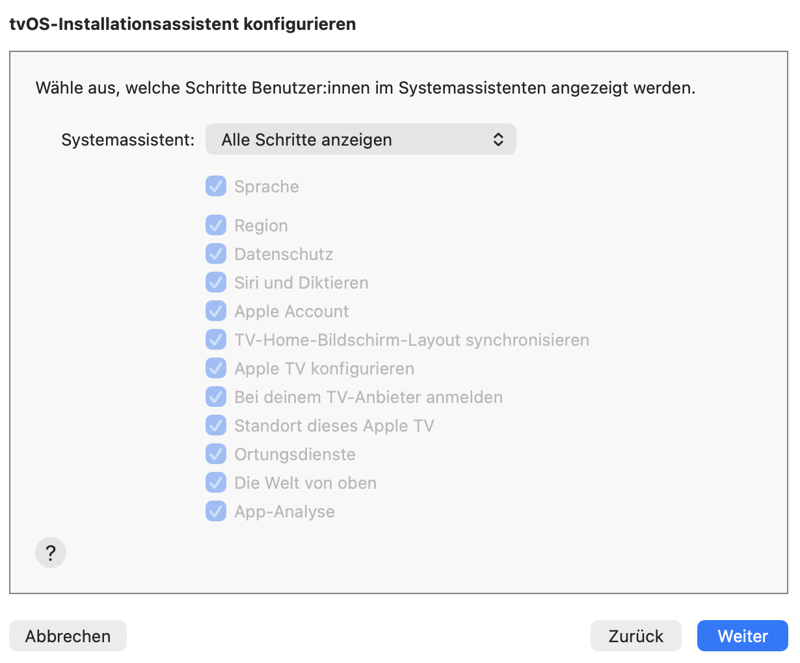
- Legen Sie anschließend fest, welche Einrichtungsschritte von den Nutzer/-innen auf den Geräte ausgeführt werden sollen.
- Klicken Sie danach auf Weiter.
- Klicken Sie anschließend auf Vorbereiten.
- Warten Sie bis der Apple TV konfiguriert wurde.
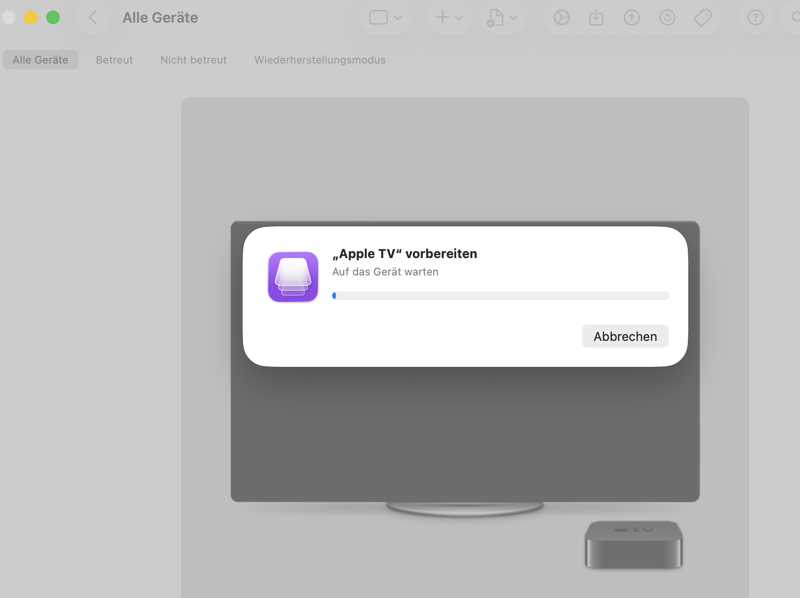
Hinweis! Tritt an dieser Stelle die Fehlermeldung [MCCloudConfigErrorDomain - 0x80EF (33007)] auf, so wurde das Gerät möglicherweise bereits zu einem früheren Zeitpunkt in den Apple Business Manager aufgenommen.
Nach Abschluss des Setups im Apple Configurator finden Sie das Gerät im Apple Business Manager unter Geräte.
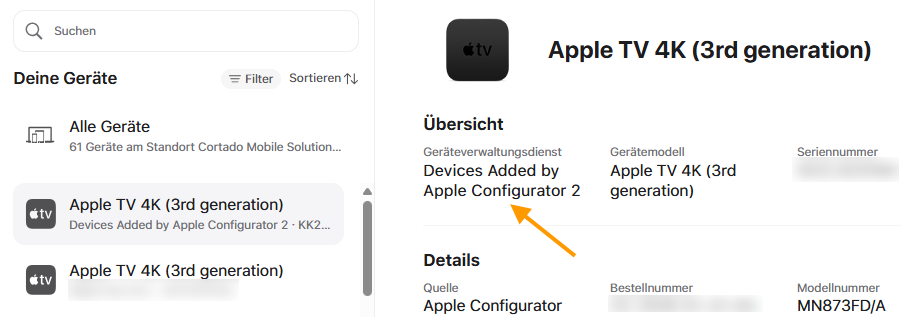
- Je nachdem, ob Sie im Apple Business Manager eine automatische Zuweisung neuer Geräte an einen MDM-Server konfiguriert haben oder nicht, müssen Sie das Gerät noch manuell Ihrem MDM-Server zuweisen.
Hinweis! Die Registrierung des Gerätes bei Apple kann einige Zeit dauern. Wir empfehlen Ihnen deshalb, ab dem Moment, in dem das Gerät im Apple Business Manager registriert wurde, mindestens 60 Minuten zu warten.