Diese Funktion steht Ihnen bereits in unserem neuen Verwaltungsportal zur Verfügung. Das neue Portal befindet sich derzeit in einer Beta-Phase. Die Anleitung für das neue Portal findest du am Ende dieses Artikels.
In diesem Hilfe-Artikel zeigen wir Ihnen, wie Sie ein Arbeitsprofil auf einem vollständig verwalteten Android-Gerät einrichten. Mit dieser Einrichtungsmethode können firmeneigene Android-Geräte konfiguriert werden, die sowohl beruflich als auch privat genutzt werden sollen (COPE – Company Owned/Personally Enabled).
Hinweis! Nutzer/-innen können diese Methode ganz einfach selbst im Benutzerportal durchführen. Dafür müssen die Nutzer/-innen zuvor im Verwaltungsportal hinzugefügt worden sein und eine Einladungsmail erhalten haben.
Voraussetzung: Diese Einrichtungsmethode steht nur für Android-Geräte ab Version 11 zur Verfügung. Das Gerät, das konfiguriert werden soll, muss auf Werkseinstellungen zurückgesetzt worden sein.
Hinweis! Erstellen Sie bis zu vier weitere Konten für Administratoren/-innen für die Konfiguration von Cortado MDM.
- Öffnen Sie das Verwaltungsportal und wählen Sie Verwaltung→ Benutzer. Wählen Sie anschließend eine/-n (oder mehrere) Nutzer/-in (Nutzer/-innen) aus (linker Pfeil im Bild) und klicken dann auf Gerät einrichten (mittlerer Pfeil im Bild). Wählen Sie anschließend Android (rechter Pfeil im Bild).
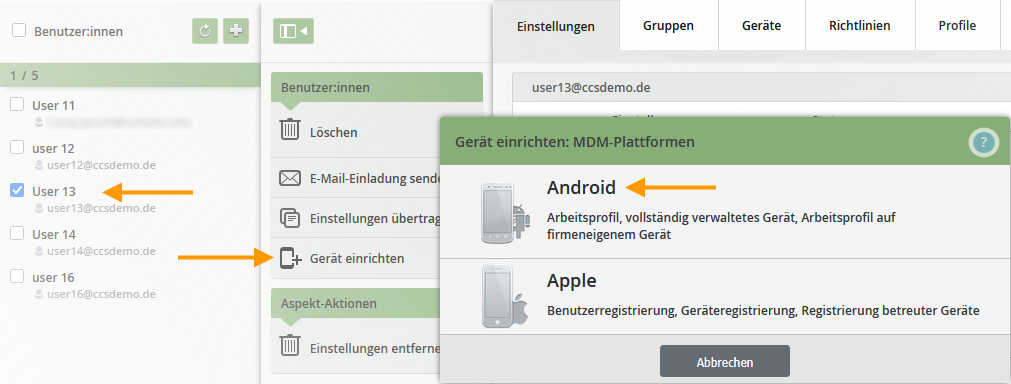
- Klicken Sie danach auf Arbeitsprofil auf einem firmeneigenen Gerät (Pfeil im Bild).

Ein Fenster mit einem QR-Code wird daraufhin geöffnet:

- Nehmen Sie jetzt das zurückgesetzte oder neue Android-Gerät in die Hand. Tippen Sie sechsmal auf die gleiche Stelle des Willkommen-Bildschirms.
- Das Gerät befindet sich nun in einem Modus, in dem ein QR-Code gescannt werden kann.
- Scannen Sie den QR-Code aus dem Verwaltungsportal mit dem Gerät.
- Wählen Sie danach das gewünschte WLAN aus und geben Sie das WLAN-Passwort ein.
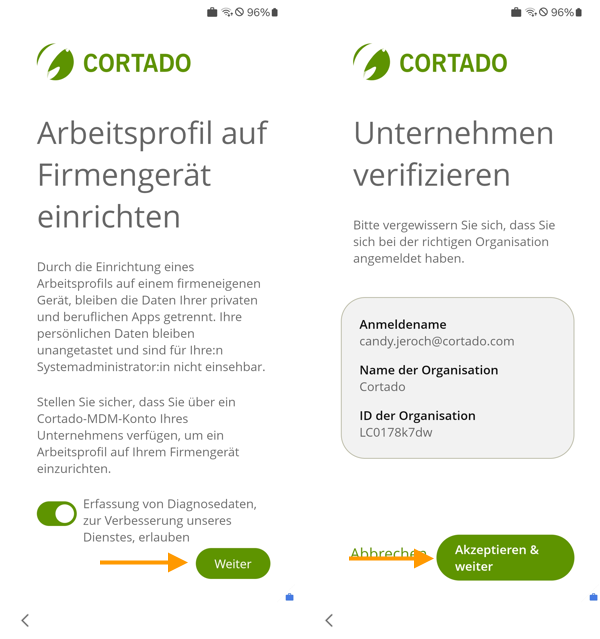
- Tippen Sie auf Weiter, um mit der Einrichtung des Gerätes zu starten (Pfeil im linken Bild).
- Richten Sie Ihr Unternehmen ein, indem Sie auf Akzeptieren & weiter tippen (Pfeil im rechten Bild).

- Folgen Sie den einzelnen Einrichtungsschritten indem Sie auf Weiter tippen (Pfeil im linken Bild).
- Verifizieren Sie Ihr Unternehmen durch Tippen auf Akzeptieren & weiter (Pfeil im rechten Bild).
- Überspringen Sie die Einrichtung eines persönlichen Google-Kontos für den/die Nutzer/-in. Diese Einstellung kann der/die Nutzer/-in später selbst vornehmen.

- Folgen Sie den weiteren Einrichtungsschritten. Die Einrichtung einer Displaysperre kann ebenfalls übersprungen werden. Stellen Sie stattdessen mit Hilfe einer Policy sicher, dass der/die Nutzer/-in später ein Passwort der gewünschten Stärke setzt.
Nach der Konfiguration verfügt das Gerät über einen geschäftlichen und einen privaten Bereich. Die privaten Apps und Daten der Nutzer/-innen können über das Verwaltungsportal nicht eingesehen werden. Die Arbeitsapps sind mit einen Aktenkoffer-Icon versehen und unterscheiden sich dadurch deutlich von den privaten Apps. Das Arbeitsprofil kann, ebenso wie die Lokalisierung von den Nutzer/-innen jederzeit deaktiviert werden.
 In der Cortado-App erhalten die Nutzer/-innen einen Überblick über alle Apps und Richtlinien des Arbeitsprofils. Weitere Informationen dazu finden Sie hier.

In diesem Video haben wir die wichtigsten Schritte für Sie nochmal zusammengefasst. (Nutzen Sie den Fullscreen-Modus für eine optimale Darstellung.):
NEUES VERWALTUNGSPORTAL: Registrierung firmeneigener Android-Geräte, die geschäftlich und privat genutzt werden (COPE)
Das neue Verwaltungsportal befindet sich derzeit in der Beta-Phase. Gern kannst du uns dein Feedback zum neuen Portal, über den entsprechenden Button (links unten im neuen Verwaltungsportal) zukommen lassen.
Voraussetzung: Diese Einrichtungsmethode steht nur für Android-Geräte ab Version 11 zur Verfügung. Das Gerät, das konfiguriert werden soll, muss auf Werkseinstellungen zurückgesetzt worden sein.
Hinweis! Die Benutzer/-innen können diese Methode ganz einfach selbst bei Mein Cortado durchführen. Dafür müssen die Benutzer/-innen zuvor im Verwaltungsportal hinzugefügt worden sein (als lokale Benutzer/-innen oder als Microsoft-Benutzer/-innen) und eine Einladungsmail erhalten haben.
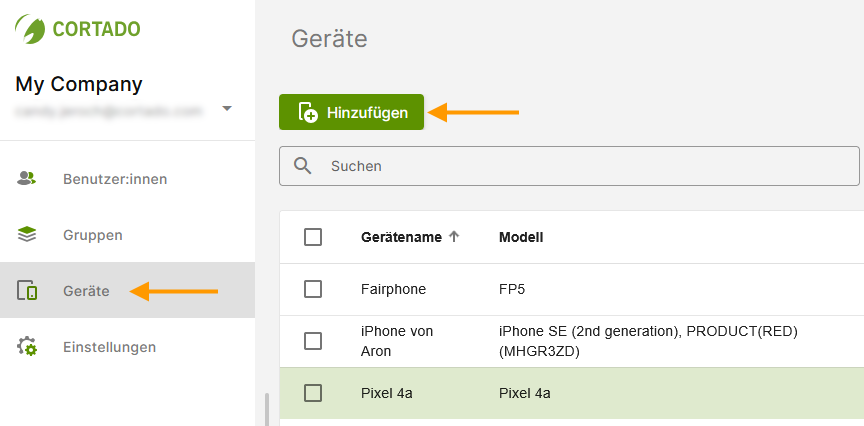
- Klicke in der Geräteverwaltung (linker Pfeil im Bild) auf Hinzufügen (rechter Pfeil im Bild).
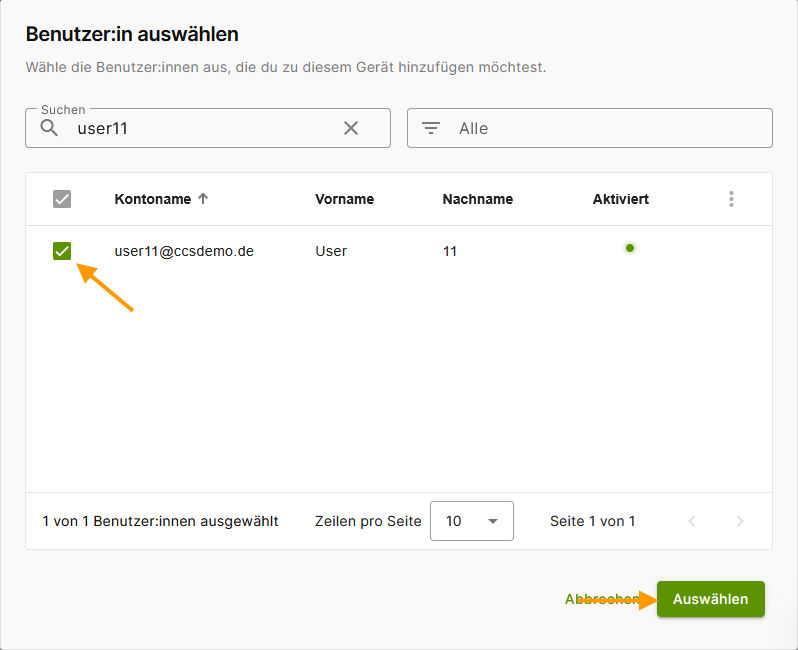
- Wähle eine/-n Benutzer/-in aus (linker Pfeil im Bild) und klicke anschließend auf Auswählen (rechter Pfeil im Bild).
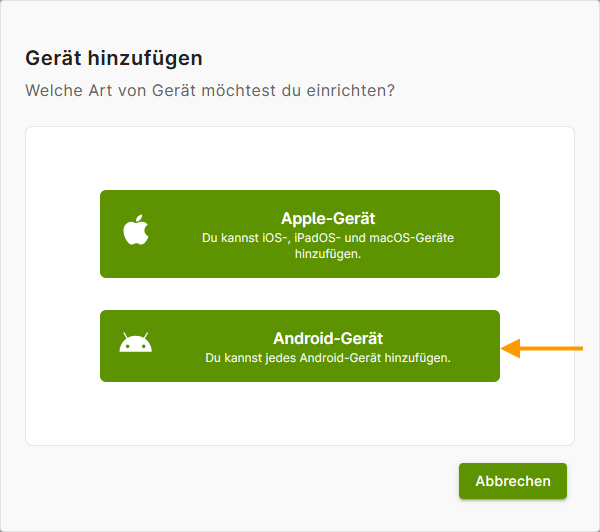
- Wähle danach als Art des Gerätes, welches hinzugefügt werden soll, Android-Gerät aus (Pfeil im Bild).
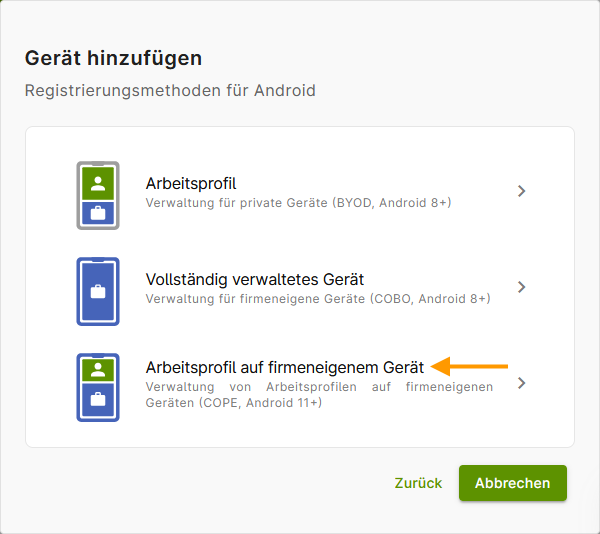
- Tippe nun auf Arbeitsprofil auf firmeneigenem Gerät (Pfeil im Bild).
Dir wird ein QR-Code angezeigt, den du im nächsten Schritt mit deinem Android-Gerät scannen musst. Dieser enthält alle (nutzerspezifischen) Daten, die für die vollständige Konfiguration des Gerätes nötig sind. Der QR-Code ist 15 Minuten gültig.
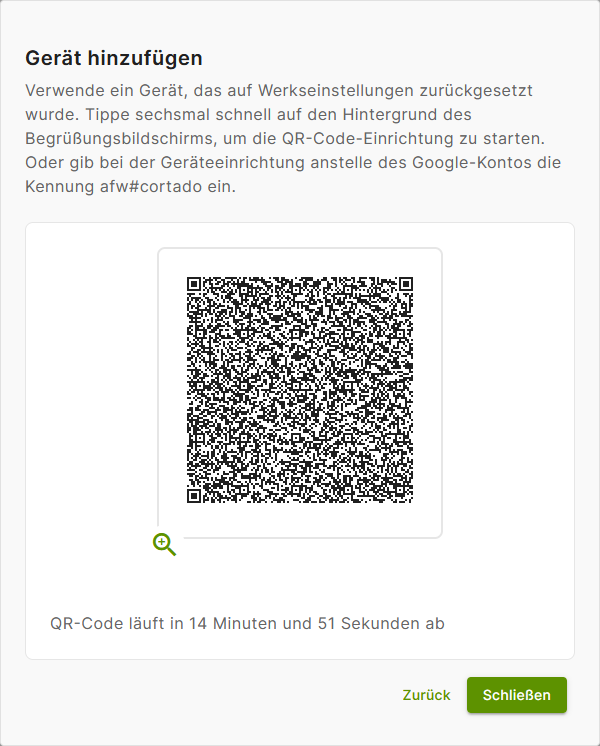
- Nimm jetzt das, auf Werkseinstellungen zurückgesetzte, Android-Gerät in die Hand, das eingerichtet werden soll.
- Tippe sechsmal auf die gleiche Stelle des Willkommen-Bildschirms.

- Die Konfiguration startet automatisch.
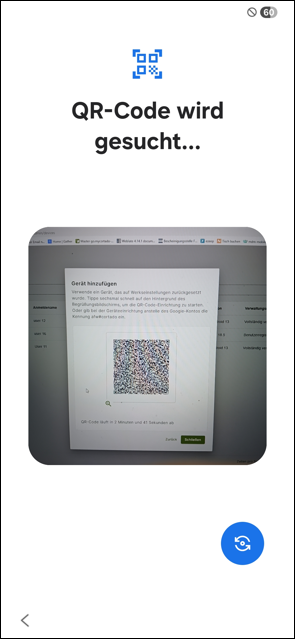
- Das Gerät befindet sich nun in einem Modus, in dem ein QR-Code gescannt werden kann.
- Scanne den QR-Code mit dem Gerät.
- Richte eine WLAN-Verbindung auf dem Android-Gerät ein. (Alternativ kannst du ein Registrierungs-WLAN in den Einstellungen hinterlegen.)
- Tippe auf Weiter, um mit der Einrichtung des Gerätes zu starten (Pfeil im linken Bild).
- Richte dein Unternehmen ein, indem du auf Akzeptieren & weiter tippst (Pfeil im rechten Bild).
- Folge den einzelnen Einrichtungsschritten mit Klick auf Weiter (Pfeil im linken Bild).
- Verifiziere dein Unternehmen durch Tippen auf Akzeptieren & weiter (Pfeil im rechten Bild).
- Überspringe die Einrichtung eines persönlichen Google-Kontos für den/die Benutzer/-in. Diese Einstellung kann der/die Benutzer/-in später selbst vornehmen.
- Folge den weiteren Einrichtungsschritten. Die Einrichtung einer Displaysperre kann ebenfalls übersprungen werden. Stelle stattdessen mit Hilfe einer Policy sicher, dass der/die Benutzer/-in später ein Passwort der gewünschten Stärke setzt.
Nach der Konfiguration verfügt das Gerät über einen geschäftlichen und einen privaten Bereich. Die privaten Apps und Daten der Benutzer/-innen können über das Verwaltungsportal nicht eingesehen werden. Die Arbeitsapps sind mit einen Aktenkoffer-Icon versehen und unterscheiden sich dadurch deutlich von den privaten Apps. Das Arbeitsprofil kann, ebenso wie die Lokalisierung von den Benutzer/-innen jederzeit deaktiviert werden.
In der Cortado-App erhalten die Benutzer/-innen einen Überblick über alle Apps und Richtlinien des Arbeitsprofils. Weitere Informationen dazu findest du hier.