Diese Funktion steht Ihnen bereits in unserem neuen Verwaltungsportal zur Verfügung. Das neue Portal befindet sich derzeit in einer Beta-Phase. Die Anleitung für das neue Portal findest du am Ende dieses Artikels.
- Wählen Sie einen/eine Nutzer/-in unter Verwaltung→ Benutzer:innen aus (linker Pfeil im Bild).
Folgende Optionen stehen Ihnen zur Verfügung:

| Löschen | Hier können Sie die ausgewählten lokalen Nutzer/-innen aus dem Verwaltungsportal löschen. Entra-Nutzer/-innen können hier nicht gelöscht werden. Verwalten Sie Ihre Entra-Nutzer/-innen im Portal von Microsoft Entra ID. |
| E-Mail-Einladung senden | Hier können Sie den ausgewählten Nutzer/-innen die Einladungsmail (erneut) senden. Mit Hilfe dieser Email kann sich die Nutzer/-innen bei Mein Cortado registrieren . |
| Einstellungen übertragen | Über diese Aktion können Sie Einstellungen (Einstellungen, Richtlinien, Profile, Apps) eines/einer Nutzers/Nutzerin aufnehmen und einem/einer anderen Nutzer/-in übertragen. Werden hierbei die Einstellungen ausgewählt, wird nur die E-Mail-Sprache und die maximal zulässige Geräteanzahl übertragen. |
| Gerät einrichten | Mit dieser Aktion können Sie die Geräte der Nutzer/-innen selbst bzw. mit den Nutzern zusammen konfigurieren (siehe Mobile Geräte einbinden). |
| Einstellungen entfernen | Hier können Sie für den ausgewählten Nutzer/-innen vorgenommene Konfigurationen löschen. Sie können auswählen, welche Einstellungen Sie löschen möchten. Wählen Sie die entsprechende Einstellung aus (Richtlinien, Profile, Apps) und löschen Sie diese mit Entfernen. |
Lokale Nutzer/-innen bearbeiten
Microsoft Entra-Nutzer/-innen bearbeiten
Lokale Nutzer/-innen bearbeiten
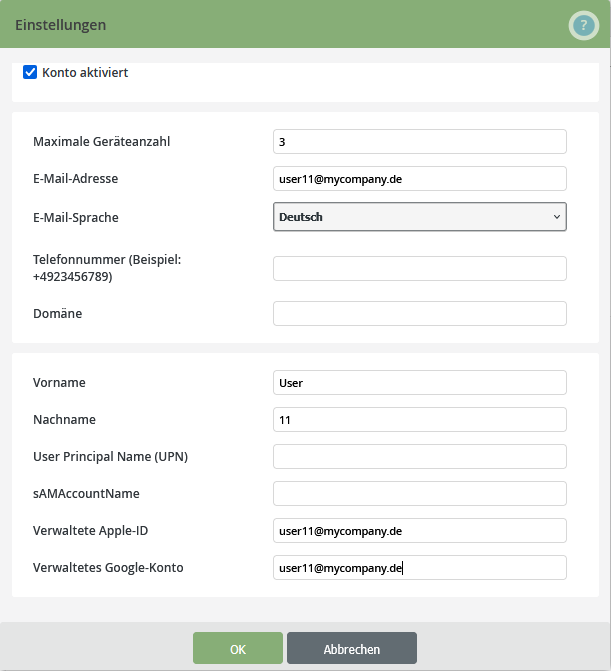
Wählen Sie eine/-n lokale/-n Nutzer/-in aus und klicken Sie anschließend unter Einstellungen auf Bearbeiten (rechter Pfeil im Bild). Jetzt können Sie weitere Einstellungen vornehmen.

Neben dem Namen, Vornamen, der Email-Adresse und der Email-Sprache der Nutzer/-innen können Sie hier weitere Angaben (UPN, SAM account name, Domäne, Telefonnummer) ergänzen. Mit Hilfe dieser Daten können Sie später beim Erstellen von MDM-Profilen Platzhalter (Variablen) verwenden.
Verwalteter Apple Account: Hier kannst du den verwalteten Apple Account des Benutzer bzw. der Benutzerin hinzufügen. Dieser wird für die Registrierung privater iOS/iPadOS-Geräte (BYOD) benötigt.
Verwaltetes Google-Konto: Wenn Du dein Android Enterprise mit einer verwalteten Google-Domäne eingerichtet hast, kannst du hier für deine lokalen Benutzer/-innen verwaltete Google-Konten hinterlegen. Das ist beispielsweise sinnvoll, wenn du keine Google Workspace-Gruppen importieren möchtest, sich deine Benutzer/-innen aber trotzdem mit einem Google-Konto für Android Enterprise registrieren sollen.
Konto aktiviert: Meldet sich ein/eine Nutzer/-in fünf mal innerhalb einer Stunde mit einem falschen Passwort in an, wird sein Nutzerkonto automatisch gesperrt. Hier können Sie das Nutzerkonto wieder aktivieren, indem Sie das Häkchen in der Checkbox erneut setzen. Außerdem haben Sie mit dem Entfernen des Häkchens die Möglichkeit ein Nutzerkonto zu deaktivieren.
Microsoft Entra-Nutzer/-innen bearbeiten
Die Bearbeitung von Entra-Nutzer/-innen (früher Azure AD-Nutzer/-innen) im Cortado Verwaltungsportal beschränkt sich auf das Hinzufügen einer verwalteten Apple-ID. Bearbeiten Sie Ihre Entra-Nutzer/-innen stattdessen im Portal von Microsoft Entra ID.
- Wählen Sie eine/-n Entra-Nutzer/-in in der linken Spalte aus (linker Pfeil im Bild) und klicken Sie anschließend unter Einstellungen auf Bearbeiten (rechter Pfeil im Bild).

- Tragen Sie jetzt die verwaltete Apple-ID des/der Nutzer/-in ein (Beispiel im Bild).

Wenn Sie eine Entra-Gruppe, unter Verwaltung→ Gruppen aus dem Verwaltungsportal löschen, werden die Nutzer/-innen dieser Gruppe deaktiviert (linker Pfeil im Bild). Sie können die deaktivierten Nutzer/-innen anschließend löschen.
- Wählen Sie dafür den oder die deaktivierten Nutzer/-innen aus (linker Pfeil im Bild) und klicken Sie danach auf Löschen (rechter Pfeil im Bild).

NEUES VERWALTUNGSPORTAL: Lokale Benutzer/-innen verwalten
Das neue Verwaltungsportal befindet sich derzeit in der Beta-Phase. Gern kannst du uns dein Feedback zum neuen Portal, über den entsprechenden Button (links unten im neuen Verwaltungsportal) zukommen lassen.
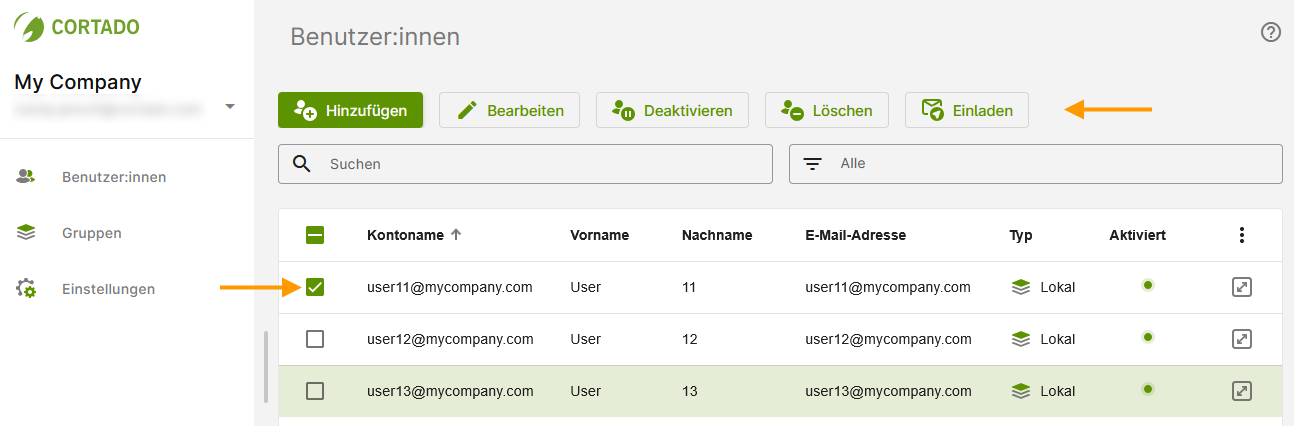
- Öffne die Benutzerverwaltung mit Klick auf Benutzer:innen (linke Spalte im Bild).
- Wähle eine/-n Benutzer/-in aus (linker Pfeil im Bild).
Hinweis! Wie du Benutzer/-innen, Gruppen und Geräten im neuen Verwaltungsportal suchen, filtern, exportieren und die Spalten in der Übersicht konfigurieren kannst, zeigen wir dir hier.
Folgende Optionen stehen jetzt zur Verfügung (rechter Pfeil im Bild):
Hinweis! Wie du neue Benutzer/-innen im Verwaltungsportal hinzufügst, zeigen wir dir in unserem Hilfeartikel Lokale Benutzer/-innen hinzufügen.
Bearbeiten
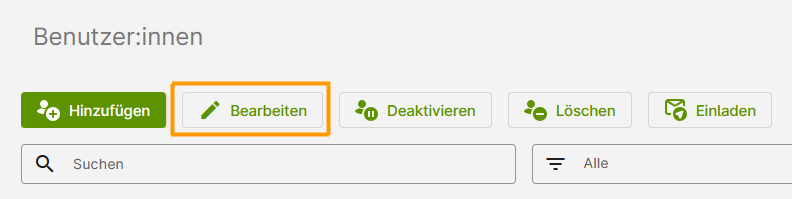
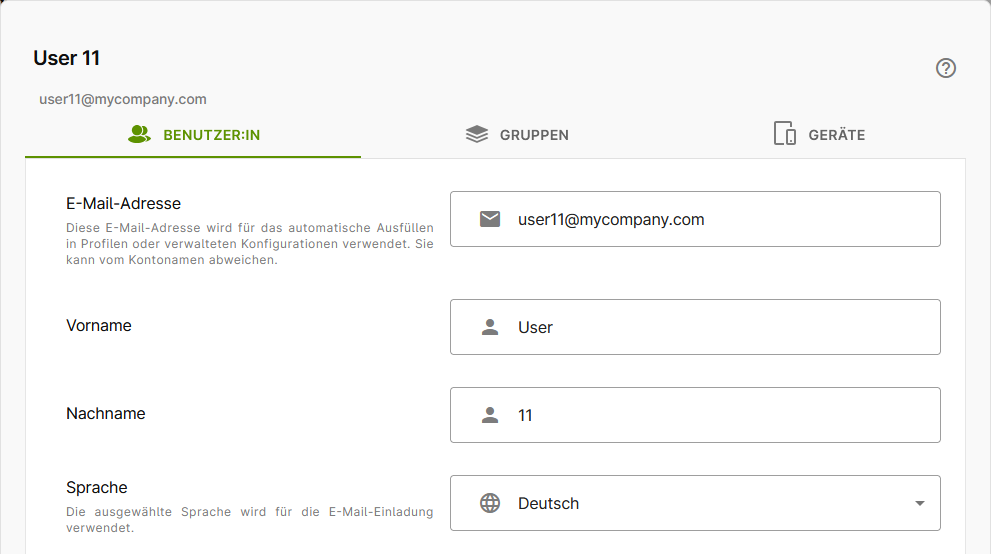
Hier kannst du die Daten (E-Mail-Adresse, Vorname, Nachname, Sprache, Telefonnummer), die für ein lokales Benutzerkonto hinterlegten wurden, ändern. Beachte dabei, das der Kontoname (Anmeldename) nachträglich nicht mehr geändert werden kann. Weitere Informationen dazu findest du in unserem Hilfe-Artikel Lokale Benutzer/-innen hinzufügen.
Außerdem kannst du den Benutzer bzw. die Benutzerin zu einer Gruppe hinzufügen oder ein Gerät zuweisen.
Hinweis! Benutzerkonten vom Typ Entra ID können nur bei Microsoft Azure (beim Azure-Dienst Microsoft Entra ID) bearbeitet werden.
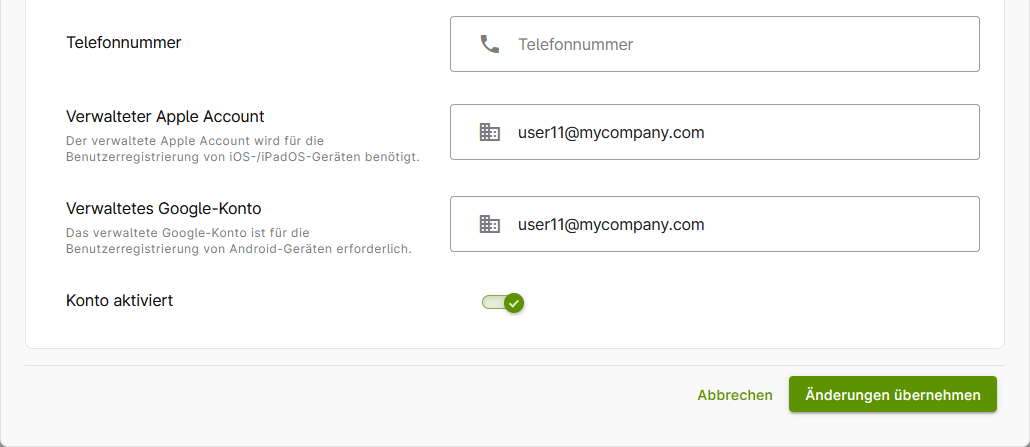
Verwalteter Apple Account: Hier kannst du den verwalteten Apple Account des Benutzer bzw. der Benutzerin hinzufügen. Dieser wird für die Registrierung privater iOS/iPadOS-Geräte (BYOD) benötigt.
Verwaltetes Google-Konto: Wenn Du dein Android Enterprise mit einer verwalteten Google-Domäne eingerichtet hast, kannst du hier für deine lokalen Benutzer/-innen verwaltete Google-Konten hinterlegen. Das ist beispielsweise sinnvoll, wenn du keine Google Workspace-Gruppen importieren möchtest, sich deine Benutzer/-innen aber trotzdem mit einem Google-Konto für Android Enterprise registrieren sollen.
Konto aktiviert: Hier kannst du das Konto mit Hilfe eines Schiebereglers aktivieren und deaktivieren. Sobald ein Konto deaktiviert wurde, hat der/die Benutzer/-in keinen Zugriff mehr auf den Arbeitsbereich seines/ihres Gerätes, auf Mein Cortado und die Cortado-App. Meldet sich ein/eine Benutzer/-in fünf mal innerhalb einer Stunde mit einem falschen Passwort an, wird das Nutzerkonto automatisch gesperrt. Dann kannst du es hier wieder aktivieren.
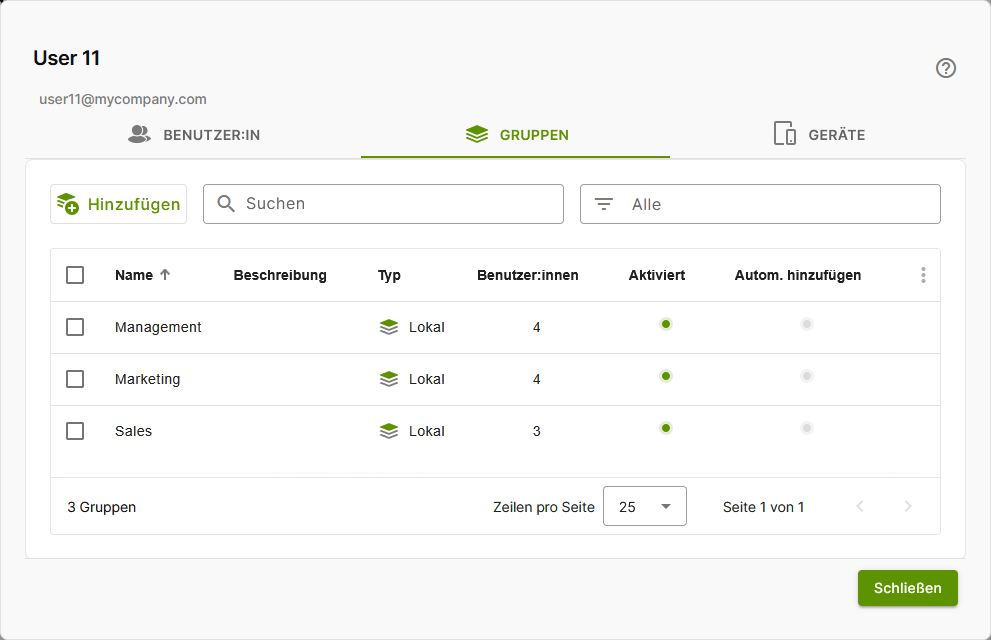
Im Reiter Gruppen kannst du sehen, in welchen Gruppen deine/-n Benutzer/-in bereits Mitglied ist. Du kannst sie/ihn an dieser Stelle auch direkt zu einer lokalen Gruppe hinzufügen. Wie das geht, erfährst du hier.
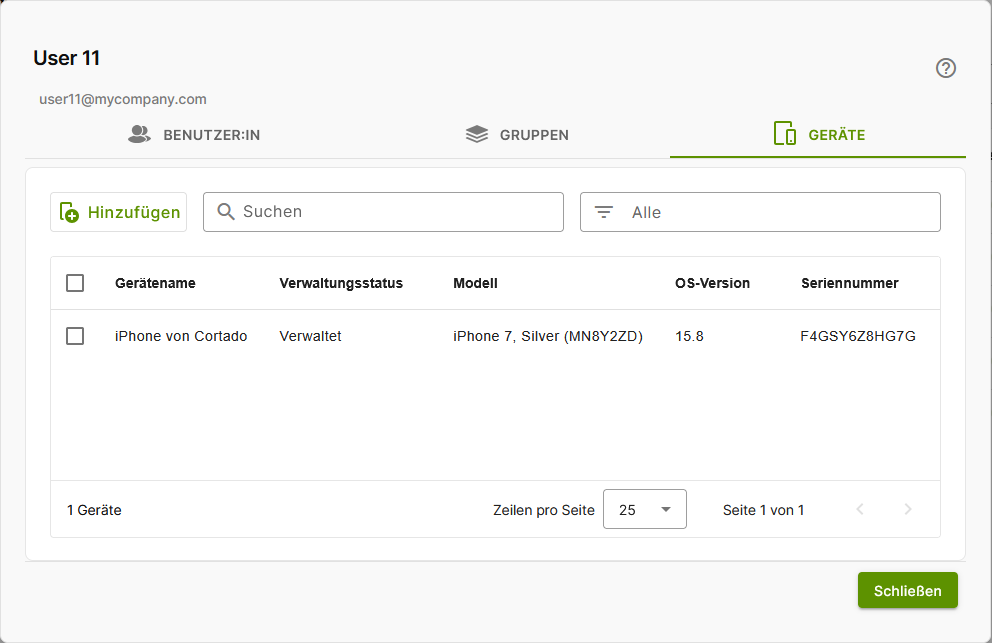
Außerdem kannst du sehen, welche Geräte dein/-e Benutzer/-in registriert hat. Alle Informationen zum Thema Geräteregistrierung findest du hier.
Aktivieren/Deaktivieren
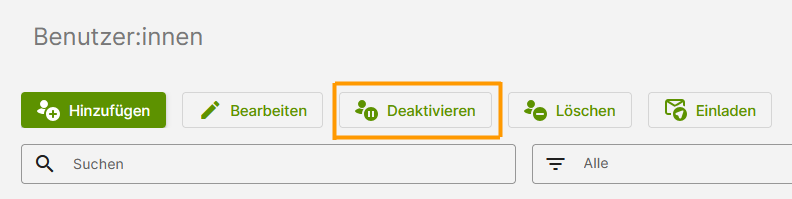
Jetzt kannst du das Konto aktivieren oder deaktivieren. Sobald ein Konto deaktiviert wurde, hat der/die Benutzer/-in keinen Zugriff mehr auf den Arbeitsbereich des Gerätes, auf Mein Cortado und die Cortado-App. Meldet sich ein/eine Benutzer/-in fünf mal innerhalb einer Stunde mit einem falschen Passwort an, wird das Nutzerkonto automatisch gesperrt. Dann kannst du es hier wieder aktivieren.
Löschen
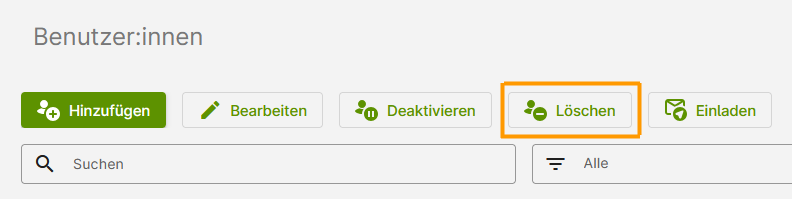
Ein Benutzerkonto kann erst dann gelöscht werden, wenn keine Geräte mehr damit verknüpft sind. Entferne also zuerst alle Geräte des Benutzer/der Benutzerin aus dem Verwaltungsportal.
Einladen
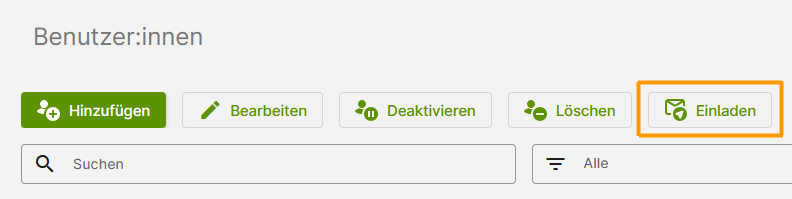
Hier kannst du die Einladungsmail an ausgewählte Benutzer/-innen (erneut) senden. Diese wird für die Geräteregistrierung benötigt. Benutzer/-innen können Ihre mobilen Geräte selber konfigurieren. Dafür benötigen sie jedoch ein Passwort, das sie mit Hilfe der Einladungsmail generieren müssen.
Benutzer/-innen, die aus Microsoft Entra ID hinzugefügt wurden, erhalten nach dem Import der Entra-Gruppe automatisch eine Einladungsmail. Lokale Benutzer/-innen, die einzeln oder via CSV-Datei hinzugefügt wurden, erhalten bei entsprechender Konfiguration ebenfalls eine Einladungsmail. Weitere Informationen hierzu findest du in unserem Hilfe-Artikel Lokale Benutzer/-innen hinzufügen.