Sie können Ihren Android-Nutzer/-innen ein Arbeitsprofil auf deren Android-Geräten zur Verfügung stellen. Diese Methode der Einbindung ist in erster Linie für Geräte vorgesehen, die sich im privaten Besitz der Nutzer/-innen befinden. Hier findet eine klare Trennung zwischen dem Arbeitsprofil und dem privat genutzten Bereich des Gerätes statt. Sie als Administrator haben nur Zugriff auf das Arbeitsprofil, aber nicht auf den privaten Teil des Gerätes.
Hinweis! Erstellen Sie bis zu vier weitere Konten für Administratoren/-innen für die Konfiguration von Cortado MDM.
Das Arbeitsprofil lässt sich optisch vom privaten Bereich der Nutzer/-innen gut unterscheiden. Alle Arbeitsapps sind mit einem Aktenkoffer-Icon gekennzeichnet (linkes Bild). Das Arbeitsprofil kann von den Nutzer/-innen selbst jederzeit deaktiviert werden (mittleres und rechtes Bild).

Diese Funktion steht Ihnen bereits in unserem neuen Verwaltungsportal zur Verfügung. Das neue Portal befindet sich derzeit in einer Beta-Phase. Die Anleitung für das neue Portal findest du am Ende dieses Artikels.
Nutzerpasswort generieren (nur für Cortado MDM)
Nutzerpasswort generieren (nur für lokale Nutzer/-innen von Cortado MDM)
Hinweis! Nutzer/-innen, die aus Microsoft Entra ID importiert wurden, verwenden die Anmeldedaten ihres Microsoftkontos. Nutzer/-innen die aus Google Workspace importiert wurden, verwenden die Anmeldedaten ihres Google-Kontos.
Für die Registrierung der Geräte bei Cortado MDM benötigen lokale Nutzer/-innen ihre E-Mail-Adresse und ein Passwort. Das Passwort müssen die Nutzer/-innen mit Hilfe der Einladungsmail selbst generieren. Weitere Informationen zur Einladungsmail finden Sie hier.
Mobile Geräte registrieren
Die Nutzer/-innen können ihre Geräte selbst konfigurieren. Wie das funktioniert, erfahren Nutzer/-innen in unserem Hilfe-Artikel Arbeitsprofil auf einem privaten Android-Gerät einrichten.
Alternativ können Sie das Arbeitsprofil, zusammen mit dem/der Nutzer/-in, im Verwaltungsportal konfigurieren.
- Wählen Sie den/die Nutzer/-in im Verwaltungsportal unter Verwaltung→ Benutzer aus (linker Pfeil im Bild) und klicken danach auf Gerät einrichten (mittlerer Pfeil im Bild). Klicken Sie anschließend auf Android (rechter Pfeil im Bild).
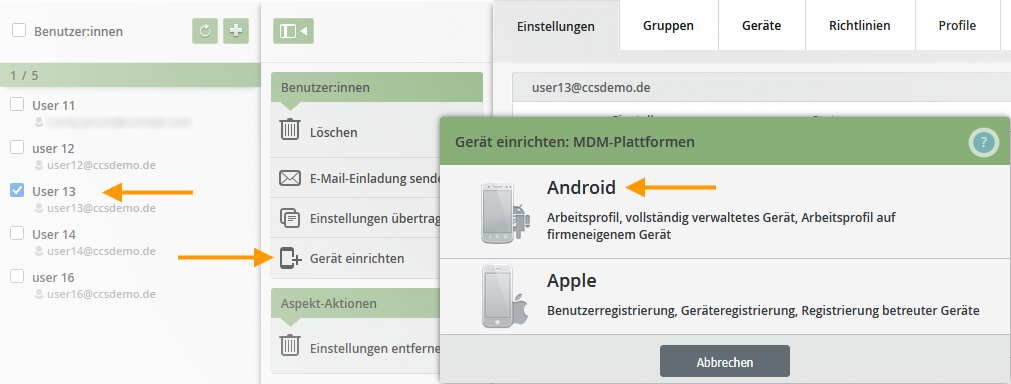
- Wählen Sie anschließend Arbeitsprofil (Pfeil im Bild).

Sie werden daraufhin auf die Anmeldeseite von Mein Cortado weitergeleitet. Der oder die Nutzer/-in kann sich hier mit den Anmeldedaten anmelden. Anschließend gehen Sie vor wie hier beschrieben.
Hinweis für Nutzer/-innen von Cortado MDM! Alternativ können Sie die Geräte auch über Verwaltung→ Geräte, mit Klick auf den Plus-Button (linker Pfeil im Bild) einbinden. Wählen Sie dort ebenfalls zuerst den/die gewünschte/n Nutzer/-in aus (rechter Pfeil im Bild) und anschließend Gerät einrichten. Danach können Sie die die Plattform und die Methode auswählen (s.o.).

NEUES VERWALTUNGSPORTAL: Arbeitsprofil für private Android-Geräte erstellen (BYOD)
Das neue Verwaltungsportal befindet sich derzeit in der Beta-Phase. Gern kannst du uns dein Feedback zum neuen Portal, über den entsprechenden Button (links unten im neuen Verwaltungsportal) zukommen lassen.
- Benutzerpasswort generieren (nur für lokale Benutzer/-innen von Cortado MDM)
- Mobile Geräte registrieren
Benutzerpasswort generieren (nur für lokale Benutzer/-innen von Cortado MDM)
Hinweis! Benutzer/-innen, die aus Microsoft Entra ID importiert wurden, verwenden die Anmeldedaten ihres Microsoftkontos. Nutzer/-innen die aus Google Workspace importiert wurden, verwenden die Anmeldedaten ihres Google-Kontos.
Für die Registrierung der Geräte bei Cortado MDM benötigen lokale Benutzer/-innen ihre E-Mail-Adresse und ein Passwort. Das Passwort müssen die Benutzer/-innen mit Hilfe der Einladungsmail selbst generieren. Weitere Informationen zur Einladungsmail findest du hier.
Mobile Geräte registrieren
Die Benutzer/-innen können ihre Geräte selbst konfigurieren. Wie das funktioniert, erfahren Benutzer/-innen in unserem Hilfe-Artikel Arbeitsprofil auf einem privaten Android-Gerät einrichten.
Alternativ kannst du das Arbeitsprofil, zusammen mit dem/der Benutzer/-in, im Verwaltungsportal konfigurieren.
In der Geräteverwaltung
- Klicke in der Geräteverwaltung (linker Pfeil im Bild) auf Hinzufügen (rechter Pfeil im Bild).
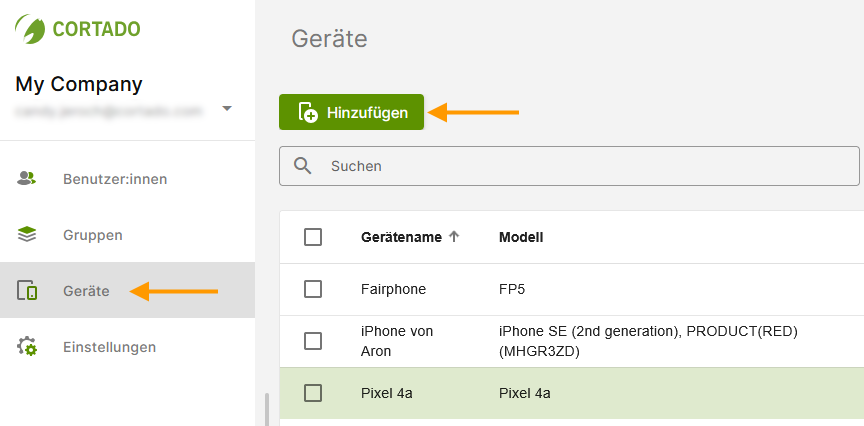
- Wähle eine/-n Benutzer/-in aus (linker Pfeil im Bild) und klicke anschließend auf Auswählen (rechter Pfeil im Bild).
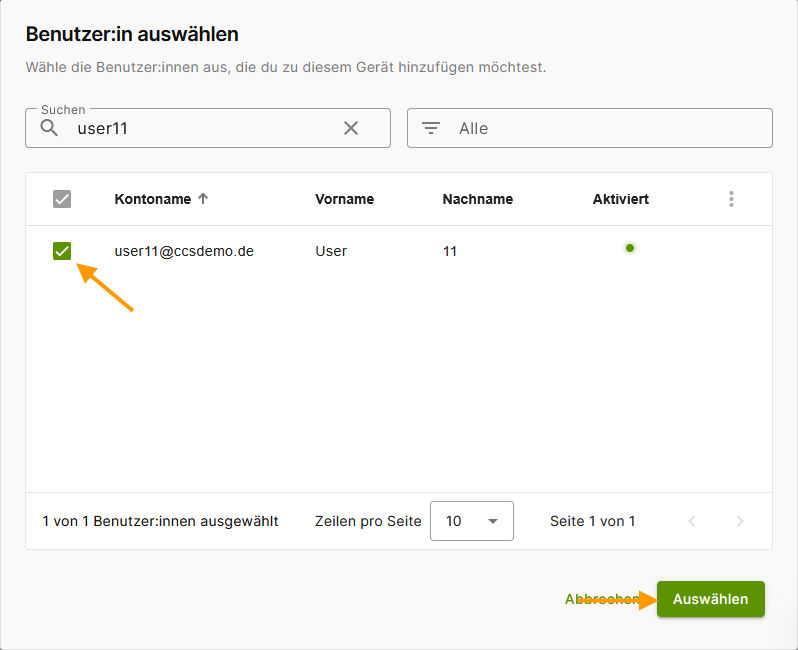
- Wähle danach als Art des Gerätes, welches hinzugefügt werden soll, Android-Gerät aus (Pfeil im Bild).
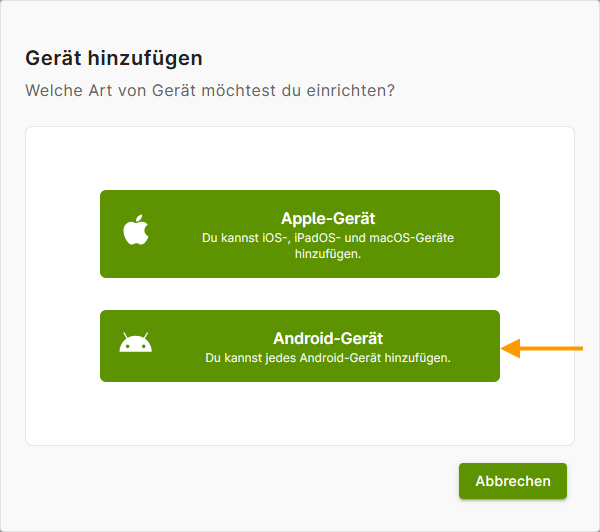
- Tippe nun auf Arbeitsprofil (Pfeil im Bild).
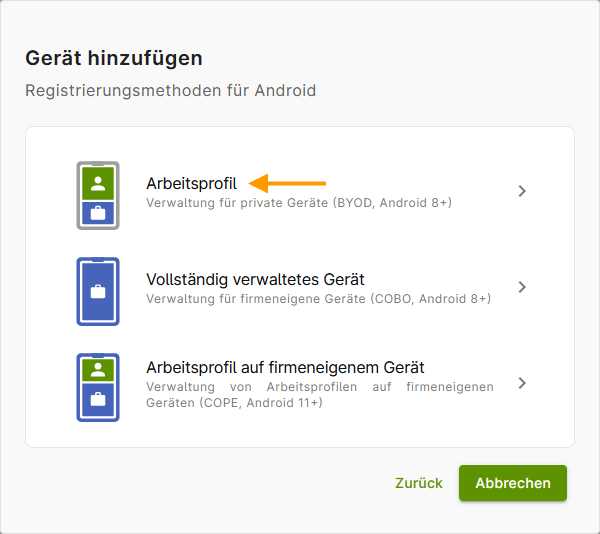
Du wirst daraufhin auf die Anmeldeseite von Mein Cortado weitergeleitet. Der oder die Benutzer/-in kann sich hier mit ihren Anmeldedaten anmelden. Gehe dann vor, wie hier beschrieben.
In der Benutzerverwaltung
Alternativ kannst du die Geräte auch in der Benutzerverwaltung hinzufügen. Gehe dafür wie folgt vor:
- Wähle dort den/die gewünschte/n Benutzer/-in aus (linker Pfeil im Bild und klicke anschließend Bearbeiten.
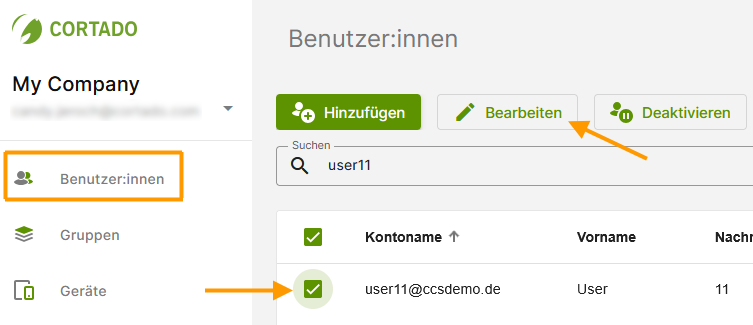
- Wechsle danach in den Reiter Geräte (oberer Pfeil im Bild) und klicke auf Gerät hinzufügen (unterer Pfeil im Bild).
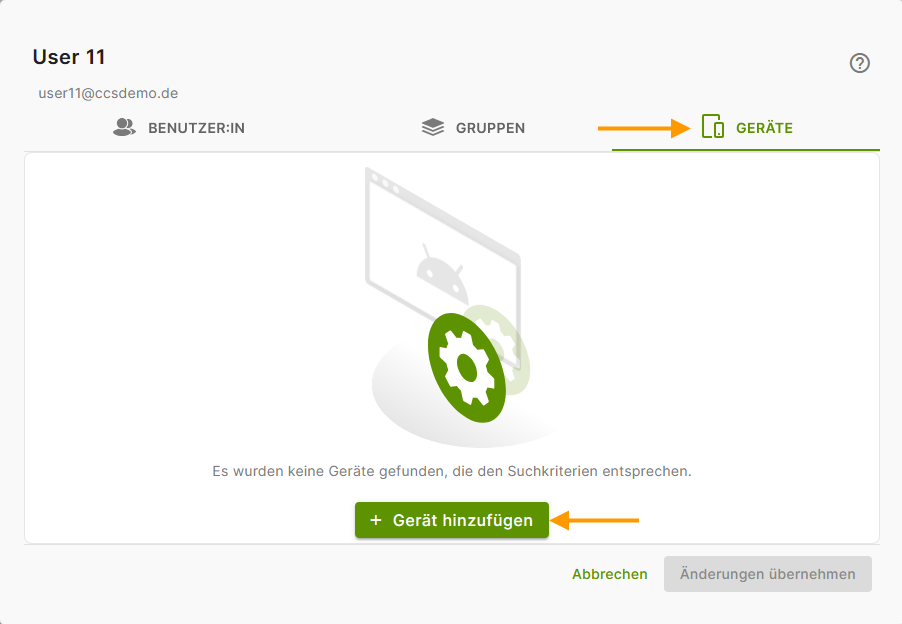
- Gehe anschließend vor, wie oben beschrieben.