Diese Einrichtungsmethode ist nur für Organisationen relevant, die Google-Konten (Android Enterprise mit verwalteter Google-Domäne) verwenden. Organisationen mit Managed Google Play-Konten, nutzen für den Kiosk-Modus stattdessen die Einrichtungsmethoden für vollständig verwaltete Geräte (QR-Code-Methode oder Identifier-Methode).
In diesem Artikel zeigen wir Ihnen, wie Sie ein firmeneigenes Android-Gerät in Cortado MDM registrieren und anschließend in den Kiosk-Modus versetzen. Damit sich später keine Benutzerinnen oder Benutzer mit einem Google-Konto am Gerät anmelden müssen, erfolgt die Registrierung über eine speziell dafür vorgesehene Einrichtungsmethode. (Google nennt diese Einrichtungsmethode Zweckbestimmte Geräteverwaltung.)
Für Geräte im Kiosk-Modus können Sie in der Benutzerverwaltung ein separates Konto einrichten. Dieses Konto lässt sich für alle benutzerlosen Geräte verwenden, die im Kiosk-Modus betrieben werden sollen (ein gemeinsames Benutzerkonto für alle Kiosk-Geräte). Alternativ können Sie Geräte auch einzelnen realen Benutzerinnen und Benutzern zuweisen. Wenn Sie die Einrichtungsmethode für vollständig verwaltete, benutzerlose Geräte verwenden, ist in beiden Fällen keine Anmeldung am Gerät erforderlich.
Im Folgenden zeigen wir Ihnen, wie Sie dasselbe Benutzerkonto für mehrere Geräte verwenden können.
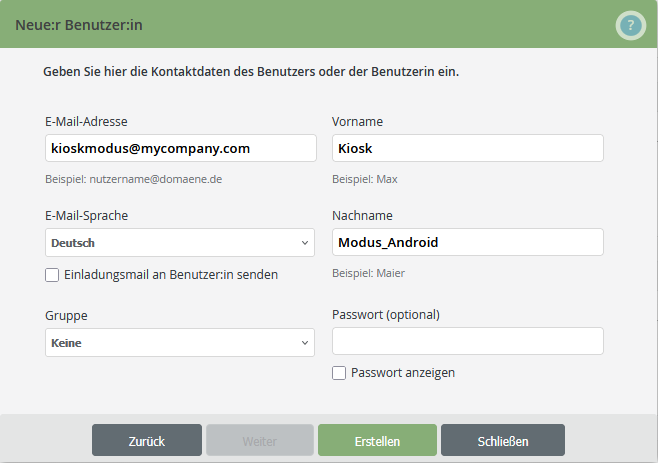
- Erstellen Sie also zunächst ein neues Benutzer-Konto nur für Geräte im Kiosk-Modus (Beispiel im Bild). Wie ein neues Benutzer-Konto erstellt wird, zeigen wir Ihnen in unserem Hilfe-Artikel Wie füge ich Nutzer/-innen im Verwaltungsportal hinzu?
- Füllen Sie die Pflichtfelder (E-Mail-Adresse, Vorname, Nachname) aus und entfernen Sie das Häkchen aus der Checkbox Einladungsmail an Benutzer:in senden.
Hinweis! Die E-Mail-Adresse muss nicht gültig sein, da keine E-Mails dorthin gesendet werden.
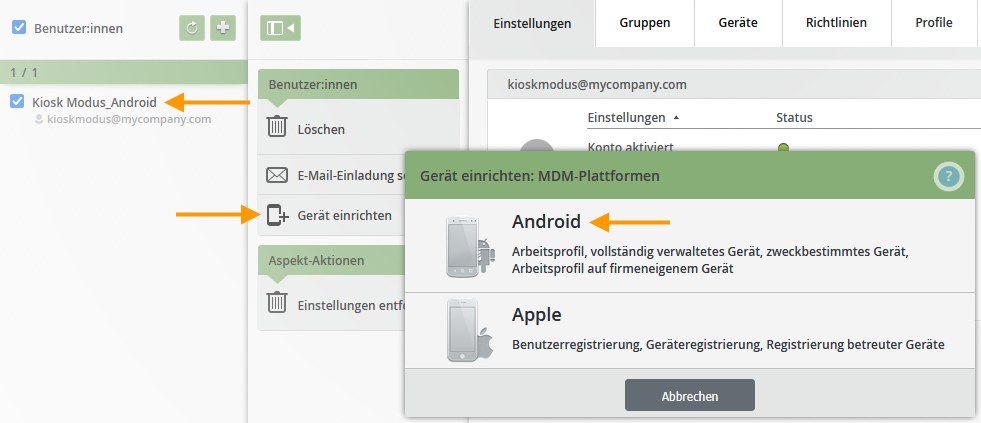
- Öffnen Sie die Benutzerverwaltung mit Klick auf Verwaltung→ Benutzer:innen.
- Wählen Sie eine/-n Benutzer/-in aus (oberer Pfeil im Bild) und klicken Sie danach auf Gerät einrichten (unterer, linker Pfeil im Bild).
Hinweis! Alternativ können Sie in der Geräteverwaltung (Verwaltung→ Geräte) auf den Plus-Button klicken und anschließend eine/-n Benutzer/-in auswählen.
- Wählen Sie dann die Plattform Android aus (rechter Pfeil im Bild).
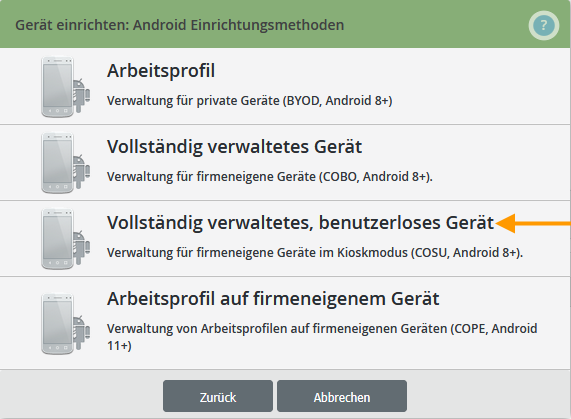
- Wählen Sie danach die Einrichtungsmethode Vollständig verwaltetes, benutzerloses Gerät aus (Pfeil im Bild).
Daraufhin wird ein QR-Code generiert. Dieser enthält alle Daten, die für die vollständige Konfiguration des Gerätes notwendig sind.
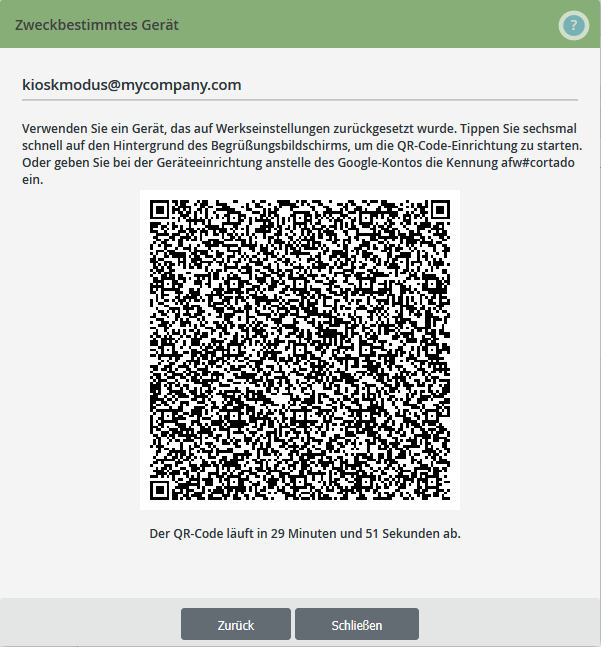
- Nehmen Sie nun das Android-Gerät zur Hand, das eingerichtet werden soll.
Voraussetzung: Das Gerät das konfiguriert werden soll, muss auf Werkseinstellungen zurückgesetzt worden sein und mindestens über die Android-Version 8.0 verfügen.
- Tippen Sie sechsmal auf die gleiche Stelle des Willkommen-Bildschirms.

- Die Konfiguration startet automatisch.
- Das Gerät befindet sich nun in einem Modus, in dem ein QR-Code gescannt werden kann.
- Scannen Sie den QR-Code mit dem Gerät.
- Verbinden Sie sich anschließend mit dem WLAN- oder Mobilfunknetz und starten Sie die Einrichtung.
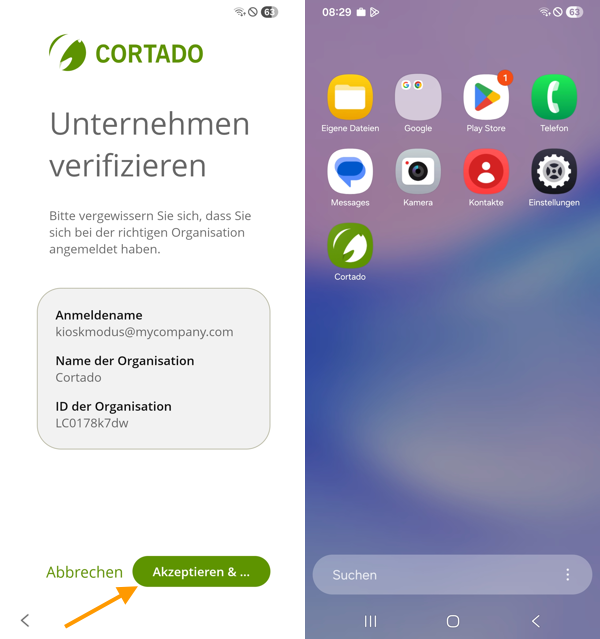
- Folgen Sie den Einrichtungsschritten auf dem Gerät (Pfeile im Bild).
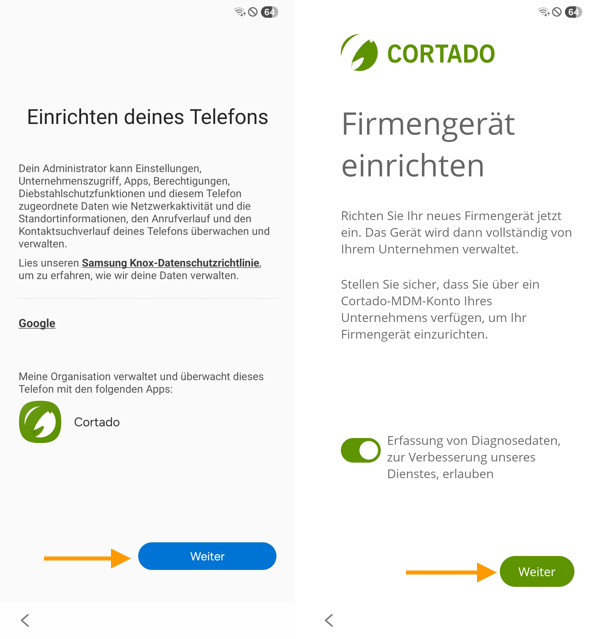
- Verifizieren Sie Ihr Unternehmen und stimmen Sie der Verwaltung des Gerätes zu (Pfeil im linken Bild).
- Das Gerät befindet sich nun in einem Zustand in dem es in den Kiosk-Modus versetzt werden kann (rechtes Bild).
- Gehen Sie hierfür vor, wie in unserem Hilfe-Artikel So richten Sie den Kiosk-Modus für komplett verwaltete Android-Geräte ein.