Diese Funktion steht Ihnen bereits in unserem neuen Verwaltungsportal zur Verfügung. Das neue Portal befindet sich derzeit in einer Beta-Phase. Die Anleitung für das neue Portal findest du am Ende dieses Artikels.
Konfiguration ohne Nutzerinteraktion
Konfiguration mit Nutzerinteraktion
Nutzergerät vorbereiten
Voraussetzung: Das Nutzer-Gerät das konfiguriert werden soll, muss auf Werkseinstellungen zurückgesetzt worden sein und mindestens über die Android-Version 6.0 verfügen. Diese Methode ist nur bei der Nutzung von Managed Google Play-Konten anwendbar.
Hinweis! Erstellen Sie bis zu vier weitere Konten für Administratoren/-innen für die Konfiguration von Cortado MDM.
- Tippen Sie auf dem zurückgesetzten Gerät auf Los geht's (linkes Bild).
- Navigieren Sie durch das Setup-Menü, eine WLAN-Verbindung wird automatisch gesucht (rechtest Bild).

- Wählen Sie das gewünschte WLAN aus und geben Sie die Anmeldedaten ein.
- Geben Sie dann anstelle Ihres Google-Kontos den Identifier afw#cortado (oberer Pfeil im linken Bild) ein und tippen Sie danach auf Weiter (unterer Pfeil im linken Bild).
- Folgen Sie den nächsten Einrichtungsschritten auf dem Gerät und bestätigen Sie alles mit Weiter bzw. Akzeptieren & weiter (Pfeil im rechten Bild).
- Daraufhin wird die Konfiguration des Gerätes gestartet.

- Das Gerät befindet sich nun in einem Modus, in dem ein QR-Code gescannt werden kann (rechtes Bild).
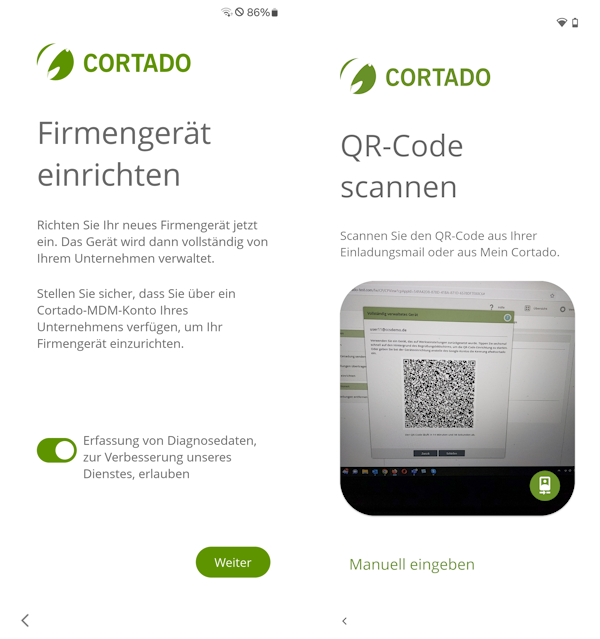
- Je nachdem ob Sie das Gerät jetzt vollständig für den/die Nutzer/-in konfigurieren möchten, oder ob diese/r sein/ihr Gerät an dieser Stelle selbst weiter konfigurieren soll, gibt es jetzt zwei Möglichkeiten fortzufahren. Die Konfiguration ohne Nutzerinteraktion (s. u.) und die Konfiguration mit Nutzerinteraktion.
Konfiguration ohne Nutzerinteraktion
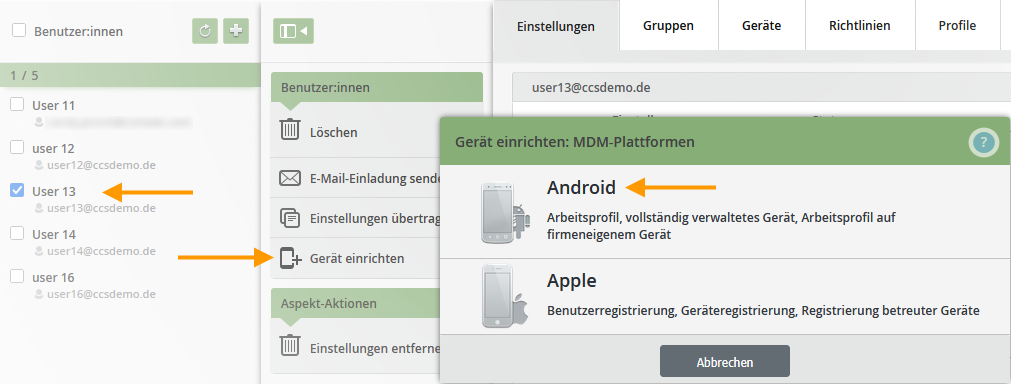
- Wählen Sie im Verwaltungsportal unter Verwaltung→ Benutzer eine/-n Nutzer/-in aus (linker Pfeil im Bild), für den Sie ein Gerät konfigurieren möchten. Sie können auch mehrere Nutzer/-innen gleichzeitig auswählen, dann werden die QR-Codes für die einzelnen Geräte nacheinander angezeigt.
- Klicken Sie anschließend auf Gerät einrichten (mittlerer Pfeil im Bild).
- Klicken Sie danach auf Android (rechter Pfeil im Bild).
- Wählen Sie anschließend Vollständig verwaltetes Gerät (Pfeil im Bild).

Hinweis! Alternativ können Sie die Geräte auch über Verwaltung→ Geräte, mit Klick auf den Plus-Button einbinden. Wählen Sie dort ebenfalls zuerst den/die gewünschte/n Nutzer/-in aus und anschließend Gerät einrichten. Danach können Sie die die Plattform und die Methode auswählen (s.o.).
- Es wird ein QR-Code für den/die ausgewählte/n Nutzer/-in (oberer Pfeil im Bild) generiert. Diese/-r enthält alle (nutzerspezifischen) Daten, die für die vollständige Konfiguration des Gerätes nötig sind (unterer Pfeil im Bild). Der QR-Code ist 15 Minuten gültig.

- Scannen Sie den QR-Code mit dem vorkonfigurierten Nutzer-Gerät.
- Verifizieren Sie Ihr Unternehmen und stimmen Sie der Verwaltung des Gerätes zu.

- Die nutzerspezifische Konfiguration ist jetzt abgeschlossen.
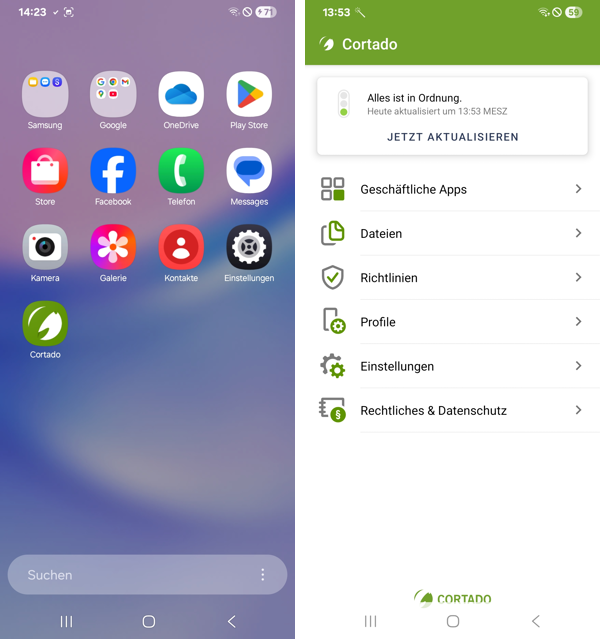
- In der Cortado-App erhalten die Nutzer/-innen einen Überblick über alle Apps und Richtlinien. Weitere Informationen zur Cortado-App finden die Nutzer/-innen hier.

- Haben Sie zuvor mehrere Nutzer/-innen ausgewählt, finden Sie den nächsten QR-Code mit Klick auf Weiter.

Konfiguration mit Nutzerinteraktion
Bei dieser Art der Konfiguration erhält das Nutzer-Gerät nur Server-Informationen. Es kann danach zur weiteren Konfiguration an eine/-n beliebige/n Nutzer/-in gegeben werden. Einzige Voraussetzungen, der/die Nutzer/-in wurde bereits in das Verwaltungsportal importiert und für Android Enterprise aktiviert.
Hinweis! Eine Anmeldung mit einem Microsoft-Konto ist bei dieser Art der Konfiguration nicht möglich.
Möchten Sie hingegen die komplette Konfiguration des Gerätes für den/die Nutzer/-in übernehmen, fahren Sie stattdessen fort wie weiter oben beschrieben.
- Wählen Sie Verwaltung→ Einstellungen→ Android Enterprise.

- Klicken Sie anschließend auf Verwaltetes Android-Gerät konfigurieren.

- Ein QR-Code wird angezeigt.

- Scannen Sie den QR-Code mit dem Nutzer-Gerät das Sie konfigurieren möchten.
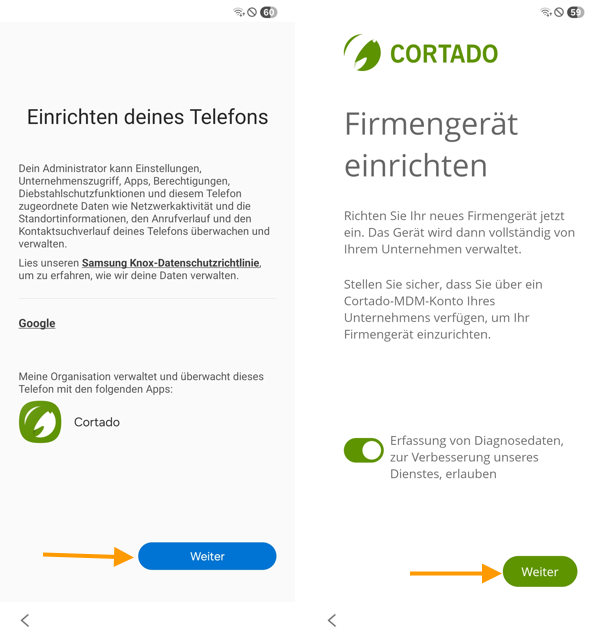
- Geben Sie das Gerät anschließend einem/einer beliebigen Nutzer/-in. Diese/-r kann jetzt seine/ihre Zugangsdaten eingeben und die Konfiguration beenden (linkes Bild). Lokale Nutzer/-innen von Cortado MDM müssen dafür zuvor mit Hilfe der Einladungsmail und Ihrer E-Mailadresse ein Passwort erstellen. Alternativ können Sie beim Nutzerimport ein Passwort für den/die Nutzer/-innen vergeben. Anschließend muss das Unternehmen, bei dem sich der/die Nutzer/-in registriert bestätigt werden (rechtes Bild).
Hinweis! Eine Anmeldung mit einem Microsoft-Konto ist bei dieser Art der Konfiguration nicht möglich.

Die Geräteinrichtung ist jetzt vollständig. Alle Apps und Funktionen werden jetzt verwaltet. In der Cortado-App erhalten die Nutzer/-innen einen Überblick darüber. Weitere Informationen zur Cortado-App finden die Nutzer/-innen hier.
NEUES VERWALTUNGSPORTAL: Registrierung firmeneigener Android-Geräte mit der Identifier-Methode (COBO)
Das neue Verwaltungsportal befindet sich derzeit in der Beta-Phase. Gern kannst du uns dein Feedback zum neuen Portal, über den entsprechenden Button (links unten im neuen Verwaltungsportal) zukommen lassen.
In diesem Artikel zeigen wir dir, wie du mit der Identifier-Methode ein vollständig verwaltetes Android-Gerät für eine/-n Benutzer/-in einrichten kannst.
- Starte die Konfiguration auf dem, auf Werkseinstellungen zurückgesetzten, Android-Gerät.
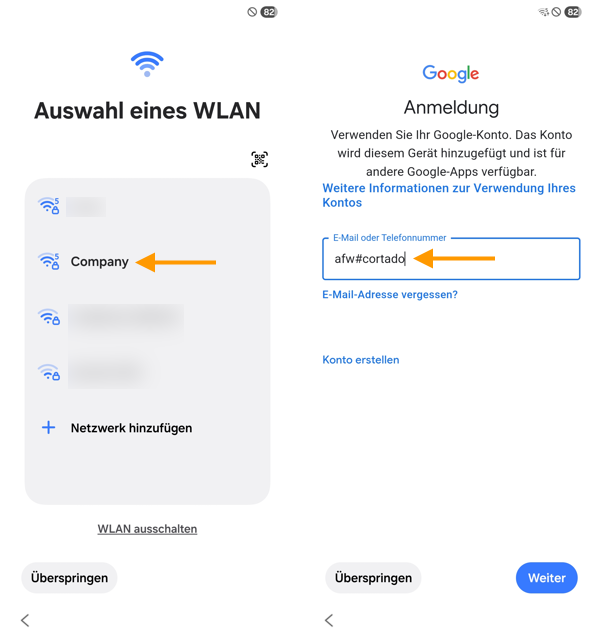
- Navigiere durch das Setup-Menü und richte zunächst eine WLAN-Verbindung ein (Pfeil im linken Bild).
- Gib dann anstelle eines Google-Kontos, den Identifier afw#cortado bei der Google-Anmeldung ein (Pfeil im rechten Bild).
- Folge den Einrichtungsschritten für die Konfiguration.
- Das Gerät befindet sich nun in einem Modus, in dem ein QR-Code gescannt werden kann.
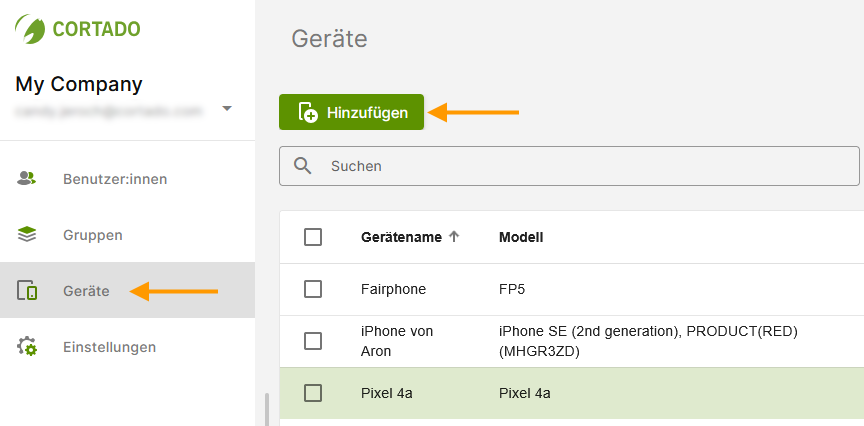
- Wechsle jetzt ins Verwaltungsportal von Cortado MDM und klicke in der Geräteverwaltung (linker Pfeil im Bild) auf Hinzufügen (rechter Pfeil im Bild).
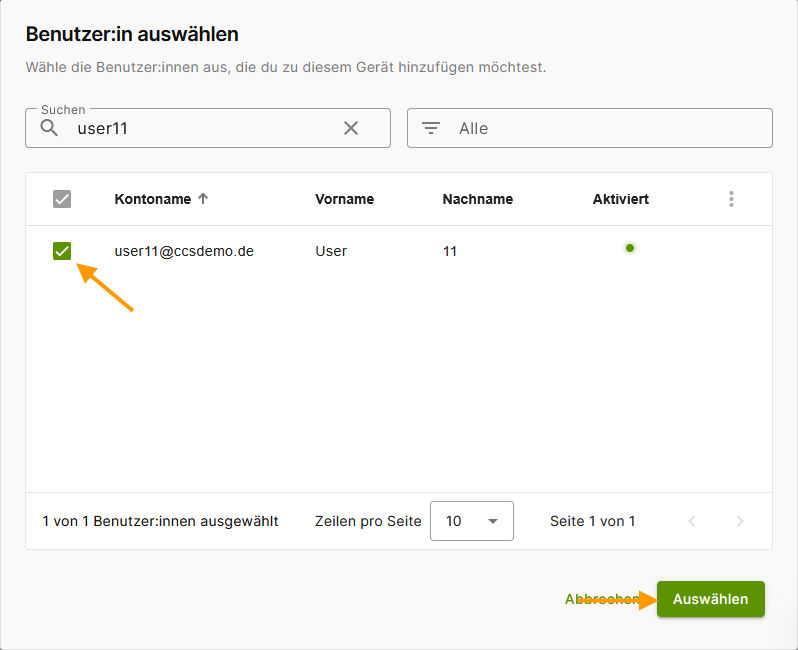
- Wähle eine/-n Benutzer/-in aus (linker Pfeil im Bild) und klicke anschließend auf Auswählen (rechter Pfeil im Bild).
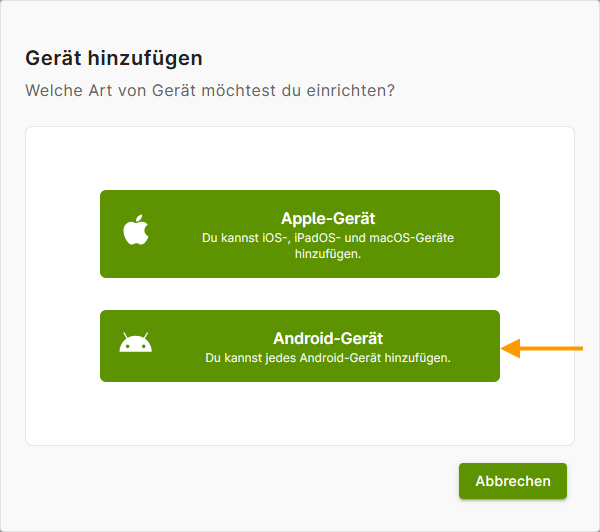
- Wähle danach als Art des Gerätes, welches hinzugefügt werden soll, Android-Gerät aus (Pfeil im Bild).
- Tippe nun auf Vollständig verwaltetes Gerät (Pfeil im Bild).
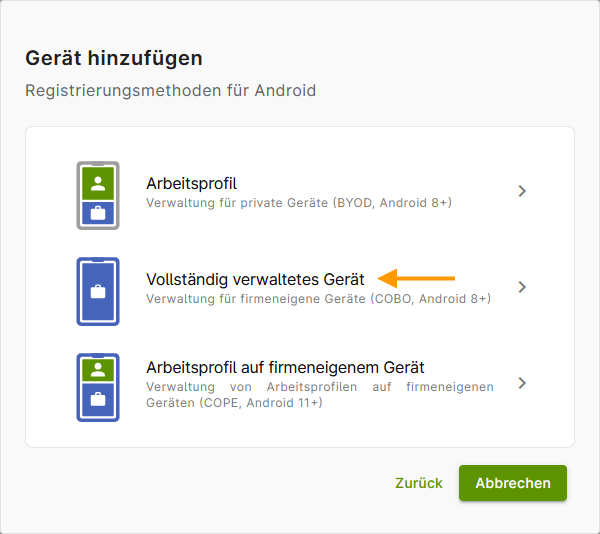
Dir wird ein QR-Code angezeigt, den du im nächsten Schritt mit deinem Android-Gerät scannen musst. Dieser enthält alle (nutzerspezifischen) Daten, die für die vollständige Konfiguration des Gerätes nötig sind. Der QR-Code ist 15 Minuten gültig.
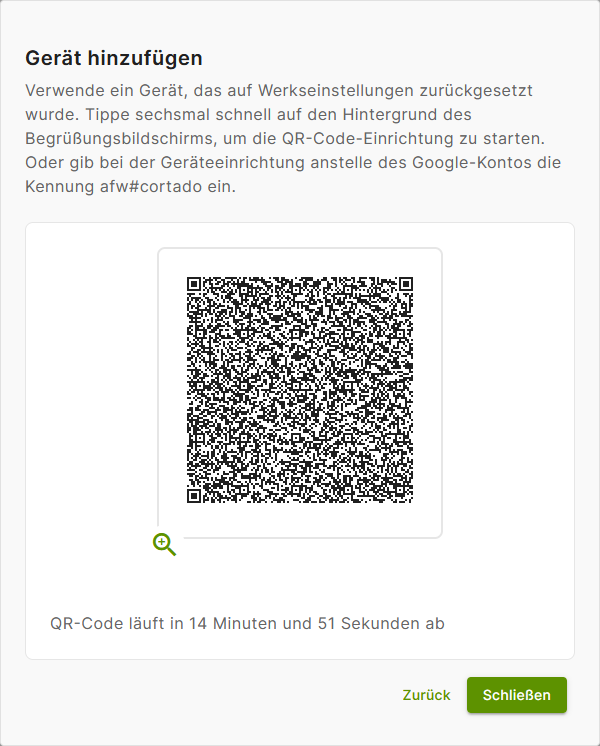
- Scanne den QR-Code mit dem Gerät.
- Akzeptiere dein Unternehmen und stimme der Verwaltung des Gerätes zu.
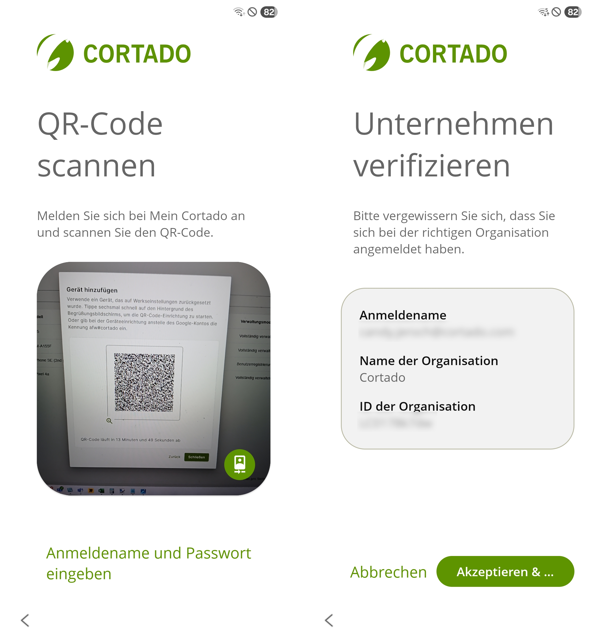
- Die Konfiguration des Gerätes ist jetzt abgeschlossen.
- In der Cortado-App erhalten die Nutzer/-innen einen Überblick über alle Apps und Richtlinien. Weitere Informationen zur Cortado-App finden die Nutzer/-innen hier.