Diese Funktion steht Ihnen bereits in unserem neuen Verwaltungsportal zur Verfügung. Das neue Portal befindet sich derzeit in einer Beta-Phase. Die Anleitung für das neue Portal findest du am Ende dieses Artikels.
INHALTSVERZEICHNIS
- Cortado mit Apple Business verknüpfen
- Konfigurationsprofil im Verwaltungsportal erstellen
- Geräte konfigurieren
- Cortado-App verteilen
Cortado mit Apple Business verknüpfen
Firmeneigene iOS/iPadOS/macOS-Geräte lassen sich am schnellsten mit der automatischen Geräteregistrierung (Automated Device Enrollment – ADE) einbinden. Mit Hilfe von ADE können Sie eine große Anzahl von iOS-Geräten aus der Ferne konfigurieren, ohne sie in die Hand zu nehmen. Diese Geräte werden bei Apple betreute Geräte (supervised devices) genannt.
Voraussetzung: Sie haben Ihr Unternehmen und all Ihre iOS/iPadOS/macOS-Geräte bei Apple Business registriert. Weitere Hinweise hierzu finden Sie hier.
Sobald alle Seriennummern der iOS/iPadOS/macOS-Geräte bei Apple Business hinterlegt wurden, können Sie mit der Konfiguration beginnen. Dafür muss das Cortado Verwaltungsportal zunächst mit Apple Business verknüpft werden.
Geräteverwaltungsdienst konfigurieren
- Wählen Sie im Cortado Verwaltungsportal Verwaltung→ Einstellungen.
Im Reiter Apple Automatische Geräteregistrierung haben Sie unter ADE-Zertifikat folgende Optionen (rechte Spalte):
- Herunterladen: Laden Sie hier das ADE-Zertifikat (öffentlicher Schlüssel) herunter. Es handelt sich hier um ein von Cortado generiertes Zertifikat.
- Erneuern: Hier können Sie bei Bedarf ein neues ADE-Zertifikat generieren (bspw. bei Ablauf des Alten).
Hinweis! Wenn Sie ein abgelaufenes ADE-Zertifikat erneuern, muss auch der Token des Zertifikats erneuert werden. Gehen Sie dafür vor, wie in unserem Hilfe-Artikel So erneuern Sie den Token eines ADE-Profils für Apple-Geräte beschrieben.
- Importieren: Hier können Sie bei Bedarf ein zuvor generiertes Zertifikat importieren.

- Das im letzten Schritt heruntergeladene ADE-Zertifikat (Pfeil im oberen Bild), muss im nächsten Schritt bei Apple hochgeladen werden.
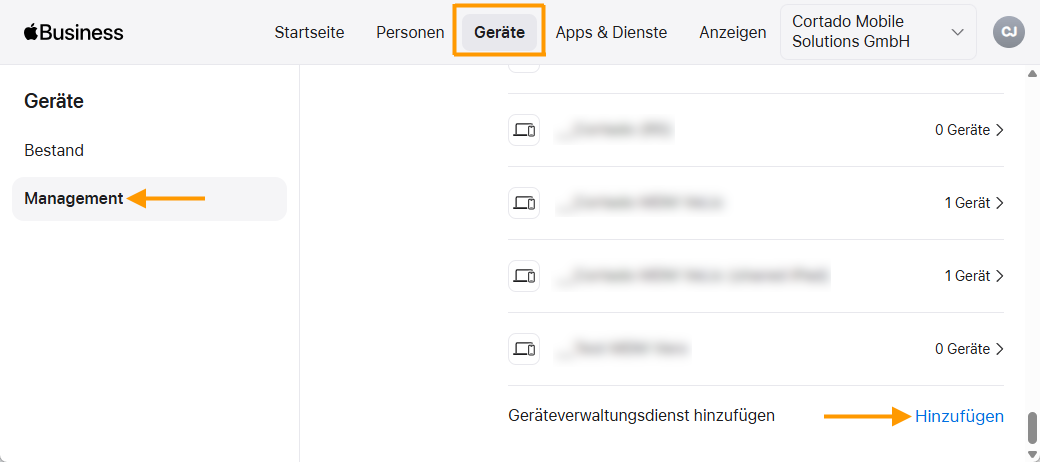
- Öffnen Sie dazu Apple Business unter https://business.apple.com/ und melden Sie sich mit Ihrer Apple-ID an.
- Wechseln Sie hier in den Reiter Geräte (Markierung im Bild).
- Klicken Sie anschließend auf Management (linker Pfeil im Bild).
- Klicken Sie danach unter Geräteverwaltungsdienste auf Hinzufügen (rechter Pfeil im Bild).
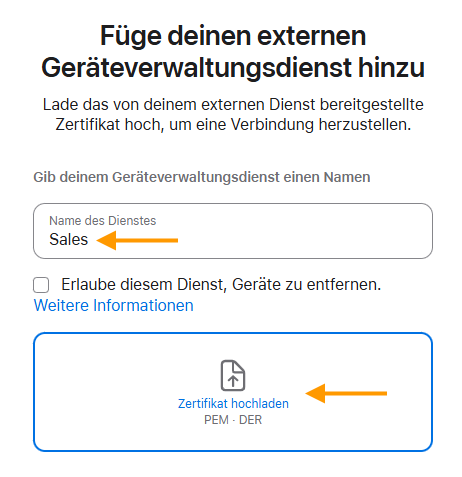
- Tragen Sie unter Name des Dienstes eine beliebige Bezeichnung ein (z. B. den Namen der Abteilung) (oberer Pfeil im Bild).
Hinweis! Sie müssen für jedes Profil, das Sie im Verwaltungsportal hinzufügen möchten an dieser Stelle einen separaten Dienst erstellen. Da für jedes Profil ein separater Token benötigt wird.
- Fügen Sie unter Zertifikat hochladen (unterer Pfeil im Bild) das ADE-Zertifikat (öffentlicher Schlüssel) ein, dass Sie zuvor im Verwaltungsportal unter Einstellungen→ Apple Automatische Geräteregistrierung heruntergeladen haben.
- Speichern Sie die Einstellungen anschließend mit Klick auf Weiter.
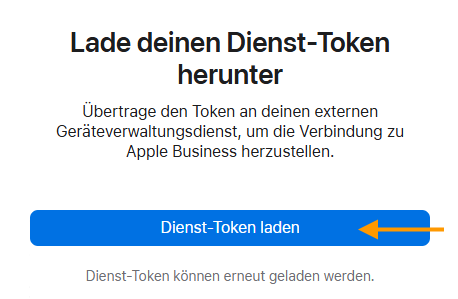
- Laden Sie jetzt Ihren Dienst-Token herunter (Pfeil im Bild). Diesen Token müssen Sie später im Verwaltungsportal in das ADE-Profil laden.
Geräteverwaltung zuweisen
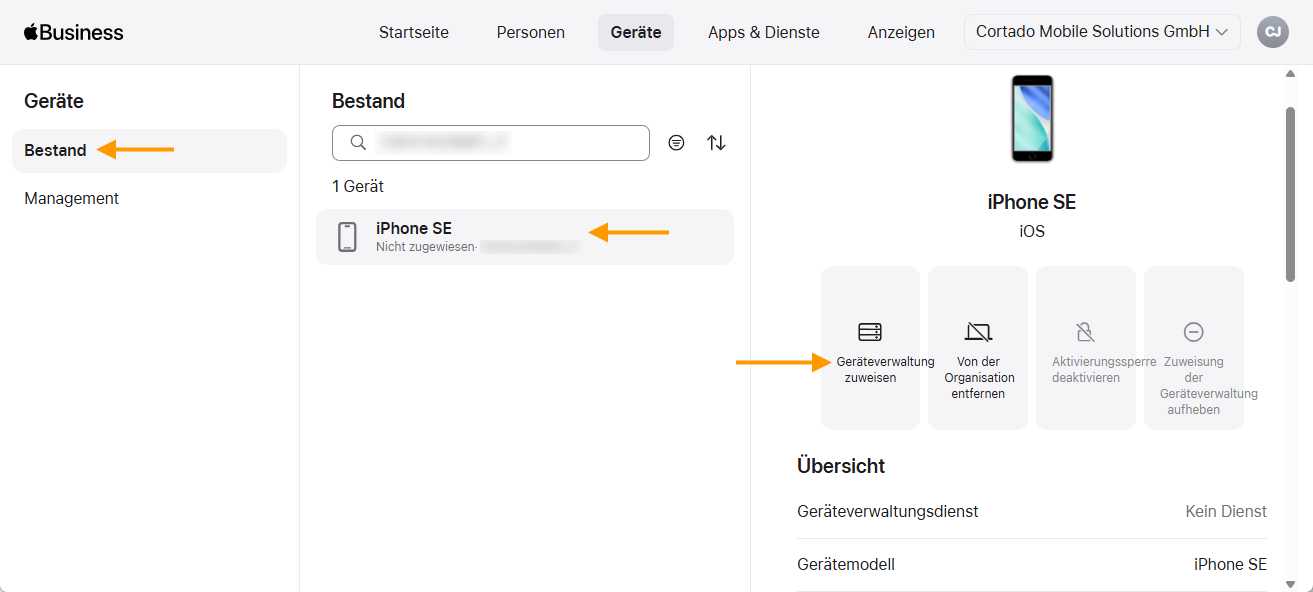
- Wählen Sie anschließend unter Bestand (linker Pfeil im Bild) die Geräte aus, die Sie zuweisen möchten (mittlerer Pfeil im Bild).
- Klicken Sie danach im Menü auf Geräteverwaltung zuweisen (rechter Pfeil im Bild).
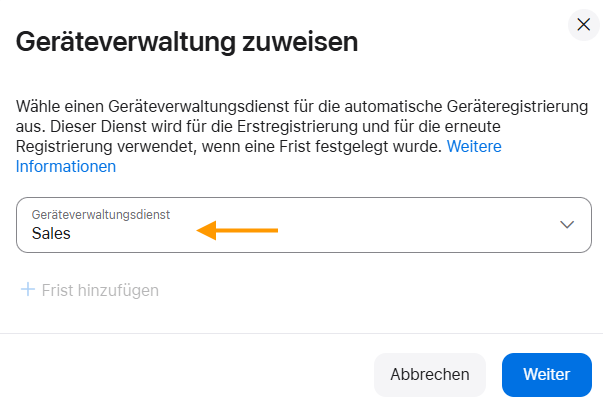
- Wählen Sie unter Geräteverwaltungsdienst (Pfeil im Bild) Ihren Dienst (bzw. Ihr ADE-Profil) aus.
- Bestätigen Sie mit Klick auf Weiter.
Hinweis! Die Registrierung des Gerätes bei Apple kann einige Zeit dauern. Wir empfehlen Ihnen jetzt einige Zeit (mindestens 60 Minuten) zu warten, bevor Sie mit der Einrichtung der Geräte beginnen.
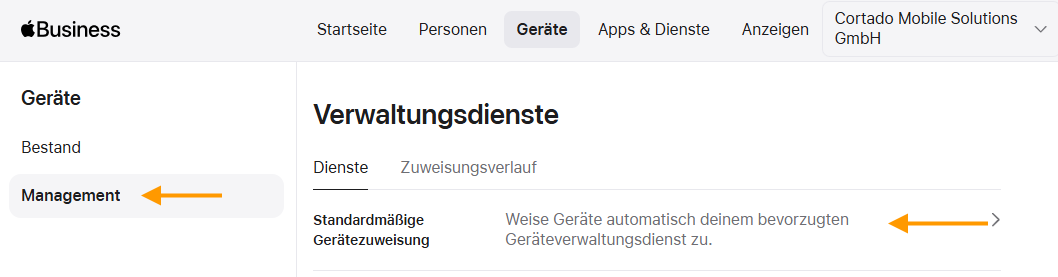
Hinweis! Unter Geräte→ Management→ Dienste→ Standardmäßige Zuweisung können Sie außerdem einen Dienst (bzw. ein ADE-Profil) festlegen, der für die automatische Zuweisung verwendet werden soll.
Konfigurationsprofil im Verwaltungsportal erstellen
- Wählen Sie im Verwaltungsportal unter Einstellungen→ ADE→ Hinzufügen (Pfeil im Bild).

Konfigurieren Sie das ADE-Profil wie folgt:
Hinweis! Bei der Konfiguration eines ADE-Profils für einen Apple TV beachten Sie bitte auch die Hinweise in unserem Hilfe-Artikel: So richten Sie Ihren Apple TV initial ein.
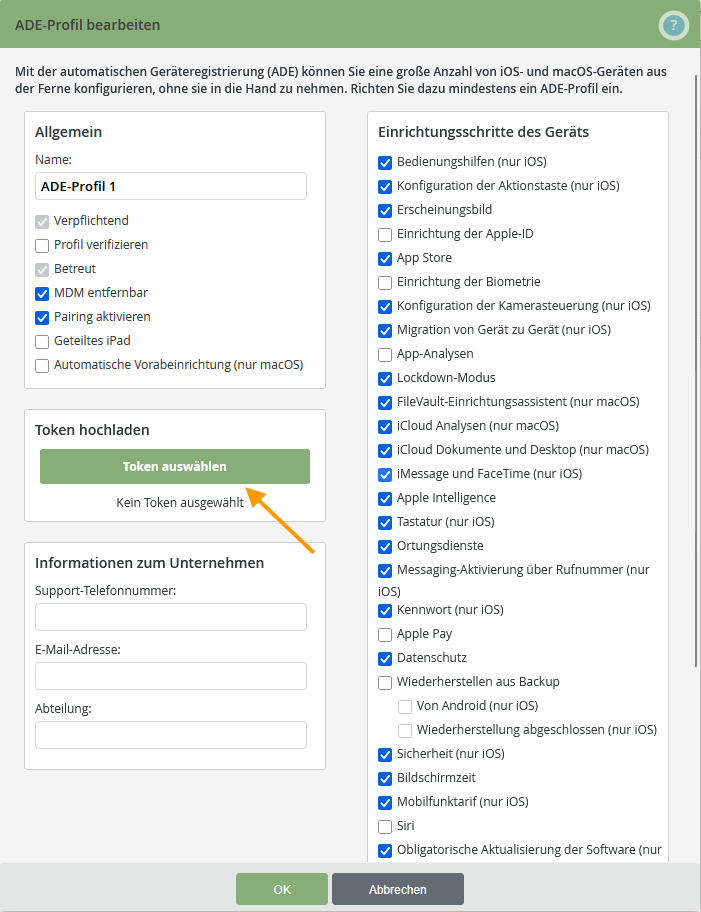
- Verpflichtend: Legen Sie hier fest, ob die Nutzung des Profiles für den/die Nutzer/-in verpflichtend seinen soll. Ist die Checkbox nicht gesetzt, kann der/die Nutzer/-in wählen, ob er das ADE-Profil installiert oder ein eigenes Profil erstellt.
- Profil verifizieren: Ist diese Checkbox gesetzt, wird die Konfiguration der Geräte erst abgeschlossen, wenn alle im Verwaltungsportal notwendigen Schritte ausgeführt wurden.
- Betreut: Aktuell werden alle Geräte, die dieses Profil erhalten in den betreuten Modus (supervised mode) versetzt. Unabhängig davon, ob diese Checkbox gesetzt ist oder nicht.
- Pairing aktivieren: Ist diese Checkbox gesetzt, darf der/die Nutzer/-in sein Gerät an einen Mac oder PC anschließen und mit iTunes verbinden.
- Geteiltes iPad: Aktivieren Sie diese Checkbox, wenn ein iPad von mehreren Nutzer/-innen verwendet werden soll. Dadurch lassen sich verschiedene Profile auf einem iPad einrichten. Weitere Informationen dazu finden Sie hier und auf der Apple-Seite.
- Token hochladen: Wählen Sie Token auswählen und laden Sie den Token aus Apple Business hoch (Pfeil im Bild).
- Einrichtungsschritte des Geräts: Hier können Sie festlegen, welche Schritte der Nutzer/-innen während der Einrichtung des Gerätes selbst vornehmen darf.
- Beenden Sie die Konfiguration mit Klick auf OK.
Hinweis! Apple-Geräte, die bei Apple Business registriert sind, erscheinen nicht automatisch im Gerätebereich des Cortado Verwaltungsportals. Sie werden erst dann dort angezeigt, wenn sich ein Benutzer mit einem gültigen Cortado-Konto während der Ersteinrichtung des Geräts – nach dem Hinweis auf die "Entfernte Verwaltung" – anmeldet (siehe Abschnitt Geräte konfigurieren).
Hinweis! Wie Sie ein firmeneigenes iOS/iPadOS-Gerät entweder als COBO- oder als COPE-Gerät einrichten, erfahren Sie in unserem How-To.
In diesem Video haben wir die wichtigsten Schritte für Sie nochmal zusammengefasst. (Nutzen Sie den Fullscreen-Modus für eine optimale Darstellung.):
Geräte konfigurieren
Die Nutzer/-innen müssen die Geräte jetzt nur noch einschalten. Für die Konfiguration wird automatisch das neu erstellte ADE-Profil verwendet. (Vorausgesetzt, die Geräte sind neu und ungenutzt bzw. wurden auf Werkseinstellungen zurückgesetzt.)

Der/die Nutzer/-in muss während der Konfiguration seinen Benutzernamen und sein Passwort eingeben, deshalb müssen Nutzer/-innen vor der Konfiguration ins Verwaltungsportal importiert worden sein.
- Cortado MDM mit Microsoft Entra-Gruppen: Microsoft-Nutzer/-innen verwenden ihr Microsoft-Login (unterer Pfeil im linken Bild und rechtes Bild).
- Cortado MDM mit lokalen Nutzer/-innen: Lokale Nutzer/-innen müssen mit Hilfe der Einladungsmail und ihrer E-Mailadresse ein Passwort für die Anmeldung (oberer Pfeil im linken Bild) erstellen. Alternativ können Sie beim Nutzerimport ein Passwort für den/die Nutzer/-in vergeben.

Außerdem muss der/die Nutzer/-in während der Konfiguration noch die Einrichtungsschritte vollführen, die unter Einrichtungsschritte des Geräts von Ihnen ausgewählt wurden.
Cortado-App verteilen
Wenn Sie Ihren Nutzer/-innen die Cortado-App zur Verfügung stellen möchten, müssen Sie diese nun auf die Geräte verteilen. Gehen Sie dafür vor, wie in unserem Hilfe-Artikel Wie weise ich Apple-Apps den Nutzer/-innen & Gruppen zu? beschrieben.
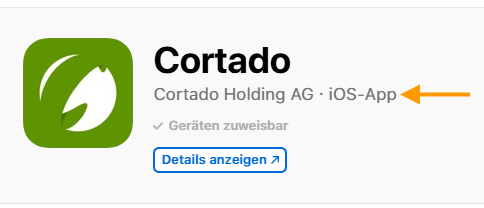
Hinweis! Die Cortado-App ist im Apple App Store von Apple Business als iOS-App ausgewiesen. Sie kann jedoch auch iPadOS- und macOS-Geräten zugewiesen werden.
Mit Hilfe der Cortado-App können die Nutzer/-innen ihre geschäftlichen Apps und Dateien verwalten. Außerdem bekommen sie in der App einen Überblick, über alle bei Cortado MDM registrierten Apple-Geräte.
Weitere Informationen finden Sie außerdem in unserem Hilfe-Artikel So stellen Sie Ihren Apple-Nutzer/-innen die Cortado-App für die Verwaltung von nicht verpflichtenden Apps und Dateien zur Verfügung.
Hinweis! Soll ein betreutes Apple-Gerät nicht länger über Cortado MDM verwaltet werden, empfehlen wir, bei der Löschung wie in unserem How-To So entfernen Sie ein betreutes Apple-Gerät aus der Verwaltung beschrieben, vorzugehen.
NEUES VERWALTUNGSPORTAL: Registrierung firmeneigener Apple-Geräte (COBO/COPE)
Das neue Verwaltungsportal befindet sich derzeit in der Beta-Phase. Gern kannst du uns dein Feedback zum neuen Portal, über den entsprechenden Button (links unten im neuen Verwaltungsportal) zukommen lassen.
- Cortado mit Apple Business verknüpfen
- Konfigurationsprofil im Verwaltungsportal erstellen
- Geräte konfigurieren
- Cortado-App verteilen
Cortado mit Apple Business verknüpfen
Firmeneigene iOS/iPadOS-Geräte lassen sich am schnellsten mit der automatischen Geräteregistrierung (Automated Device Enrollment – ADE) einbinden. Mit Hilfe von ADE kannst du eine große Anzahl von iOS-Geräten aus der Ferne konfigurieren, ohne sie in die Hand zu nehmen. Diese Geräte werden bei Apple betreute Geräte (supervised devices) genannt.
In diesem Artikel zeigen wir dir, wie du dein Gerät in dem Modus Company Owned, Business Only (COBO) versetzen kannst. Möchtest du dein Geräte in dem Modus Corporate Owned, Personally Enabled (COPE) versetzen, musst du es zuerst als COBO-Gerät registrieren und und anschließend mit Hilfe einiger Richtlinien in dem Modus COPE versetzen. Wie das geht, zeigen wir dir in unserem Hilfe-Artikel Vollständig verwaltete Apple-Geräte für die private und geschäftliche Nutzung (COPE) einrichten.
Voraussetzung: Du hast dein Unternehmen und all deine iOS/iPadOS-Geräte bei Apple Business registriert. Weitere Hinweise hierzu findest du hier.
Sobald alle Seriennummern der iOS/iPadOS-Geräte bei Apple Business hinterlegt wurden, kannst du mit der Konfiguration beginnen. Dafür muss das Cortado Verwaltungsportal zunächst mit Apple Business verknüpft werden.
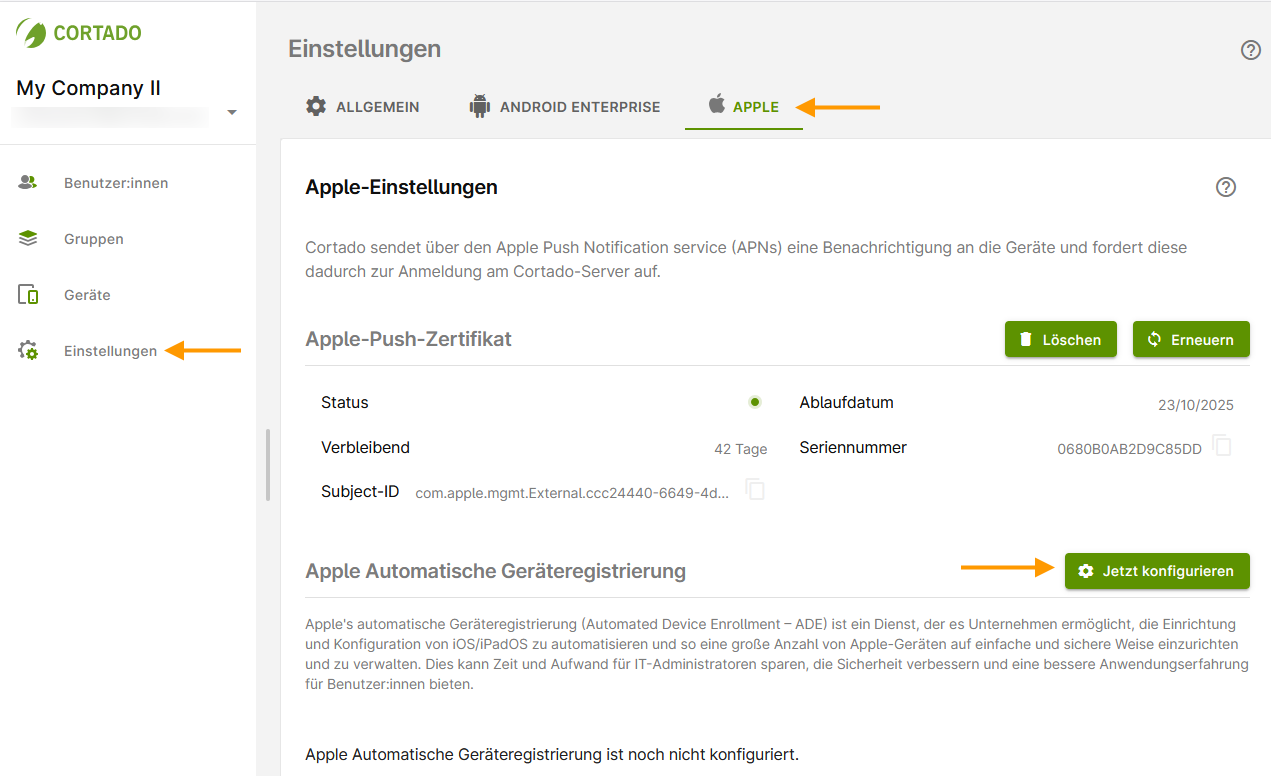
- Öffne die Einstellungen (linker Pfeil im Bild) im Cortado Verwaltungsportal und wechsle in den Reiter Apple (mittlerer Pfeil im Bild).
- Klicke anschließend auf Jetzt konfigurieren (rechter Pfeil im Bild).
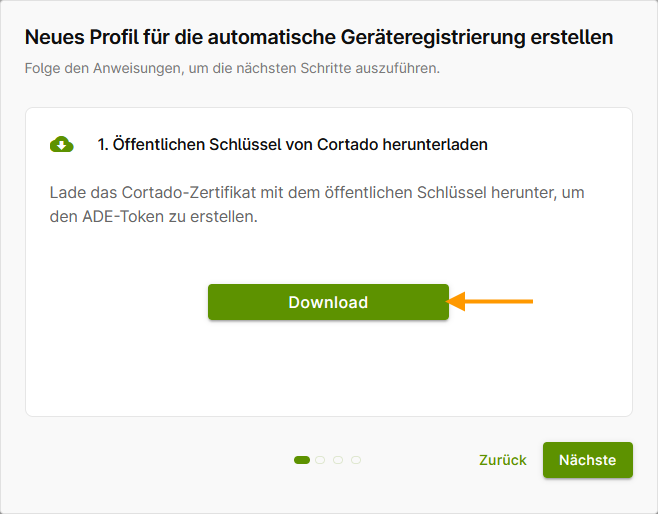
- Klicke auf Download (Pfeil im Bild) und lade im ersten Schritt, das Cortado-Zertifikat mit dem öffentlichen Schlüssel herunter.
Hinweis! Wenn du ein abgelaufenes ADE-Zertifikat erneuerst, muss auch der Token des Zertifikats erneuert werden. Gehe dafür vor, wie in unserem Hilfe-Artikel So erneuern Sie den Token eines ADE-Profils für iOS-Geräte beschrieben.
Geräteverwaltungsdienst konfigurieren
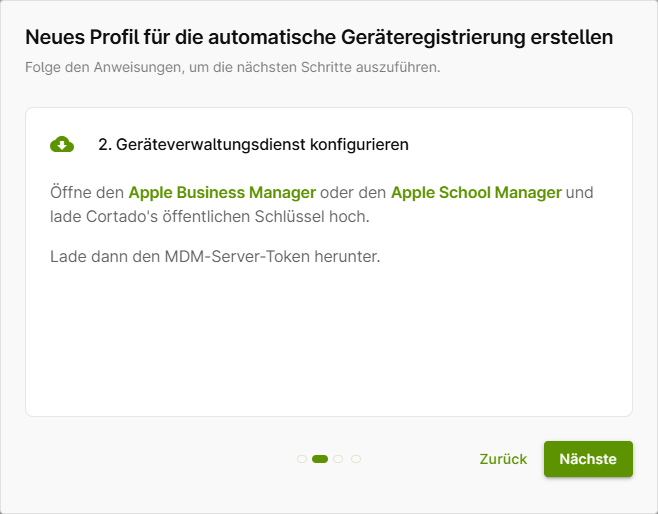
- Das im letzten Schritt heruntergeladene ADE-Zertifikat (Pfeil im oberen Bild), muss im nächsten Schritt bei Apple hochgeladen werden.
- Öffne dazu Apple Business unter https://business.apple.com/ und melde dich mit deinem Apple Account an.
- Wechsele in Apple Business in den Reiter Geräte (Markierung im Bild).
- Klicke anschließend auf Management (linker Pfeil im Bild).
- Klicke danach unter Geräteverwaltungsdienste auf Hinzufügen (rechter Pfeil im Bild).
- Trage unter Name des Dienstes eine beliebige Bezeichnung ein (z. B. den Namen der Abteilung) (oberer Pfeil im Bild).
Hinweis! Du musst für jedes Profil, das du im Verwaltungsportal hinzufügen möchtest an dieser Stelle einen separaten Dienst erstellen. Da für jedes Profil ein separater Token benötigt wird.
- Füge unter Zertifikat hochladen (unterer Pfeil im Bild) das ADE-Zertifikat (öffentlicher Schlüssel) ein, dass du zuvor im im Verwaltungsportal heruntergeladen hast.
- Speichere die Einstellungen anschließend mit Klick auf Weiter.
- Lade jetzt deinen Dienst-Token herunter (Pfeil im Bild). Diesen Token musst du später im Verwaltungsportal in das ADE-Profil laden.
Geräteverwaltung zuweisen
- Wähle anschließend unter Bestand (linker Pfeil im Bild) die Geräte aus, die du zuweisen möchtest (mittlerer Pfeil im Bild).
- Klicke danach im Menü auf Geräteverwaltung zuweisen (rechter Pfeil im Bild).
- Wähle unter Geräteverwaltungsdienst (Pfeil im Bild) deinen Dienst (bzw. Ihr ADE-Profil) aus.
- Bestätige mit Klick auf Weiter.
Hinweis! Die Registrierung des Gerätes bei Apple kann einige Zeit dauern. Wir empfehlen dir jetzt einige Zeit (mindestens 60 Minuten) zu warten, bevor du mit der Einrichtung der Geräte beginnen kannst.
Hinweis! Unter Geräte→ Management→ Dienste→ Standardmäßige Zuweisung kannst du außerdem einen Dienst (bzw. ein ADE-Profil) festlegen, der für die automatische Zuweisung verwendet werden soll.
Konfigurationsprofil im Verwaltungsportal erstellen
- Öffne jetzt wieder das Verwaltungsportal von Cortado und geh zurück in den Reiter Apple in den Einstellungen (s. o.)
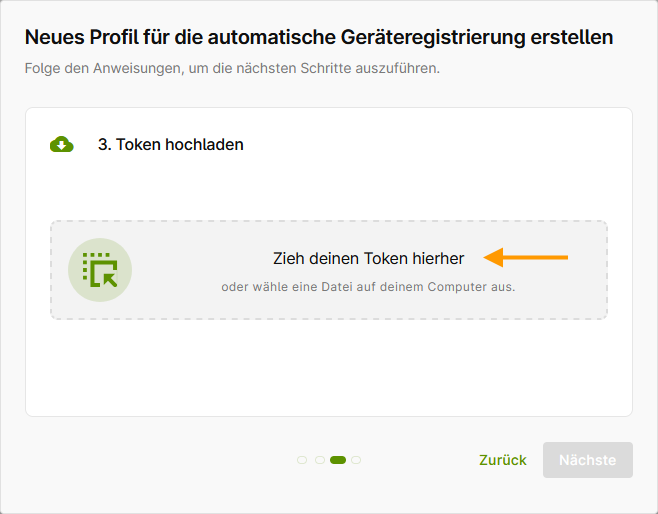
- Ziehe deinen Dienst-Token, den du im letzten Schritt bei Apple Business heruntergeladen hast, in das dafür vorgesehene Feld (Pfeil im Bild). Klicke anschließend auf Nächste.
- Lege nun einen Namen für dein neues Profil fest (Beispiel im Bild).
- Klicke danach auf Fertig (unterer Pfeil im Bild).
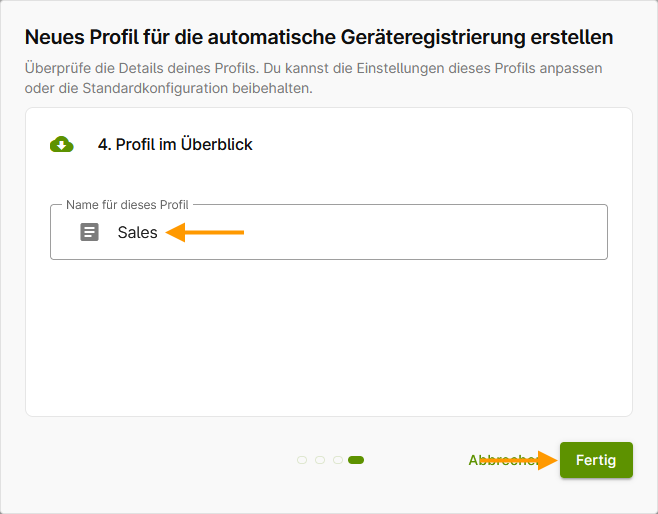
Konfiguriere das ADE-Profil wie folgt:
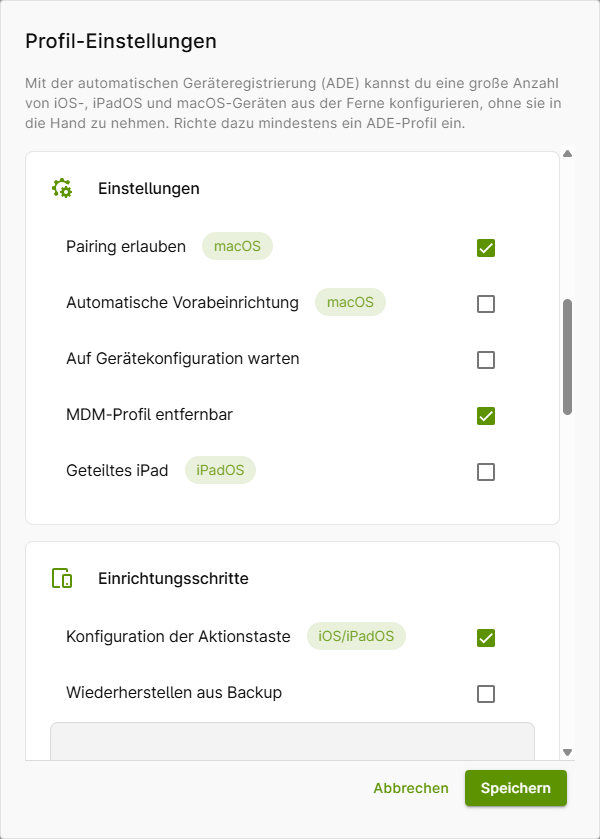
- Auf Gerätekonfiguration warten: Ist diese Checkbox gesetzt, wird die Konfiguration der Geräte erst abgeschlossen, wenn alle im Verwaltungsportal notwendigen Schritte ausgeführt wurden.
- MDM-Profil entfernbar: Ist diese Checkbox gesetzt, können Benutzer/-innen das MDM-Profil wieder von einem Gerät löschen. In den ersten 30 Tagen kann ein Profil immer vom Gerät entfernt werden. Das ist Apple-seitig so vorgegeben und kann nicht vom MDM geändert werden.
- Geteiltes iPad: Aktiviere diese Checkbox, wenn ein iPad von mehreren Benutzer/-innen verwendet werden soll. Dadurch lassen sich verschiedene Profile auf einem iPad einrichten. Weitere Informationen dazu findest du hier und auf der Apple-Seite.
- Einrichtungsschritte: Hier kannst du festlegen, welche Schritte der Benutzer/-innen während der Einrichtung des Gerätes selbst vornehmen darf.
- Beende die Konfiguration mit Klick auf Speichern.
Hinweis! iOS- und iPadOS-Geräte, die im bei Apple Business registriert sind, erscheinen nicht automatisch im Gerätebereich des Cortado Verwaltungsportals. Sie werden erst dann dort angezeigt, wenn sich ein Benutzer mit einem gültigen Cortado-Konto während der Ersteinrichtung des Geräts – nach dem Hinweis auf die "Entfernte Verwaltung" – anmeldet (siehe Abschnitt Geräte konfigurieren).
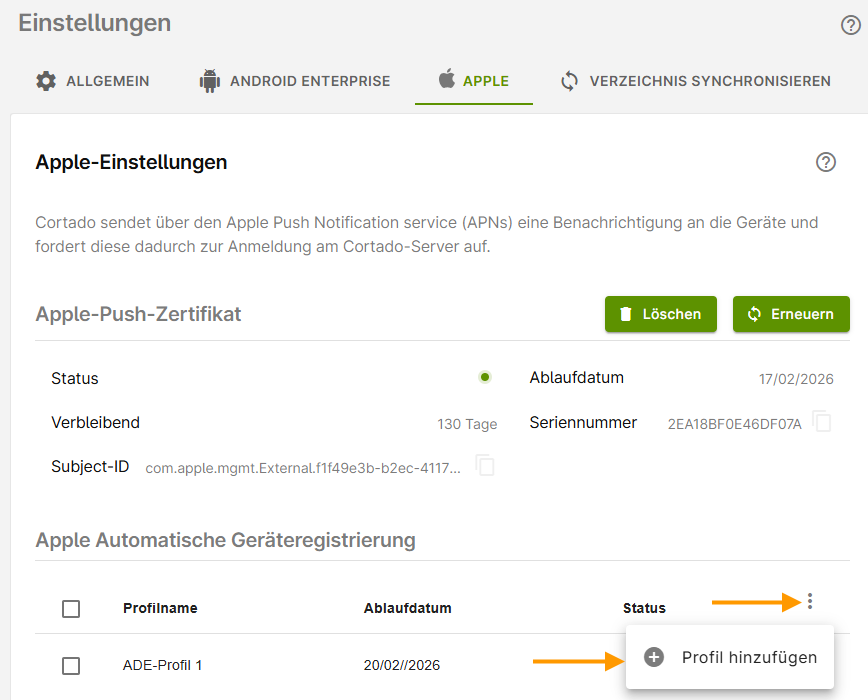
Du kannst mehrere Profile für die automatische Geräteregistrierung erstellen, z. B. weil du sie für unterschiedliche Abteilungen unterschiedlich konfigurieren (Profil-Einstellungen, Einrichtungsschritte usw.) möchtest.
- Wenn Du ein weiteres Profil hinzufügen möchtest, klicke in den Einstellungen im Reiter Apple auf das Burger-Menü (oberer Pfeil im Bild) unter Apple Automatische Geräteregistrierung.
- Klicke anschließend auf Profil hinzufügen (unterer Pfeil im Bild).
- Wiederhole danach alle bisherigen Schritte.
Geräte konfigurieren
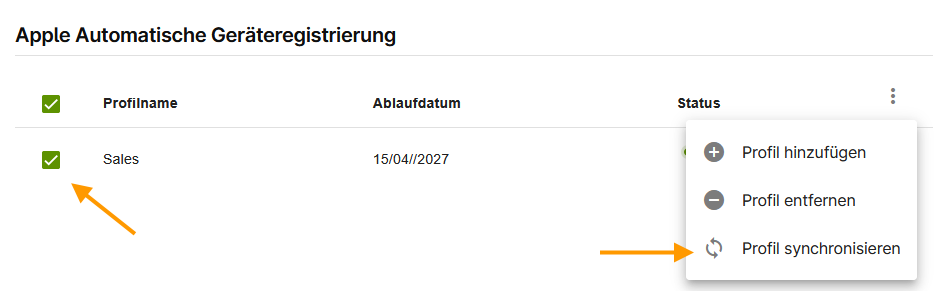
Hinweis! Die Registrierung des Gerätes bei Apple kann einige Zeit dauern. Wir empfehlen dir jetzt eine Weile (mindestens 60 Minuten) zu warten, bevor du mit der Einrichtung der Geräte beginnst. Es kann auch hilfreich sein, das Profil erneut auszuwählen (linker Pfeil im Bild) und mit Klick auf Profil synchronisieren(rechter Pfeil im Bild) zu aktualisieren.
Die Benutzer/-innen müssen die Geräte jetzt nur noch einschalten. Für die Konfiguration wird automatisch das neu erstellte ADE-Profil verwendet. (Vorausgesetzt, die Geräte sind neu und ungenutzt bzw. wurden auf Werkseinstellungen zurückgesetzt.)
Der/die Benutzer/-in muss während der Konfiguration seinen Benutzernamen und sein Passwort eingeben, deshalb müssen Benutzer/-innen vor der Konfiguration ins Verwaltungsportal importiert worden sein.
- Cortado MDM mit Microsoft Entra-Gruppen: Microsoft-Benutzer/-innen verwenden ihr Microsoft-Login (unterer Pfeil im linken Bild und rechtes Bild).
- Cortado MDM mit lokalen Benutzer/-innen: Lokale Benutzer/-innen müssen mit Hilfe der Einladungsmail und ihrer E-Mailadresse ein Passwort für die Anmeldung (oberer Pfeil im linken Bild) erstellen. Alternativ kannst du beim Benutzerimport ein Passwort für den/die Benutzer/-in vergeben.
Außerdem muss der/die Benutzer/-in während der Konfiguration noch die Einrichtungsschritte vollführen, die unter Einrichtungsschritte des Geräts von dir ausgewählt wurden.
Hinweis! Dein Gerät befindet sich jetzt im Modus Company Owned, Business Only (COBO). Wie du dein Gerät in den Modus Corporate Owned, Personally Enabled (COPE) versetzen kannst, zeigen wir dir in unserem Hilfe-Artikel Vollständig verwaltete Apple-Geräte für die private und geschäftliche Nutzung (COPE) einrichten.
Cortado-App verteilen
Wenn du deinen Benutzer/-innen die Cortado-App zur Verfügung stellen möchten, musst du diese nun auf die Geräte verteilen. Gehe dafür vor, wie in unserem Hilfe-Artikel iOS-Apps den Benutzer/-innen & Gruppen zuweisen beschrieben.
Mit Hilfe der Cortado-App können die Benutzer/-innen ihre geschäftlichen Apps und Dateien verwalten. Außerdem bekommen sie in der App einen Überblick, über alle bei Cortado MDM registrierten iOS- und iPadOS-Geräte.
Weitere Informationen hierzu findest du in unserem Hilfe-Artikel So stellen Sie Ihren iOS-Nutzer/-innen die Cortado-App für die Verwaltung von Apps und Dateien zur Verfügung.
Hinweis! Soll ein betreutes iOS- oder iPadOS-Gerät nicht länger über Cortado MDM verwaltet werden, empfehlen wir, bei der Löschung wie in unserem How-To So entfernen Sie ein betreutes iOS/iPadOS-Gerät aus der Verwaltung beschrieben, vorzugehen.