Diese Funktion steht Ihnen bereits in unserem neuen Verwaltungsportal zur Verfügung. Das neue Portal befindet sich derzeit in einer Beta-Phase. Die Anleitung für das neue Portal findest du am Ende dieses Artikels.
Hinweis! Diese Einrichtungsmethode wird nicht mehr empfohlen. Nutzen Sie stattdessen die automatische Geräteregistrierung (siehe Artikel Firmeneigene iOS/iPadOS-Geräte einbinden (COBO, COPE).
Die Geräteregistrierung kann für firmeneigene Geräte, die nicht via ADE verwaltet werden, genutzt werden. Diese Geräte können sich dabei entweder im betreuten oder im nicht betreuten Modus befinden. Allerdings sollte hier die Verwendung des betreuten Modus bevorzugt werden. Durch die Betreuung eines Gerätes stehen deutlich mehr Kontroll-Optionen zur Verfügung. So ist beispielsweise die Anzahl der Richtlinien für betreute Geräte viel umfangreicher. Nicht betreute, firmeneigene Geräte können aber ebenfalls über die Geräteregistrierung eingebunden werden.
Hinweis! In diesem Modus ist keine klare Trennung zwischen privatem Bereich und Arbeitsbereich möglich. Weshalb diese Art der Registrierung nicht für Geräte verwendet werden sollte, die sich im privaten Eigentum der Nutzer/-innen befinden.
Gehen Sie wie folgt vor:
- Versetzen Sie das Gerät, mit Hilfe des Apple Configurators in den betreuten Modus (optional). Gehen Sie dafür vor, wie im Benutzerhandbuch von Apple beschrieben.
- Wählen Sie den/die Nutzer/-in unter Verwaltung→ Benutzer aus (oberer, linker Pfeil im Bild) und tippen anschließend auf Gerät einrichten (unterer, linker Pfeil im Bild).
- Tippen Sie danach auf iOS/iPadOS (rechter Pfeil im Bild).

- Wählen Sie anschließend Geräteregistrierung (Pfeil im Bild).

Hinweis! Alternativ können Sie die Geräte auch über Verwaltung→ Geräte, mit Klick auf den Plus-Button einbinden. Wählen Sie dort ebenfalls zuerst den/die gewünschte/n Nutzer/-in aus und anschließend Gerät einrichten. Danach können Sie die die Plattform und die Methode auswählen (s.o.).
- Scannen Sie den QR-Code mit der Kamera des iOS/iPadOS-Gerätes.

- Das MDM-Profil wird dadurch automatisch auf das Gerät geladen (siehe Bild).

NEUES VERWALTUNGSPORTAL: Registrierung firmeneigener iOS/iPadOS-Geräte via Geräteregistrierung
Das neue Verwaltungsportal befindet sich derzeit in der Beta-Phase. Gern kannst du uns dein Feedback zum neuen Portal, über den entsprechenden Button (links unten im neuen Verwaltungsportal) zukommen lassen.
Hinweis! Diese Einrichtungsmethode wird nicht mehr empfohlen. Nutze stattdessen die automatische Geräteregistrierung (siehe Artikel Firmeneigene iOS/iPadOS-Geräte einbinden (COBO, COPE).
Die Geräteregistrierung kann für firmeneigene Geräte, die nicht via ADE verwaltet werden, genutzt werden. Diese Geräte können sich dabei entweder im betreuten oder im nicht betreuten Modus befinden. Allerdings sollte hier die Verwendung des betreuten Modus bevorzugt werden. Durch die Betreuung eines Gerätes stehen deutlich mehr Kontroll-Optionen zur Verfügung. So ist beispielsweise die Anzahl der Richtlinien für betreute Geräte viel umfangreicher. Nicht betreute, firmeneigene Geräte können aber ebenfalls über die Geräteregistrierung eingebunden werden.
Hinweis! In diesem Modus ist keine klare Trennung zwischen privatem Bereich und Arbeitsbereich möglich. Weshalb diese Art der Registrierung nicht für Geräte verwendet werden sollte, die sich im privaten Eigentum der Benutzer/-innen befinden.
Gehe wie folgt vor:
- Versetze das Gerät, mit Hilfe des Apple Configurators in den betreuten Modus (optional). Gehe dafür vor, wie im Benutzerhandbuch von Apple beschrieben.
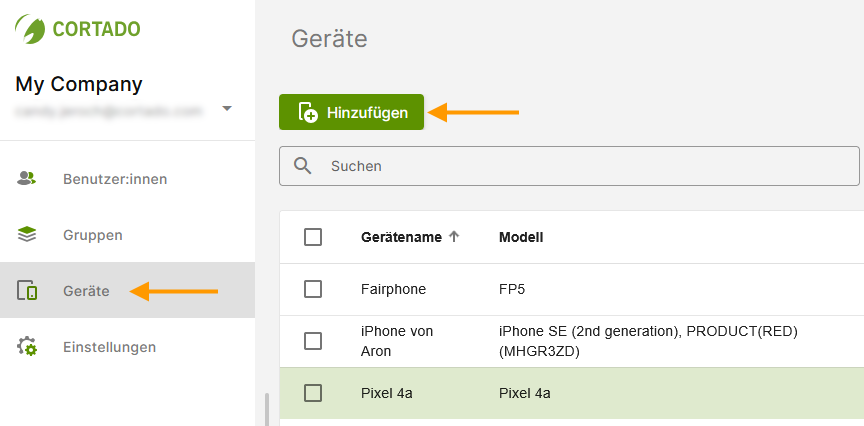
- Klicke in der Geräteverwaltung (linker Pfeil im Bild) auf Hinzufügen (rechter Pfeil im Bild).
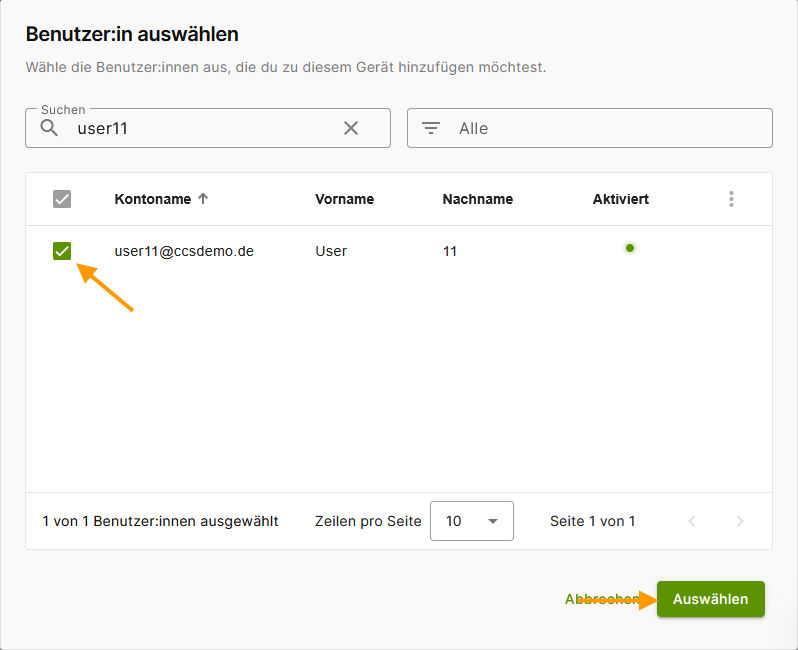
- Wähle eine/-n Benutzer/-in aus (linker Pfeil im Bild) und klicke anschließend auf Auswählen (rechter Pfeil im Bild).
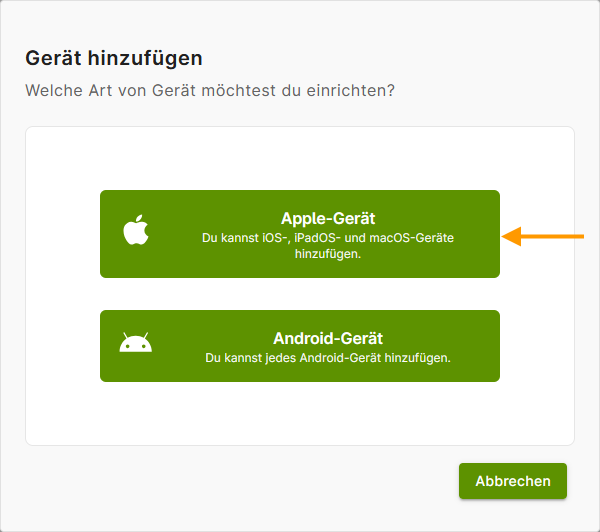
- Wähle danach als Art des Gerätes, welches hinzugefügt werden soll, Apple-Gerät aus (Pfeil im Bild).
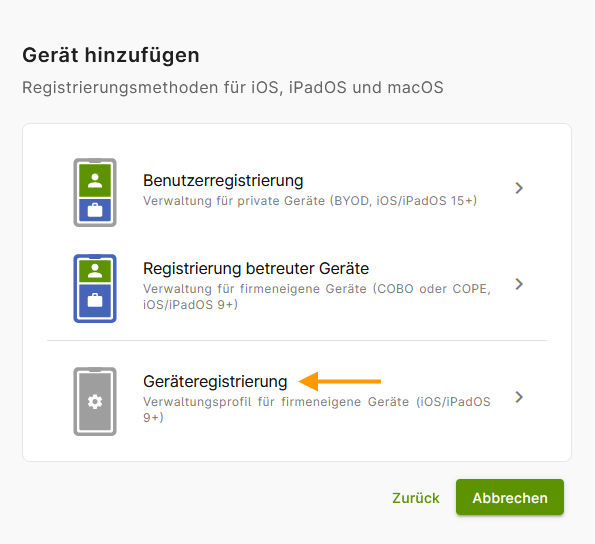
- Wähle anschließend unter Gerät hinzufügen die Geräteregistrierung aus (Pfeil im Bild).
- Scanne den QR-Code mit der Kamera des iOS/iPadOS-Gerätes.
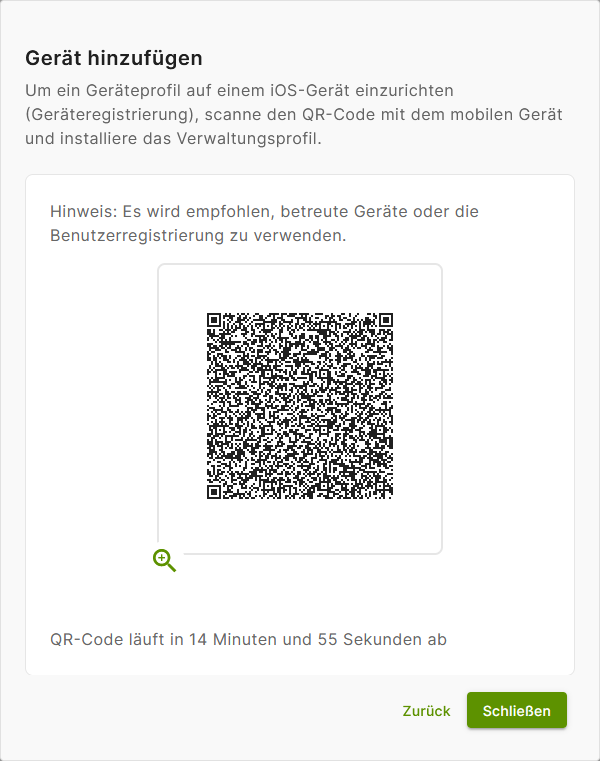
- Das MDM-Profil wird dadurch automatisch auf das Gerät geladen (siehe Bild).