Diese Funktion steht Ihnen bereits in unserem neuen Verwaltungsportal zur Verfügung. Das neue Portal befindet sich derzeit in einer Beta-Phase. Die Anleitung für das neue Portal findest du am Ende dieses Artikels.
Für die Bereitstellung eines Arbeitsbereichs auf privaten iOS-Geräten, hat Apple die Benutzerregistrierung vorgesehen. Bei der Benutzerregistrierung gibt es eine klare Trennung zwischen Arbeitsbereich und privat genutztem Bereich auf dem Gerät. Diese Registrierungsmethode empfiehlt sich deshalb bei der Einbindung von privaten iOS-Geräten (Nutzereigentum), die einen verwalteten Arbeitsbereich erhalten sollen (BYOD – Bring Your Own Device). Die Nutzer/-innen können den Arbeitsbereich mit Hilfe der Cortado-App selbst verwalten.
Als Administrator haben Sie ausschließlich Zugriff auf den Arbeitsbereich und können diesen bei Bedarf vom Gerät entfernen. Private Daten des/der Nutzers/Nutzerin können weder eingesehen, noch gelöscht werden.
Gehen Sie hierfür wie folgt vor:
Kontobasierte Benutzerregistrierung einrichten
Verwaltete Apple-ID erstellen
Die Benutzerregistrierung, setzt die Erstellung verwalteter Apple-IDs voraus.
Öffnen Sie dafür den Apple Business Manager. Erstellen Sie anschließend für jede/n Nutzer/-in unter Benutzer:innen (linker Pfeil im Bild) eine eigene, verwaltete Apple-ID. Die Apple-ID sollte dabei der E-Mail-Adresse der Nutzer/-innen (mit Unternehmensdomäne) entsprechen.
Hinweis! Verwaltete Apple-IDs müssen zu einer verifizierten Domäne gehören.
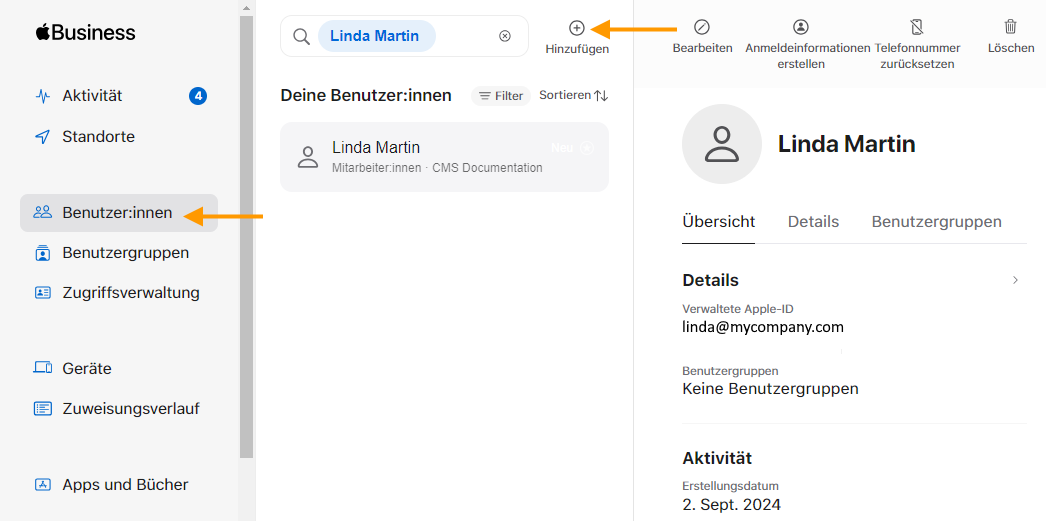
Gehen Sie dabei vor, wie im Benutzerhandbuch für den Apple Business Manager beschrieben. Die Nutzer/-innen bekommen daraufhin eine E-Mail von Apple mit der verwalteten Apple-ID und einem temporären Passwort.
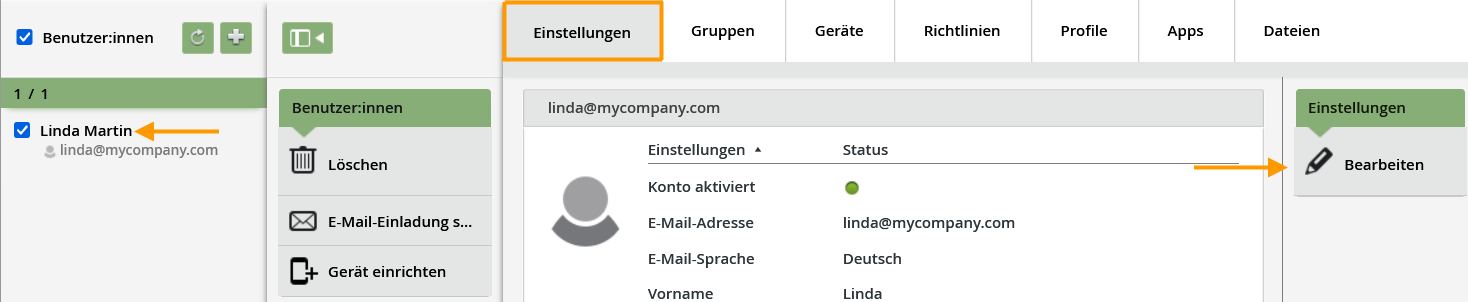
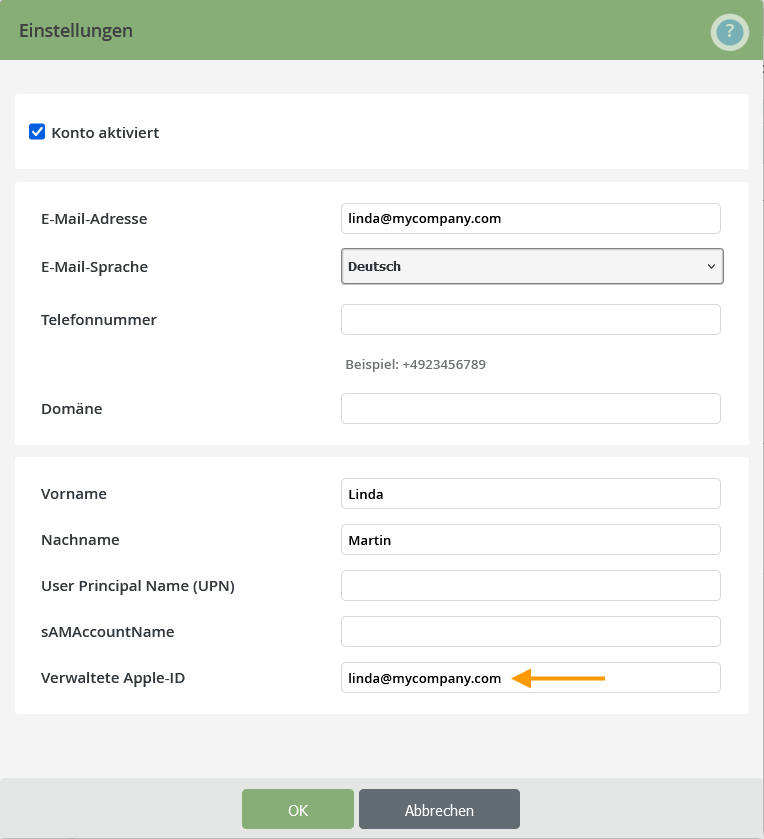
- Tragen Sie die verwaltete Apple-ID für jeden/jede Nutzer/-in unter Verwaltung→ Benutzer→ Einstellungen→ Bearbeiten im Verwaltungsportal ein.
Kontobasierte Benutzerregistrierung einrichten
Achtung! Dieser Einrichtungsschritt ist ab sofort zwingend notwendig, sonst schlägt die Anmeldung der Nutzer/-innen fehl.
- Erstellen Sie eine JSON-Datei, vom Inhaltstyp: application/json, die die Informationen zur Registrierung enthält.
- Der Inhalt der JSON-Datei muss wie folgt aussehen:
{"Servers":[{"BaseURL":"https://go.mycortado.com/Push.svc/mdm/apple/enroll/byod","Version":"mdm-byod"}]}
- Richten Sie die Datei in der selben Domäne ein, in der sich die Nutzer/-innen anmelden und veröffentlichen Sie sie.
- Erstellen Sie die JSON-Datei mit dem Namen com.apple.remotemanagement und hosten Sie diese auf Ihrem Webserver. Der Webserver muss denselben Domänennamen, wie die verifizierte Domäne haben, der die verwalteten Apple-IDs angehören.
- Veröffentlichen Sie die Datei in einer Domäne, die HTTP GET-Anforderungen unterstützt.
- Apple ruft die Datei über eine HTTP GET-Anforderung an “https://mycompany.com/.well-known/com.apple.remotemanagement” ab.
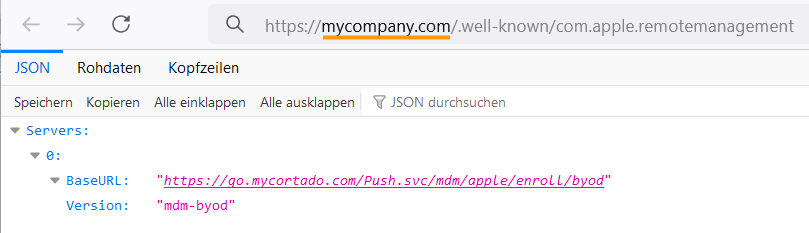
- Um zu Überprüfen, ob der Inhalt der JSON-Datei korrekt gehostet wurde, geben Sie den folgenden Link in einem Browser ein: “https://mycompany.com/.well-known/com.apple.remotemanagement”. Ersetzen Sie dabei mycompany.com (Markierung im Bild) durch Ihre Domäne.
- Wurde die JSON-Datei richtig implementiert kommt folgende Ansicht im Browser zurück:
Hinweis! Beispiel im Bild für Browser Firefox. Ansicht kann in anderen Browsern abweichen.
Weitere Informationen finden Sie auf den Entwicklerseiten von Apple.
In diesem Video haben wir die wichtigsten Schritte für Sie nochmal zusammengefasst. (Nutzen Sie den Fullscreen-Modus für eine optimale Darstellung.):
Mobile Geräte registrieren
Nutzer/-innen können ihre Geräte jetzt selbst konfigurieren. Wie das funktioniert, erfahren die Nutzer/ in unserem Hilfe-Artikel Private iOS-Geräte einrichten (Benutzerregistrierung). Für die Anmeldung bei Mein Cortado verwenden, Nutzer/-innen, die aus Microsoft Entra ID importiert wurden, die Anmeldedaten ihres Microsoftkontos. Nutzer/-innen die aus Google Workspace importiert wurden, verwenden die Anmeldedaten ihres Google-Kontos. Lokale Nutzer/-innen müssen ihr Passwort mit Hilfe der Einladungsmail selbst generieren. Die Einladungsmail wird beim Hinzufügen neuer Nutzer/-innen zum Verwaltungsportal automatisch versendet. Weitere Informationen zur Einladungsmail finden Sie hier.
Cortado-App verteilen
Wenn Sie Ihren Nutzer/-innen die Cortado-App zur Verfügung stellen möchten, müssen Sie diese nun auf die Geräte verteilen. Gehen Sie dafür vor, wie in unserem Hilfe-Artikel iOS-Apps den Nutzer/-innen & Gruppen zuweisen beschrieben.
Mit Hilfe der Cortado-App können die Nutzer/-innen ihre geschäftlichen Apps und Dateien verwalten. Außerdem bekommen sie in der App einen Überblick, über alle bei Cortado MDM registrierten iOS- und iPadOS-Geräte.
Weitere Informationen hierzu finden Sie in unserem Hilfe-Artikel So stellen Sie Ihren iOS-Nutzer/-innen die Cortado-App für die Verwaltung von Apps und Dateien zur Verfügung.
NEUES VERWALTUNGSPORTAL: Arbeitsbereich auf privaten iOS/iPadOS-Geräten erstellen (BYOD)
Das neue Verwaltungsportal befindet sich derzeit in der Beta-Phase. Gern kannst du uns dein Feedback zum neuen Portal, über den entsprechenden Button (links unten im neuen Verwaltungsportal) zukommen lassen.
Für die Bereitstellung eines Arbeitsbereichs auf privaten iOS/iPadOS-Geräten, hat Apple die Benutzerregistrierung vorgesehen. Bei der Benutzerregistrierung gibt es eine klare Trennung zwischen Arbeitsbereich und privat genutztem Bereich auf dem Gerät. Diese Registrierungsmethode empfiehlt sich deshalb bei der Einbindung von privaten iOS/iPadOS-Geräten, die einen verwalteten Arbeitsbereich erhalten sollen (BYOD – Bring Your Own Device). Die Benutzer/-innen können den Arbeitsbereich mit Hilfe der Cortado-App selbst verwalten.
Als Administrator hast du ausschließlich Zugriff auf den Arbeitsbereich und kannst diesen bei Bedarf vom Gerät entfernen. Private Daten des/der Benutzers/Benutzerin können weder eingesehen, noch gelöscht werden.
- Verwalteten Apple Account erstellen
- Kontobasierte Benutzerregistrierung einrichten
- Mobile Geräte registrieren
- Cortado-App verteilen
Verwalteten Apple Account erstellen
Die Benutzerregistrierung, setzt die Erstellung verwalteter Apple Accounts voraus.
Öffne dafür den Apple Business Manager. Erstelle anschließend für jede/n Benutzer/-in unter Benutzer:innen (linker Pfeil im Bild) einen eigenen, verwalteten Apple Account. Der Apple Account sollte dabei der E-Mail-Adresse der Benutzer/-innen (mit Unternehmensdomäne) entsprechen.
Hinweis! Verwaltete Apple Accounts müssen zu einer bestätigten Domäne gehören.
Gehe dabei vor, wie im Benutzerhandbuch für den Apple Business Manager beschrieben. Die Benutzer/-innen bekommen dann eine E-Mail von Apple mit dem verwalteten Apple Account und einem temporären Passwort.
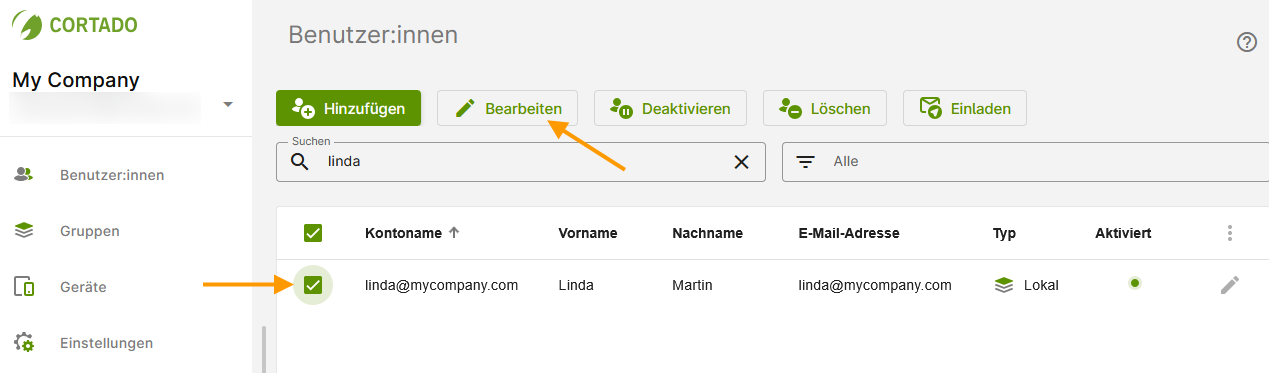
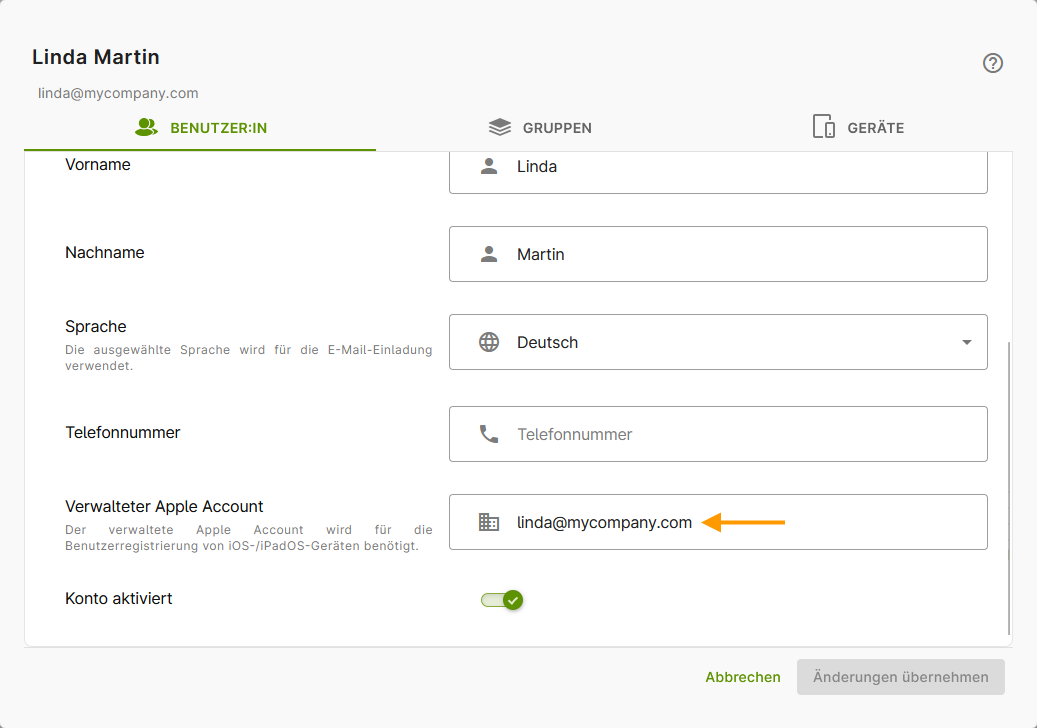
- Trage den verwaltete Apple Account für jeden/jede Benutzer/-in der Benutzerverwaltung des Cortado Verwaltungsportals ein.
- Wähle dafür die/den Benutzer/-in aus (linker Pfeil im Bild) und klicke anschließend auf Bearbeiten (rechter Pfeil im Bild).
- Füge den verwalteten Apple Account für die/den Benutzer/-in, an der entsprechenden Stelle hinzu (Pfeil im Bild).
Kontobasierte Benutzerregistrierung einrichten
Achtung! Dieser Einrichtungsschritt ist ab sofort zwingend notwendig, sonst schlägt die Anmeldung der Benutzer/-innen fehl.
- Erstelle eine JSON-Datei, vom Inhaltstyp: application/json, die die Informationen zur Registrierung enthält.
- Der Inhalt der JSON-Datei muss wie folgt aussehen:
{"Servers":[{"BaseURL":"https://go.mycortado.com/Push.svc/mdm/apple/enroll/byod","Version":"mdm-byod"}]}
- Richte die Datei in der selben Domäne ein, in der sich die Benutzer/-innen anmelden und veröffentliche sie.
- Erstelle die JSON-Datei mit dem Namen com.apple.remotemanagement und hoste diese auf deinem Webserver. Der Webserver muss denselben Domänennamen, wie die bestätigte Domäne haben, der die verwalteten Apple-IDs angehören.
- Veröffentliche die Datei in einer Domäne, die HTTP GET-Anforderungen unterstützt.
- Apple ruft die Datei über eine HTTP GET-Anforderung an “https://mycompany.com/.well-known/com.apple.remotemanagement” ab.
- Um zu Überprüfen, ob der Inhalt der JSON-Datei korrekt gehostet wurde, gib den folgenden Link in einem Browser ein: “https://mycompany.com/.well-known/com.apple.remotemanagement”. Ersetze dabei mycompany.com (Markierung im Bild) durch deine Domäne.
- Wurde die JSON-Datei richtig implementiert kommt folgende Ansicht im Browser zurück:
Hinweis! Beispiel im Bild für Browser Firefox. Ansicht kann in anderen Browsern abweichen.
Weitere Informationen findest du auf den Entwicklerseiten von Apple.
Mobile Geräte registrieren
Benutzer/-innen können ihre Geräte jetzt selbst konfigurieren. Wie das funktioniert, erfahren die Nutzer/ in unserem Hilfe-Artikel Private iOS-Geräte einrichten (Benutzerregistrierung). Für die Anmeldung bei Mein Cortado verwenden, Benutzer/-innen, die aus Microsoft Entra ID importiert wurden, die Anmeldedaten ihres Microsoftkontos. Nutzer/-innen die aus Google Workspace importiert wurden, verwenden die Anmeldedaten ihres Google-Kontos. Lokale Benutzer/-innen müssen ihr Passwort mit Hilfe der Einladungsmail selbst generieren. Die Einladungsmail wird beim Hinzufügen neuer Benutzer/-innen zum Verwaltungsportal automatisch versendet. Weitere Informationen zur Einladungsmail findest du hier.
Cortado-App verteilen
Wenn du deinen Benutzer/-innen die Cortado-App zur Verfügung stellen möchten, musst du diese nun auf die Geräte verteilen. Gehe dafür vor, wie in unserem Hilfe-Artikel iOS-Apps den Benutzer/-innen & Gruppen zuweisen beschrieben.
Mit Hilfe der Cortado-App können die Benutzer/-innen ihre geschäftlichen Apps und Dateien verwalten. Außerdem bekommen sie in der App einen Überblick, über alle bei Cortado MDM registrierten iOS- und iPadOS-Geräte.
Weitere Informationen hierzu findest du in unserem Hilfe-Artikel So stellen Sie Ihren iOS-Benutzer/-innen die Cortado-App für die Verwaltung von Apps und Dateien zur Verfügung.