Je mehr Personen in einer Organisation Geräte verwalten, desto häufiger stellt sich eine einfache Frage: Wer hat das geändert – und wann? Eine Richtlinie greift plötzlich nicht mehr, ein Gerät ist einer anderen Gruppe zugeordnet, eine App ist verschwunden. Diese Informationen findest du in unserem Aktivitätsprotokoll. Es zeichnet die Verwaltungsänderungen in deiner Organisation automatisch auf – mit Zeitpunkt, ausführender Person und betroffener Komponente.
Hinweis! Dieses Feature steht nur für Kunden mit Pro- bzw. Enterprise-Abo zur Verfügung.
Hinweis! Das Aktivitätsprotokoll steht ausschließlich im neuen Verwaltungsportal zur Verfügung. Aktionen aus dem bisherigen Portal werden dabei ebenfalls erfasst und dort angezeigt.
Ereignisse im Überblick
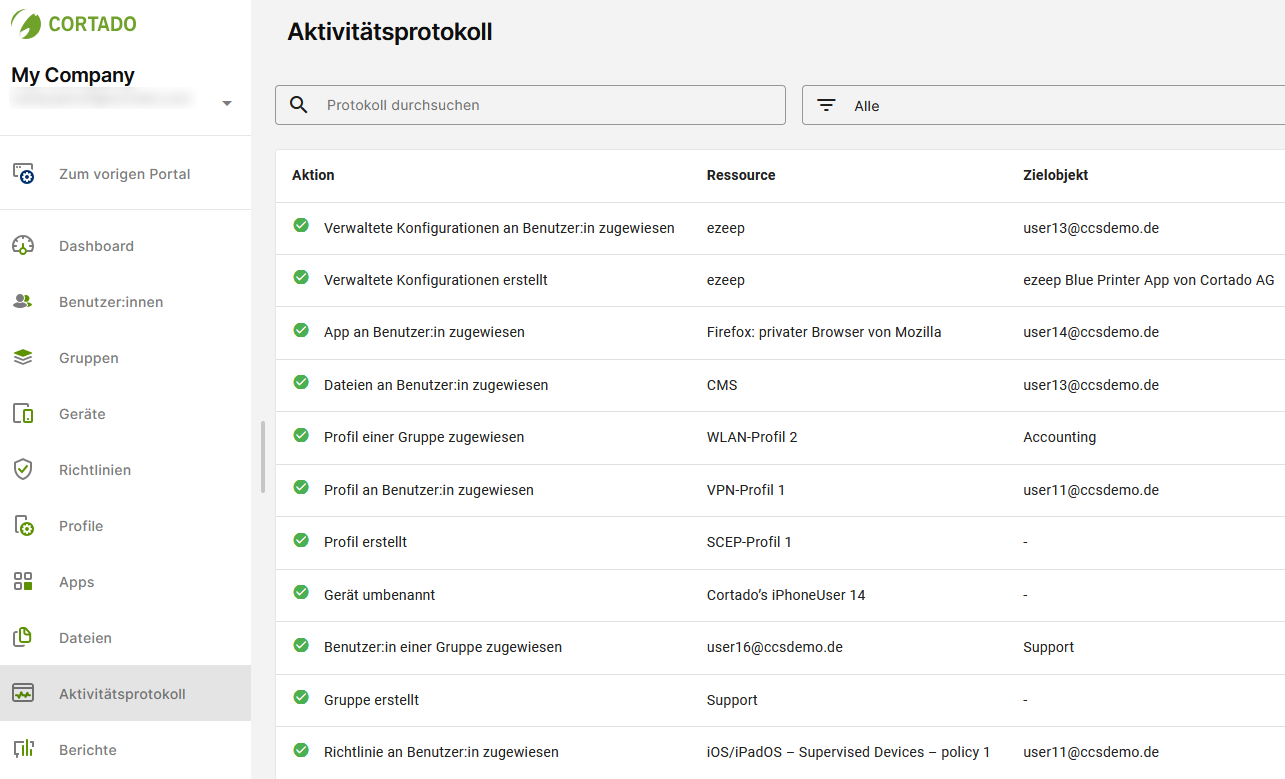
- Klicke im Menü in der linken Spalte auf Aktivitätsprotokoll.
- Jetzt hast du einen Überblick über alle erfassten Ereignisse.
Hinweis! Das Aktivitätsprotokoll steht aktuell nur für die Administrator-Rolle zur Verfügung.
Hinweis! Zwischen ausgeführter Aktion und Anzeige im Aktivitätsprotokoll können ein bis zwei Minuten vergehen.
Zu den jeweiligen Ereignissen findest du folgende Informationen in deinem Aktivitätsprotokoll:
- Aktion: Hier kannst du sehen, welche Aktion durchgeführt wurde, zum Beispiel Gruppe erstellt. Das Symbol davor zeigt den Schweregrad des Ereignisses – grünes Häkchen, irgendetwas wurde zugewiesen, geändert, umbenannt oder erstellt, oranges Ausrufezeichen, irgendetwas wurde entfernt oder gelöscht.
- Ressource: Ressource, um die es in der Aktion geht: die Ressource (z. B. Richtlinie, Gruppe, Datei), die erstellt, geändert oder zugewiesen wird. Bei Gruppe erstellt ist das die neue Gruppe, bei Profil an Benutzer:in zugewiesen ist es das Profil, das zugewiesen wurde.
- Zielobjekt: Das Objekt, das die Ressource erhält – bei Profil an Benutzer:in zugewiesen ist es die Benutzer:in die das Profil erhält. Bei Aktionen, die sich nur auf ein einziges Objekt beziehen, etwa Gruppe gelöscht, bleibt die Spalte leer.
- Akteur: Akteur welcher die Aktion ausgelöst hat: die E-Mail-Adresse der Administratorin oder des Administrators, oder System, wenn ein angebundenes System (z.B. Apps aus dem Apple Business Manager in Apps eingefügt) die Änderung ausgelöst hat.
- Quelle: Aus welchem Bereich der Verwaltung die Aktion stammt, zum Beispiel aus der Gruppen- oder Appverwaltung (linke Spalte).
- Zeit: Datum und Uhrzeit des Ereignisses.
Folgende Ereignisse werden im Aktivitätsprotokoll erfasst:
| Bereich | Erfasste Aktionen |
|---|---|
| Benutzer/-innen | Erstellen, Löschen, Umbenennen, Zuweisen zu und Entfernen aus Gruppen, Übertragen von Einstellungen |
| Gruppen | Erstellen, Löschen, Umbenennen, Aktivieren, Deaktivieren, Übertragen von Einstellungen |
| Geräte | Löschen, Umbenennen, Zuweisen zu Benutzer/-innen und Gruppen, Entfernen aus Gruppen |
| Richtlinien | Erstellen, Ändern, Umbenennen, Zuweisen zu und Entfernen von Benutzer/-innen, Gruppen und Geräten |
| Profile | Erstellen, Ändern, Umbenennen, Zuweisen zu und Entfernen von Benutzer/-innen, Gruppen und Geräten |
| Apps | Hinzufügen, Ändern der App-Richtlinie, Zuweisen zu und Entfernen von Benutzer/-innen, Gruppen und Geräten |
| Verwaltete Konfigurationen | Ändern, Umbenennen, Zuweisen zu und Entfernen von Benutzer/-innen, Gruppen und Geräten |
| Verzeichnissynchronisation | Übernahme von Benutzer/-innen und Gruppen aus einem angebundenen Verzeichnis, zum Beispiel aus Google Workspace, sowie Fehler bei der Synchronisation |
Ereignis im Detail
Über das Aufklappmenü (Pfeil im Bild) kannst du dir weitere Details zu den einzelnen Aktivitäten anzeigen lassen:
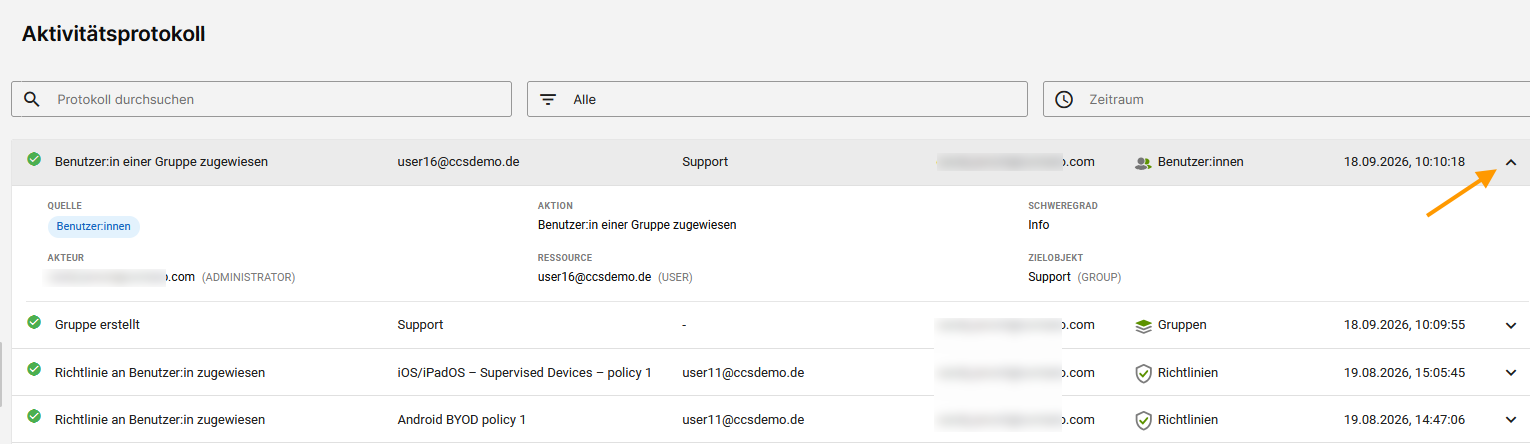
Die Detailansicht enthält alle Angaben aus der Übersicht sowie – sofern vorhanden – das Feld Benutzerdefinierte Daten. Dort findest du zusätzliche, ereignisspezifische Informationen. Diese werden nur bei Ereignissen angezeigt, zu denen es weitere Daten gibt. Zum Beispiel:
- Beim Umbenennen zeigt es den vorherigen Namen des Objekts.
- Beim Übertragen von Einstellungen zwischen zwei Benutzer/-innen zeigt es, welche Einstellungen übertragen wurden, etwa Richtlinien oder Gruppen.
Ereignisse filtern
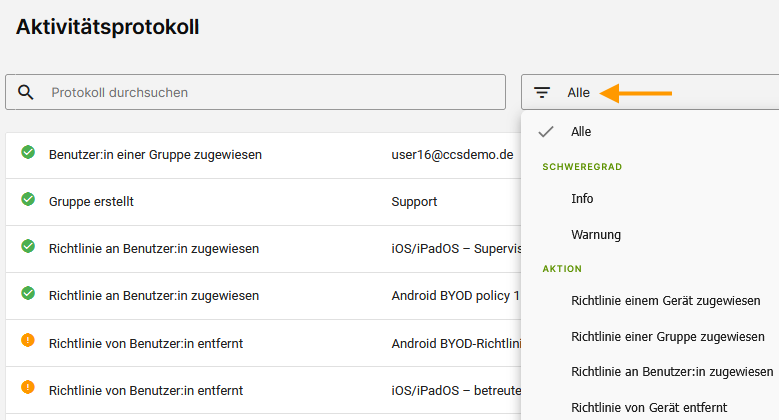
Über die Filterfunktion (Pfeil im Bild) kannst du die Ereignisse nach Schweregrad, Aktion, Akteur oder Quelle filtern:
Protokolle exportieren
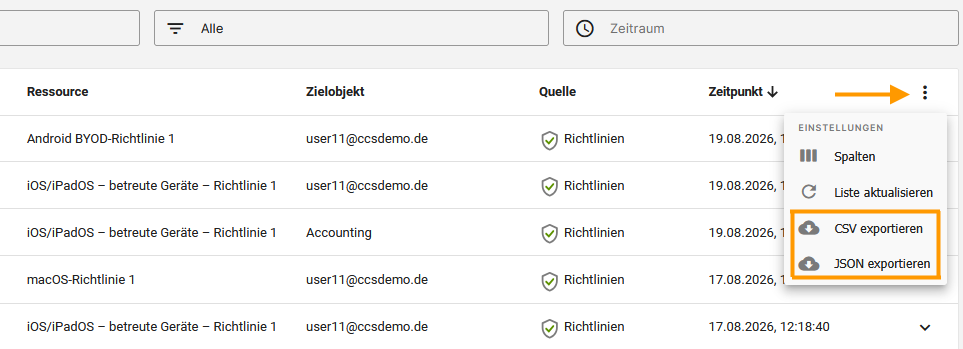
- Über die drei Punkte, rechts oben im Aktivitätsprotokoll (Pfeil im Bild) kannst du alle Daten exportieren.
- Wähle das Exportformat aus (CSV oder JSON), um das Aktivitätsprotokoll herunterzuladen.
Hinweis! Zuvor gesetzte Filter, Suchbegriffe und Zeiträume werden im Export berücksichtigt.
Hinweis! Alle Ereignisse werden 90 Tage lang gespeichert und danach automatisch gelöscht. Wenn du Ereignisse länger aufbewahren möchtest, exportiere sie rechtzeitig.