Im neuen Verwaltungsportal von Cortado kannst du den Zustand deiner gesamten Geräteflotte auf einen Blick erfassen. Ein intuitives Ampelsystem – von Grün (alles in Ordnung) über Orange (Aktion empfohlen, z. B. OS-Update oder gesperrtes Gerät) bis Rot (Problem erkannt, z. B. nicht konformes Passwort) – zeigt dir sofort, wo du handeln musst.
- Öffne die Geräteverwaltung mit Klick auf Geräte (linke Spalte).
- Jetzt siehst du alle Geräte auf einen Blick.
- Über die Such- und Filterfunktion kannst du die Auswahl an Geräten nach Belieben einschränken.
- Außerdem kannst du festlegen, welche Spalten in der Übersicht angezeigt werden sollen.
- Über die Farbanzeige in der Spalte Status (Markierung im Bild), kannst du sofort sehen, wenn bei einem Gerät ein Problem besteht.
- Klicke ein Gerät an, um die Detailansicht zu öffnen.
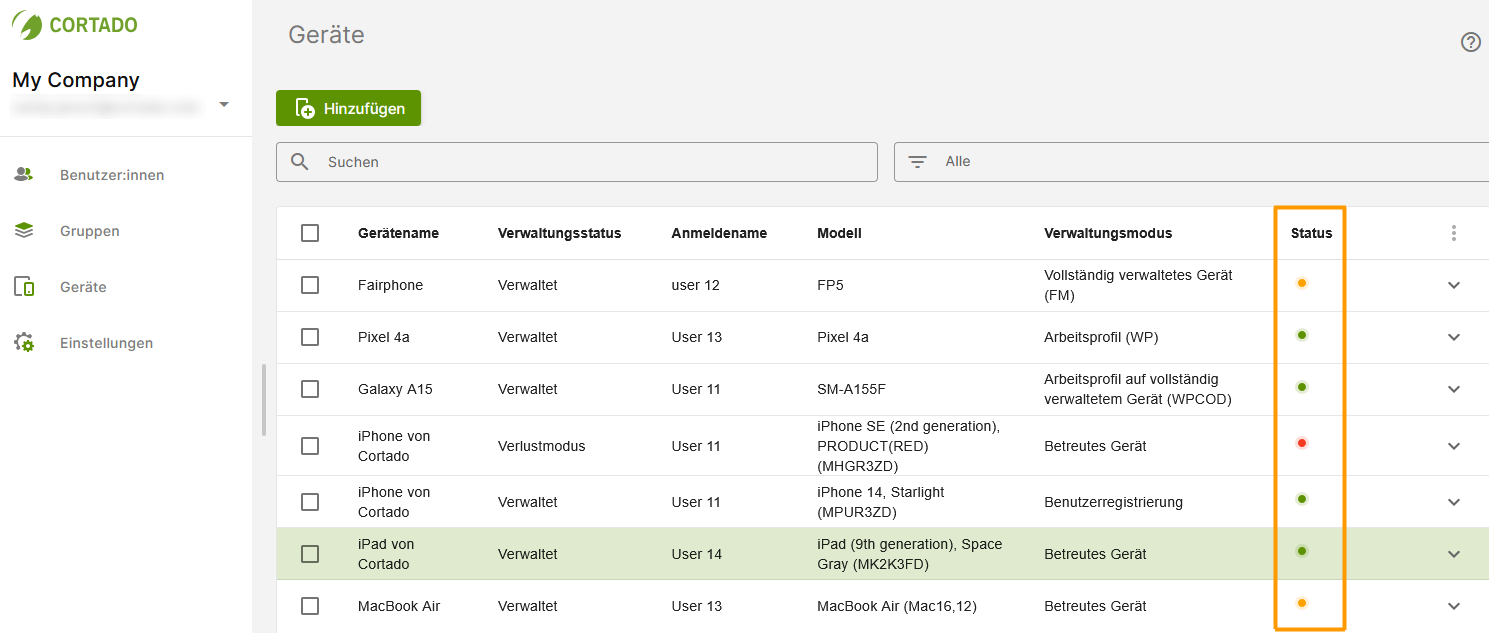
Hinweis! Beachte, dass sich die Statusanzeige (grün, orange, rot) auf den Status des Gerätes bezieht und nicht auf Aktionen, die über das Verwaltungsportal ausgelöst wurden. D. h., wird ein Gerät bspw. über das Verwaltungsportal in den Verlustmodus versetzt, springt die Anzeige erst auf rot, wenn diese Meldung beim Gerät angekommen ist und das Gerät eine Rückmeldung ans MDM gegeben hat. Das kann, abhängig vom Synchronisationsintervall, eine Weile dauern und hängt außerdem davon ab, ob das Gerät eingeschaltet und online ist.
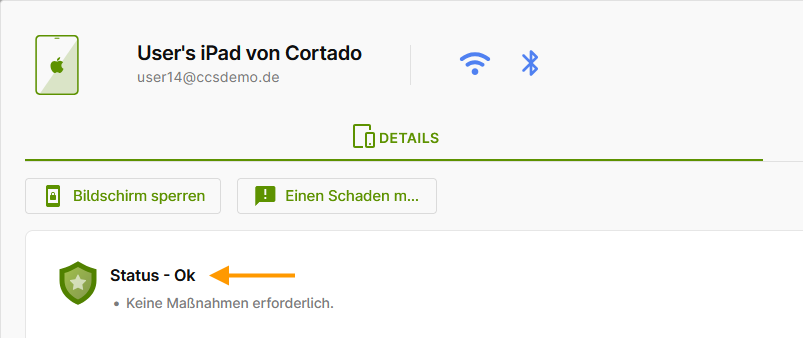
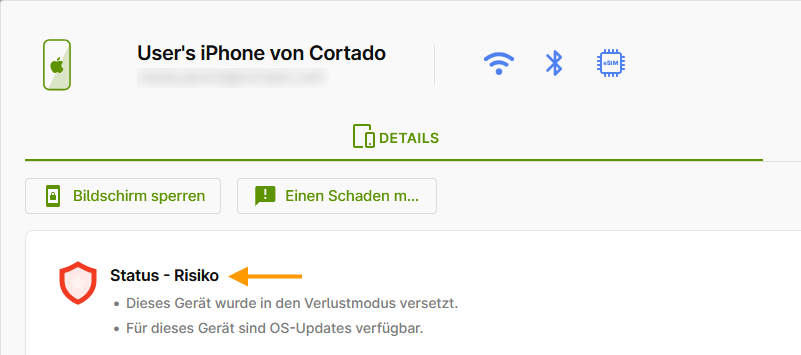
Hier findest du als erstes die Statusanzeige des Gerätes. Es gibt drei verschiedene Status (Status – Ok (grün), Status – Warnung (orange), Status – Risiko (rot))
Status – Ok (grün)
Wenn die Statusanzeige grün ist, dann ist mit dem Gerät alles in Ordnung. Alle Richtlinien werden durchgesetzt, Maßnahmen sind nicht erforderlich.
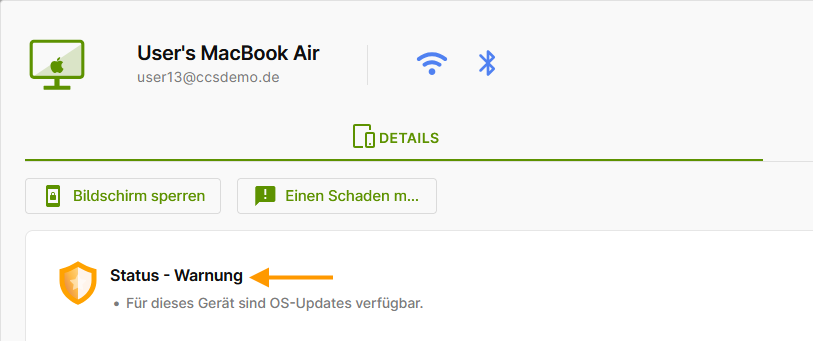
Status – Warnung (orange)
Liegt eins der folgenden Probleme vor, wird die Statusanzeige orange:
- "Der Arbeitsbereich des Geräts ist derzeit gesperrt." – Diese Meldung wird angezeigt, wenn der Arbeitsbereich eines Android-Gerätes in der Geräteverwaltung, über den Button Arbeitsbereich sperren, in der Geräteverwaltung gesperrt wurde.
- "Dieses Gerät wurde gelöscht und ist nicht mehr aktiv." – Diese Meldung wird angezeigt, wenn das Gerät (entweder durch den Administrator oder den/die Benutzer/-in auf Werkseinstellungen) zurückgesetzt wurde. Bei BYOD-Geräten wurde das Arbeitsprofil entfernt.
- "Für dieses Gerät sind OS-Updates verfügbar." – Wird diese Meldung angezeigt, muss das Update entweder direkt am Gerät gestartet oder über eine Richtlinie angestoßen werden.
- "Dieses Gerät hat die Integritätsstufe „mittel“." (nur für Android) – Hier handelt es sich um die, von Google für dieses Gerät festgelegte Integritätsstufe (meist bei älteren Geräten der Fall) und nicht um die Integritätsstufe, die du in den Einstellungen festgelegt hast. Hast du Geräte mit mittlerer Integritätsstufe im Einsatz, passe die minimale Integritätsstufe in den Einstellungen entsprechend an.
- "Auf diesem Gerät wurde keine Integritätsprüfung durchgeführt." (nur für Android) – Hier handelt es sich um Geräte, bei denen google-seitig keine Integritätsprüfung durchgeführt wurde.
- "Die letzte Integritätsprüfung liegt mehr als 24 Stunden zurück." (nur für Android) – War das Gerät längere Zeit ausgeschaltet kann keine Integritätsprüfung von Google vorgenommen werden. Das führt zu dieser Meldung.
Weitere Informationen zur Festlegung der Integritätsstufe für Android-Geräte findest du hier.
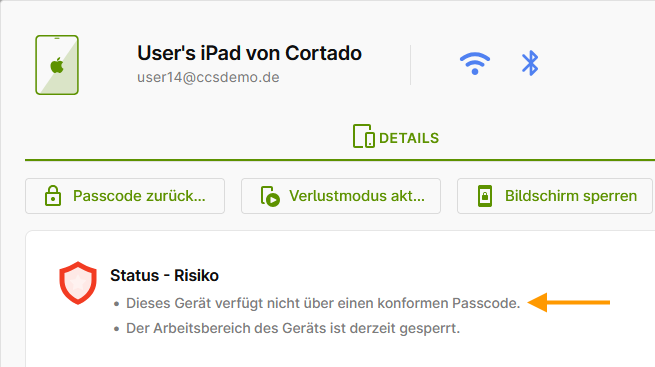
Status – Risiko (rot)
Liegt eins der folgenden Probleme vor oder wird eine Richtlinie nicht eingehalten, wird die Statusanzeige rot:
- "Dieses Gerät verfügt nicht über einen konformen Passcode." – Für das Gerät wird kein Passcode verwendet, der den Anforderungen in der Richtlinie entspricht.
- "Das Arbeitsprofil auf diesem Gerät verfügt nicht über einen konformen Passcode." – Für das Arbeitsprofil wird kein Passcode verwendet, der den Anforderungen in der Richtlinie entspricht.
- "Dieses Gerät wurde in den Verlustmodus versetzt." – Detaillierte Informationen zum Verlustmodus findest du hier.
- "Dieses Gerät hat die Integritätsstufe „niedrig“." (nur für Android) – Hier handelt es sich um die, von Google für dieses Gerät festgelegte Integritätsstufe und nicht um die Integritätsstufe, die du in den Einstellungen festgelegt hast. Hast du Geräte mit niedriger Integritätsstufe im Einsatz, ändere die Integrationsstufe in den Einstellungen ggf. entsprechend oder tausche die Geräte aus.