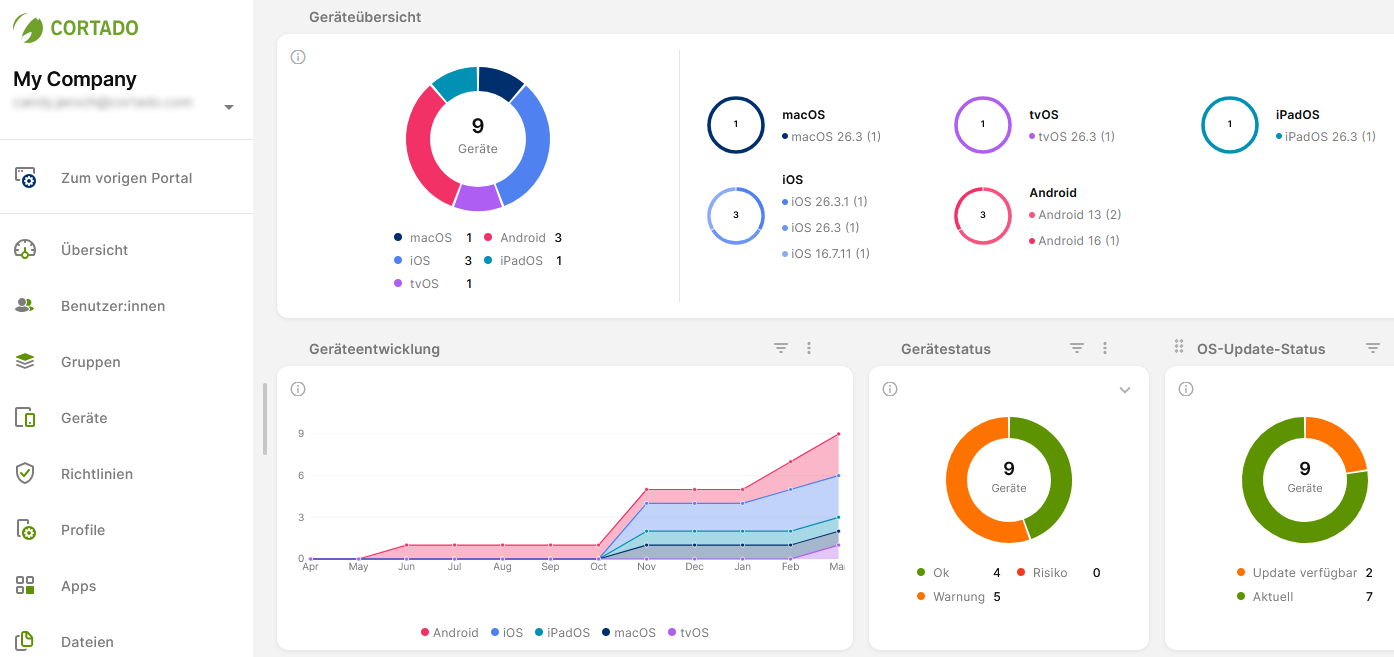
Im Dashboard findest du die wichtigsten Informationen zur Geräteverwaltung auf einen Blick. Verschiedene Grafiken geben dir einen schnellen Einblick unter anderem in den Gerätestatus, die Verteilung von Benutzertypen sowie den aktuellen Benutzerstatus. Zusätzlich erhältst du einen Überblick über alle verwendeten Modelle, Betriebssysteme, Verwaltungstypen und vieles mehr.
Ziel
In diesem How-To zeigen wir dir, wie du das Dashboard im Verwaltungsportal von Cortado nutzen kannst, um einen besseren Überblick über die wichtigsten Informationen zu bekommen.
Umsetzung
- Öffne das neue Verwaltungsportal von Cortado.
- Viele verschiedene Graphiken (Berichte) geben dir einen Überblick über deine verwalteten Geräte, Benutzer/-innen und Gruppen.
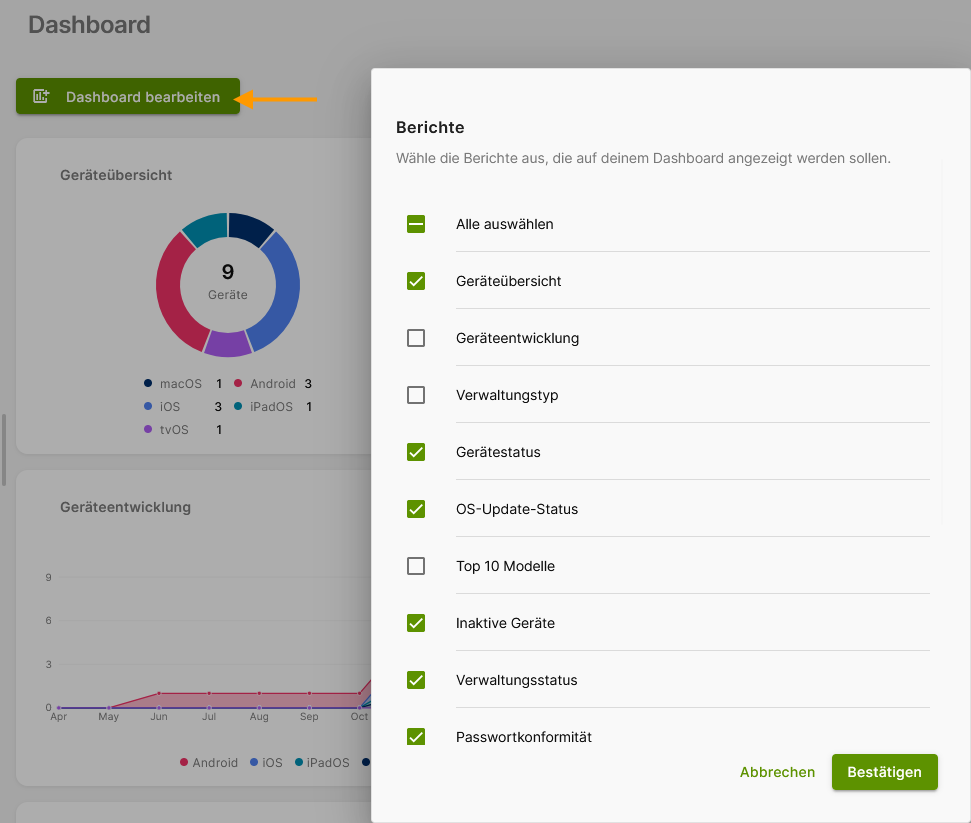
- Du kannst selbst bestimmen, welche der Berichte angezeigt werden sollen. Klicke auf Dashboard bearbeiten (Pfeil im Bild) und wähle die gewünschten Berichte aus (Beispiel im Bild).
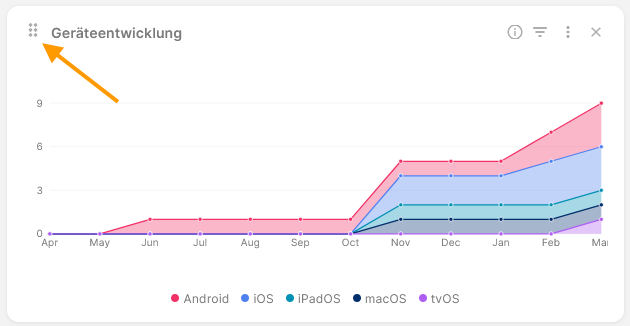
- Darüber hinaus kannst du festlegen, wie die einzelnen Berichte angeordnet sein sollen.
- Bewege den Mauszeiger über einen Bericht, der an eine andere Stelle verschoben werden soll.
- Tippe auf die Punkte links oben (Pfeil im Bild) und ziehe den Bericht an die gewünschte Stelle.
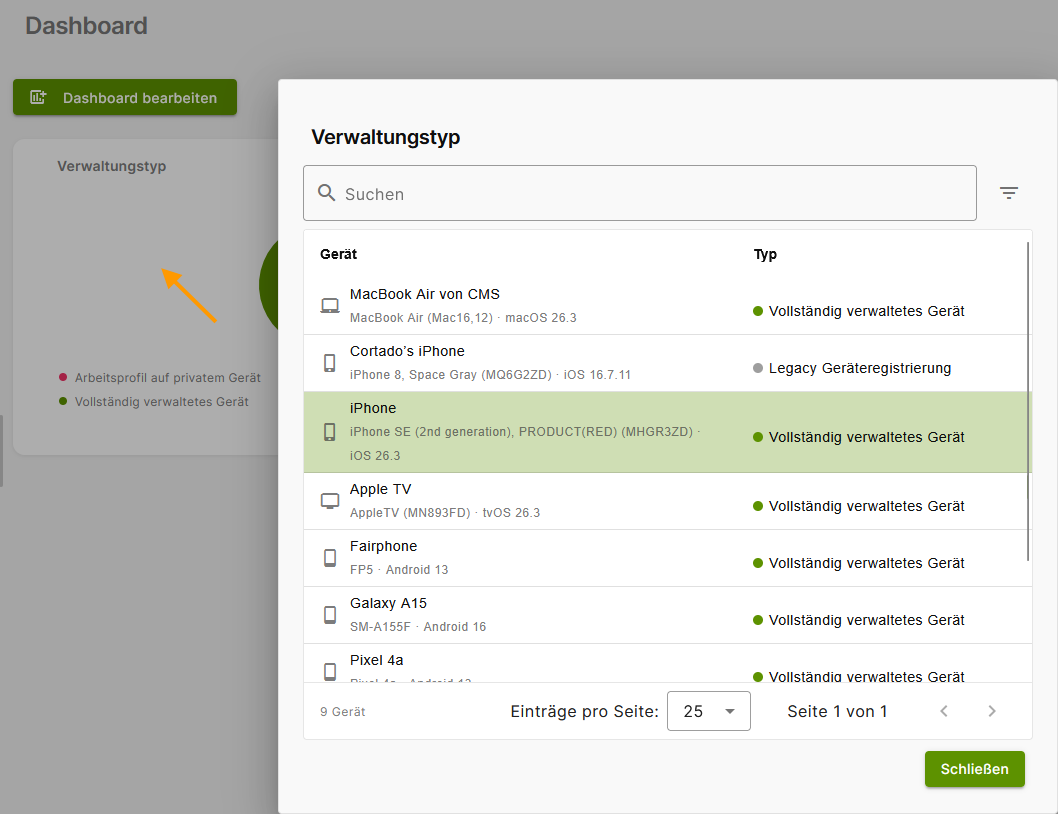
- Mit Klick auf einen Bericht (Pfeil im Bild), erhältst du eine detaillierte Übersicht, über dessen Inhalt, inklusive Such- und Filterfunktion (Beispiel im Bild).
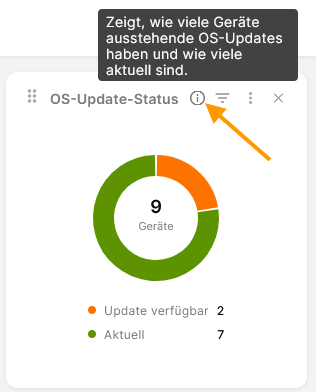
- Bewege den Mauszeiger über das Info-Zeichen (Pfeil im Bild), um dir anzeigen zu lassen, was im ausgewählten Bericht zu sehen ist.
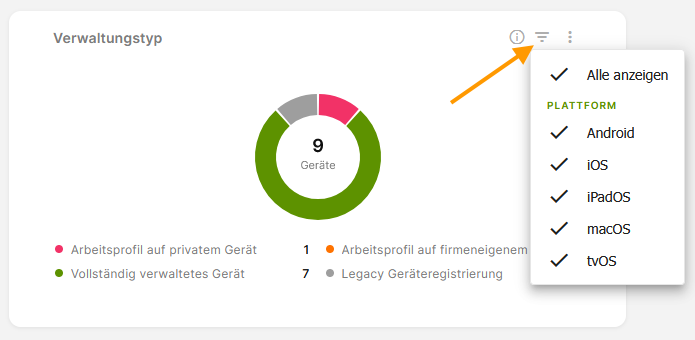
- Öffne die Filterfunktion (Pfeil im Bild), um dir die gewünschten Informationen für eine oder mehrere Plattform(en) anzeigen zu lassen.
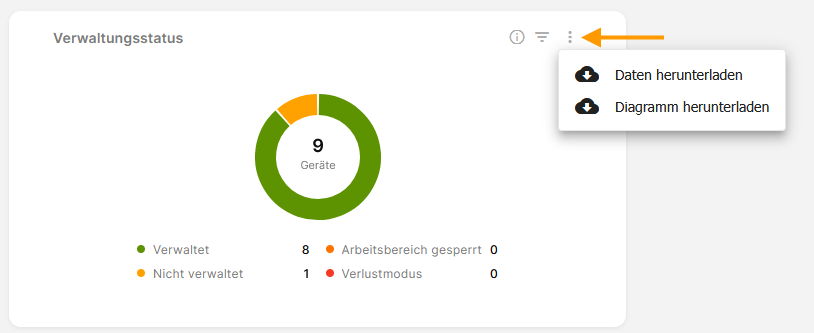
- Über die drei Punkte (Pfeil im Bild) kannst du dir alle Informationen aus der Graphik in eine CSV-Datei herunterladen.