Diese Funktion steht Ihnen bereits in unserem neuen Verwaltungsportal zur Verfügung. Das neue Portal befindet sich derzeit in einer Beta-Phase. Die Anleitung für das neue Portal findest du am Ende dieses Artikels.
Über das Verwaltungsportal von Cortado können Sie Ihren Nutzer/-innen im Mobile Content Manager Dateien zur Verfügung stellen. Die Dateien werden dafür im Verwaltungsportal hochgeladen und auf die Geräte der Nutzer/-innen gepusht. Die Nutzer/-innen finden die Dateien dann in der Cortado-App auf ihren iOS/iPadOS- und Android-Geräten.
Hinweis! Dieses Feature steht nur für Kunden mit Pro- bzw. Enterprise-Abo zur Verfügung. Wie du dein Abo upgraden kannst, zeigen wir dir hier.
- Wählen Sie im Verwaltungsportal Verwaltung→ Dateien, um den Cortado Mobile Content Manager zu öffnen.

- Klicken Sie auf den Plus-Button (Pfeil im Bild), um eine neue Datei ins Verwaltungsportal hochzuladen.

- Laden Sie die Datei mit Klick auf Datei auswählen hoch (Pfeil im Bild).

- Sie finden die hochgeladene Datei anschließend in der linken Spalte.
- Im Reiter Details sind weitere Informationen, ihre Dateien betreffend, aufgelistet. Außerdem sehen Sie hier, wieviel Speicherplatz insgesamt zur Verfügung steht.
Hinweis! Ihr Speicherplatz ist auf 1000 MB bzw. 1000 Dateien begrenzt.

- Um die Datei den Nutzer/-innen zur Verfügung zu stellen, wählen Sie diese im nächsten Schritt aus (linker Pfeil im Bild).
- Klicken Sie anschließend auf Zuweisung hinzufügen (rechter Pfeil im Bild).
- Weisen Sie die Datei nun den gewünschten Nutzer/-innen oder Gruppen zu.

- Alternativ können Sie die Dateien auch unter Verwaltung→ Benutzer:innen bzw. unter Verwaltung→ Gruppen im Reiter Dateien hinzufügen und entfernen (Beispiel für Benutzer:innen im Bild).

Die Nutzer/-innen finden die Dateien jetzt in der Cortado-App unter Dateien (Pfeil im Bild) auf ihren iOS/iPadOS- bzw. Android-Geräten. Die Dateien können dort auf die mobilen Geräte heruntergeladen und mit anderen verwalteten Apps geöffnet und bearbeitet werden. Benutzeranleitungen für die Cortado-App finden Sie hier.

Hinweis! Auf iOS/iPadOS-Geräten steht die Cortado-App nicht standardmäßig zur Verfügung. Sie müssen die App zuerst in der App-Verwaltung hinzufügen und anschließend zuweisen. Weitere Informationen hierzu finden Sie im entsprechenden Hilfeartikel.
Hinweis! Das Dateien-Feature steht auf iOS/iPadOS-Geräten mit Arbeitsprofil (BYOD) nur in der verwalteten Cortado-App zur Verfügung (und nicht in der App-Version, die Nutzer/-innen selbst im App Store herunterladen können). So ist sichergestellt, dass Unternehmensdateien nur in verwalteten Apps geöffnet/bearbeitet werden können.
NEUES VERWALTUNGSPORTAL: Dateien bereitstellen
Über das Verwaltungsportal von Cortado kannst du deinen Nutzer/-innen Dateien im Mobile Content Manager zur Verfügung stellen. Die Dateien werden dafür im Verwaltungsportal hochgeladen und auf die Geräte der Nutzer/-innen gepusht. Die Nutzer/-innen finden die Dateien dann in der Cortado-App auf ihren iOS/iPadOS- und Android-Geräten.
Hinweis! Dieses Feature steht nur für Kunden mit Pro- bzw. Enterprise-Abo zur Verfügung. Wie du dein Abo upgraden kannst, zeigen wir dir hier.
- Dateien hochladen
- Dateien verwalten (Bearbeiten, Entfernen, Zuweisen/Zuweisung entfernen)
- Dateien suchen und filtern
Dateien hochladen
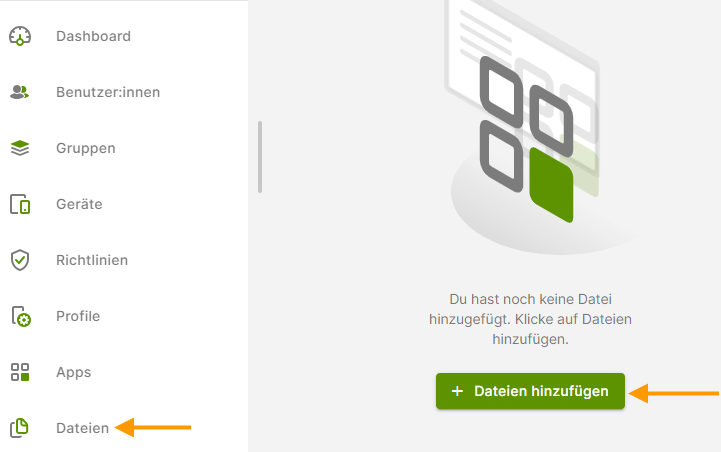
- Öffne die Dateienverwaltung (linker Pfeil im Bild) im neuen Verwaltungsportal und klicke dort auf Dateien hinzufügen (rechter Pfeil im Bild).
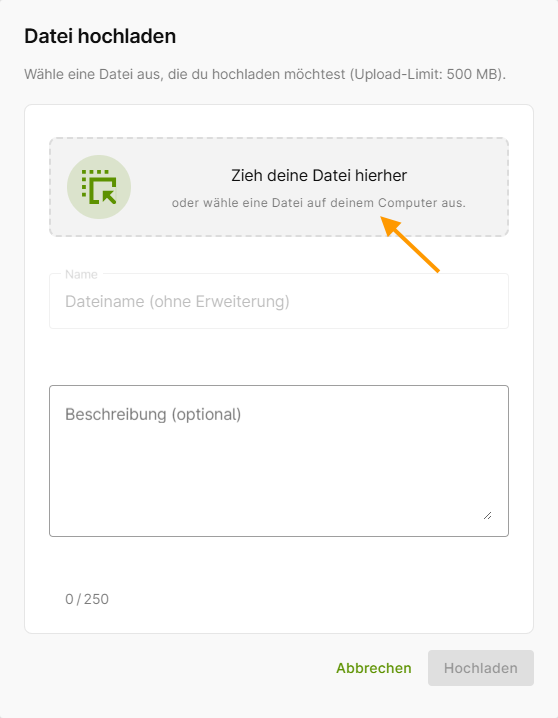
- Lade deine Datei anschließend hoch, in dem du sie entweder in das entsprechende Feld ziehst oder wähle die Datei auf deinem Computer aus (Pfeil im Bild).
- Optional kannst du eine Beschreibung für die Datei hinzufügen.
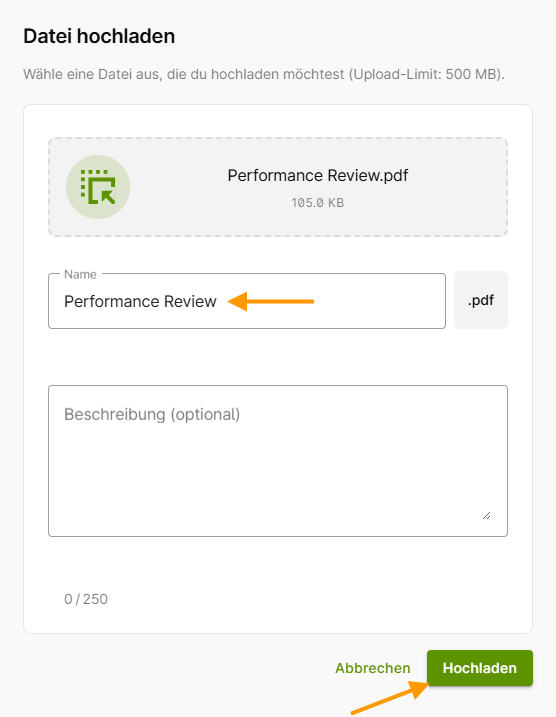
- Nach dem Hinzufügen der Datei, hast du die Möglichkeit den Dateinamen zu ändern (oberer Pfeil im Bild).
- Klicke abschließend auf Hochladen (unterer Pfeil im Bild).
Dateien verwalten (Bearbeiten, Entfernen, Zuweisen/Zuweisung entfernen)
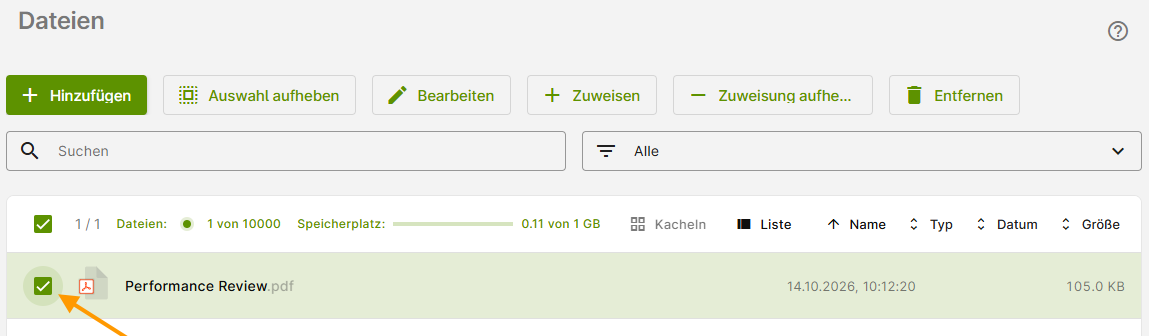
Du findest die Datei anschließend in der Übersicht. Hier hast du einen Überblick über die Anzahl deiner Dateien und den verfügbaren Speicherplatz (abhängig von deinem Abo-Plan). Du kannst die Ansicht ändern (Liste oder Kacheln) und deine Dateien nach Namen, Typ, Datum und Größe sortieren.
- Wähle eine Datei aus (Pfeil im Bild), um sie zu Bearbeiten, Zuzuweisen, die Zuweisung aufzuheben oder sie zu entfernen.
Bearbeiten
- Wähle die Datei aus und klicke anschließend auf Bearbeiten. Jetzt kannst du bei Bedarf den Dateinamen und die Beschreibung ändern.
Entfernen
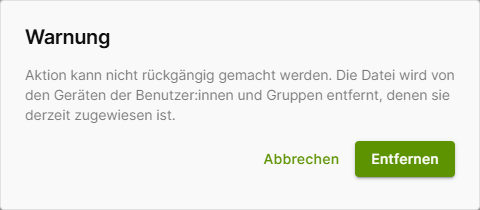
- Wähle die Datei/-en aus, die du entfernen möchtest und klicke danach auf Entfernen. Beachte hierbei, dass die Datei/-en sowohl im Verwaltungsportal, als auch in der Cortado-App auf den Geräten der Benutzer:innen und Gruppen entfernt wird/werden, denen sie bisher zugewiesen war/-en.
Zuweisen/Zuweisung aufheben
- Wähle eine oder mehrere Datei/-en aus (Pfeil im Bild), klicke dann auf Zuweisen bzw. Zuweisung aufheben (Markierung im Bild).
- Wähle nun aus, ob die Datei Benutzer/-innen oder Gruppen zugewiesen bzw. eine vorhandene Zuweisung aufgehoben werden soll.
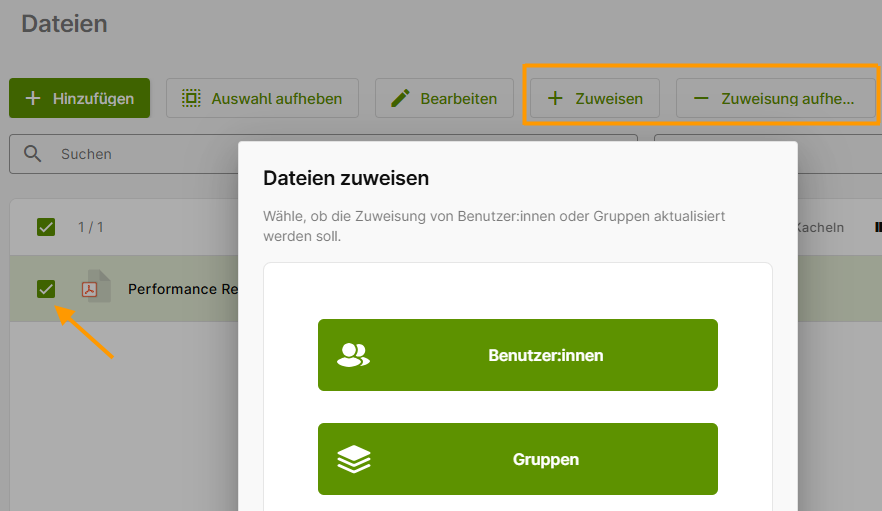
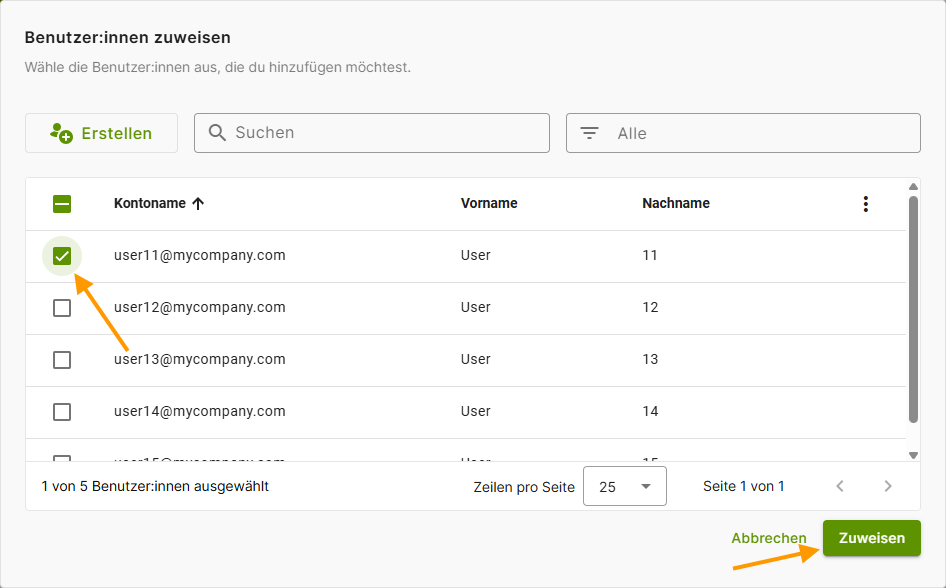
- Jetzt kannst du die Datei einem/einer Benutzer/-in (Beispiel im Bild) oder einer Gruppe zuweisen.
- Wähle den/die Benutzer/-in dafür aus (linker Pfeil im Bild) und klicke anschließend auf Zuweisen (rechter Pfeil im Bild).
- Über den Button Erstellen legst du neue Benutzerkonten an und kannst ihnen die Datei anschließend zuweisen. In der Gruppenzuweisung lassen sich außerdem neue lokale Gruppen anlegen.
Analog dazu erfolgt die Entfernung einer vorhandenen Zuweisung:
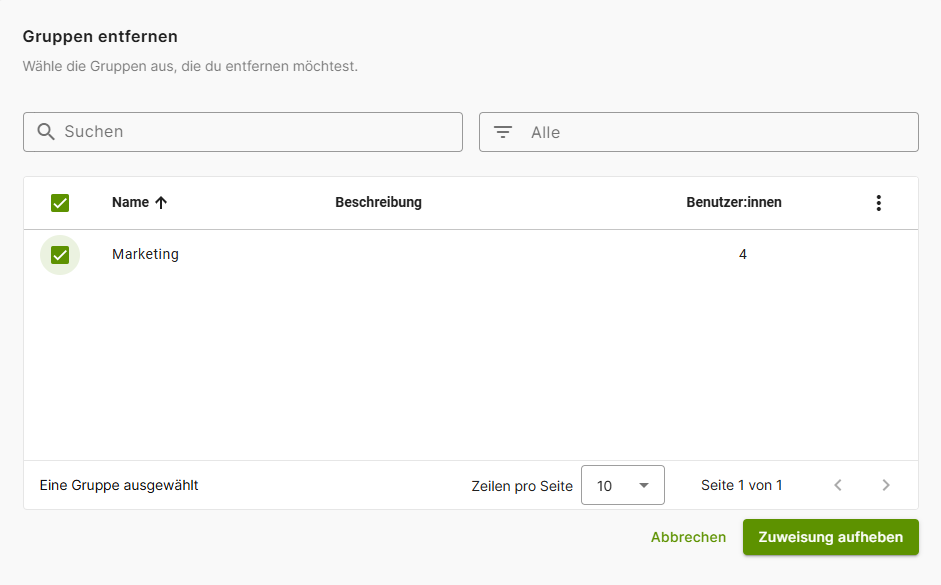
- Wähle die Datei/-en aus, für die die Zuweisung entfernt werden soll. Wähle anschließend Benutzer/-innen oder Gruppen aus und klicke am Ende auf Zuweisung entfernen (Beispiel für eine Gruppe im Bild).
Die Nutzer/-innen finden die Dateien jetzt in der Cortado-App unter Dateien (Pfeil im Bild) auf ihren iOS/iPadOS- bzw. Android-Geräten. Die Dateien können dort auf die mobilen Geräte heruntergeladen und mit anderen verwalteten Apps geöffnet und bearbeitet werden. Benutzeranleitungen für die Cortado-App findest du hier.
Hinweis! Auf iOS/iPadOS-Geräten steht die Cortado-App nicht standardmäßig zur Verfügung. Du musst die App zuerst in der App-Verwaltung hinzufügen und anschließend zuweisen. Weitere Informationen hierzu findest du im entsprechenden Hilfeartikel.
Hinweis! Das Dateien-Feature steht auf iOS/iPadOS-Geräten mit Arbeitsprofil (BYOD) nur in der verwalteten Cortado-App zur Verfügung (und nicht in der App-Version, die Nutzer/-innen selbst im App Store herunterladen können). So ist sichergestellt, dass Unternehmensdateien nur in verwalteten Apps geöffnet/bearbeitet werden können.
Dateien suchen und filtern
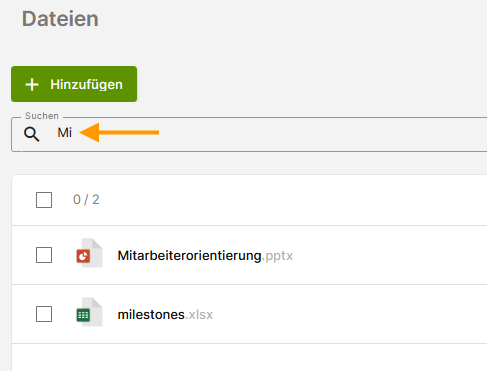
Über das Suchfeld kannst du nach Dateinamen suchen. Gib dazu deinen Suchbegriff ein (siehe Pfeil im Bild). Passende Dateien werden dir anschließend in der Übersicht angezeigt.
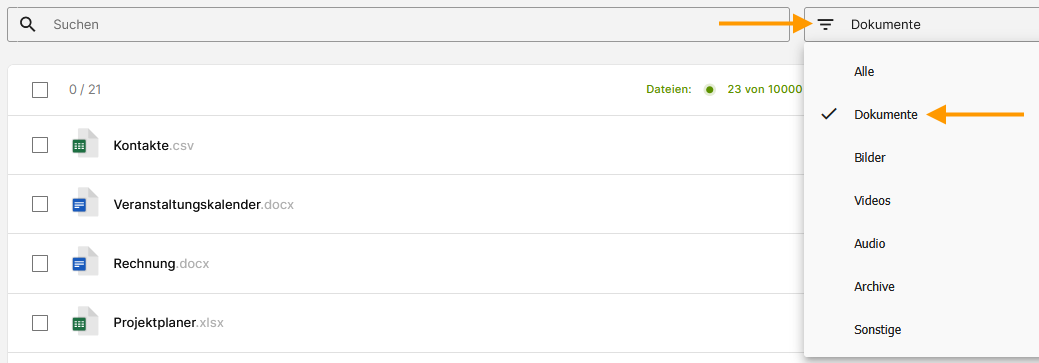
Außerdem kannst du Dateien nach ihrem Dateityp filtern. Öffne dafür den Filter (oberer Pfeil im Bild) und wähle den gewünschten Typ, z. B. Dokumente, aus (unterer Pfeil im Bild). Passende Dateien werden dir anschließend in der Übersicht angezeigt.