Diese Funktion steht Ihnen bereits in unserem neuen Verwaltungsportal zur Verfügung. Das neue Portal befindet sich derzeit in einer Beta-Phase. Die Anleitung für das neue Portal findest du am Ende dieses Artikels.
Importieren Sie Ihre Gruppen (inklusive Benutzer:innen) aus Microsoft Entra ID (früher Azure Active Directory) in das Cortado Verwaltungsportal. Verbinden Sie Microsoft Entra ID dafür zunächst mit dem Verwaltungsportal. Wie das geht erfahren Sie in unserem Hilfe-Artikel Microsoft Entra ID für Gruppenimport anbinden.
Hinweis! Diese Optionen stehen nur für Kunden zur Verfügung, die ein Enterprise-Abo abgeschlossen haben.
- Wählen Sie dafür im Verwaltungsportal Verwaltung→ Gruppen (Pfeil im Bild).

- Klicken Sie anschließend auf den Plus-Button oben links im Display (Pfeil im Bild).

- Wählen Sie danach Microsoft Entra-Gruppe (Pfeil im Bild).

- Anschließend können Sie alle Entra-Gruppen auswählen, die Sie ins Verwaltungsportal von Cortado importieren möchten.
- Mit Klick auf OK werden die Entra-Gruppen importiert.

- Die Entra-Gruppen wurden erfolgreich ins Cortado Verwaltungsportal importiert.
- Im Reiter Details können Sie sehen, ob es sich bei Ihrer Gruppe um eine Lokale Gruppe oder eine Entra-Gruppe handelt (Pfeile im Bild). Wie Sie lokale Gruppen im Cortado Verwaltungsportal erstellen erfahren Sie in unserem Hilfe-Artikel Neue lokale Gruppe erstellen.

- Unter Verwaltung→ Benutzer:innen finden Sie die zusammen mit den Gruppen importierten Entra-Nutzer/-innen.

In diesem Video haben wir die wichtigsten Schritte für Sie nochmal zusammengefasst. (Nutzen Sie den Fullscreen-Modus für eine optimale Darstellung.):
NEUES VERWALTUNGSPORTAL: Gruppen aus Microsoft Entra ID importieren
Das neue Verwaltungsportal befindet sich derzeit in der Beta-Phase. Gern kannst du uns dein Feedback zum neuen Portal, über den entsprechenden Button (links unten im neuen Verwaltungsportal zukommen lassen.
Importiere deine Gruppen (inklusive Benutzer/-innen) aus Microsoft Entra ID in das Cortado Verwaltungsportal. Verbinde Microsoft Entra ID dafür zunächst mit dem Verwaltungsportal. Wie das geht, erfährst du in unserem Hilfe-Artikel Microsoft Entra ID für Gruppenimport anbinden.
Hinweis! Diese Optionen stehen nur für Kunden zur Verfügung, die ein Enterprise-Abo abgeschlossen haben.
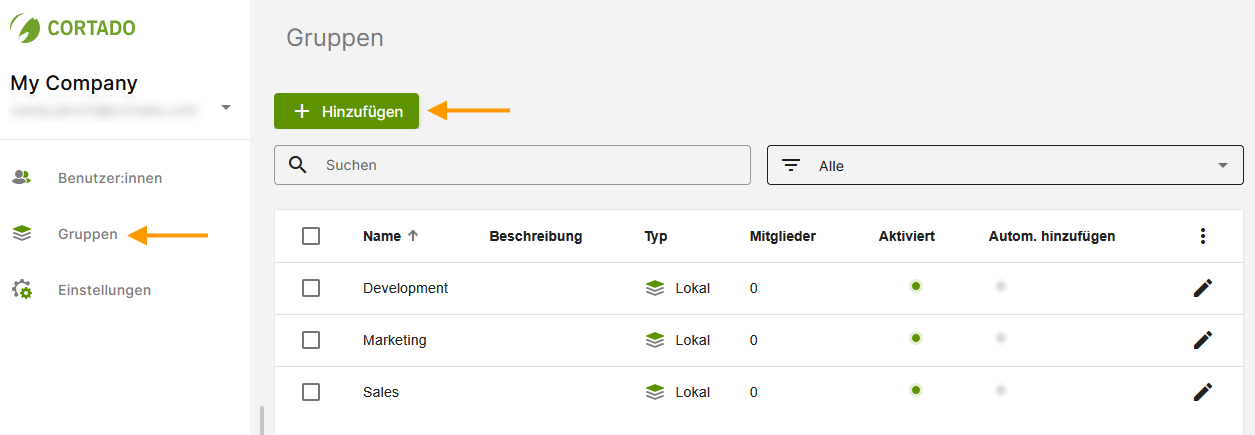
- Klicke unter Gruppen (linker Pfeil im Bild) auf Hinzufügen (rechter Pfeil im Bild).
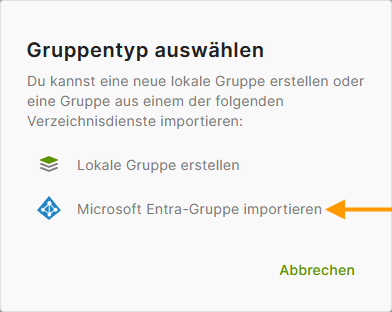
- Wähle anschließend Microsoft Entra-Gruppe importieren aus (Pfeil im Bild).
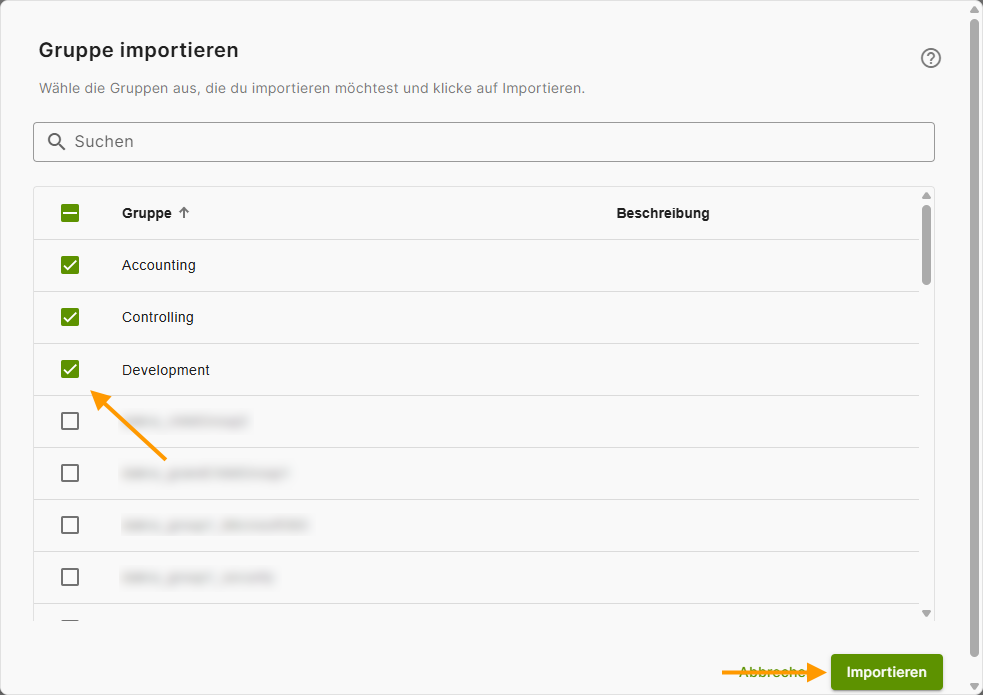
- Wähle die Gruppen aus, die du aus Microsoft Entra importieren möchtest (Beispiel im Bild).
- Klicke dann auf Importieren (rechter Pfeil im Bild).
Hinweis! Das Hinzufügen der Gruppen kann einen Moment dauern. Bitte hab etwas Geduld.
Nach dem erfolgreichen Import findest du deine neu hinzugefügten Gruppen in der Übersicht. Unter Typ kannst du sehen, ob es sich um eine Lokale Gruppe oder eine Microsoft Entra-Gruppe handelt. Wie du lokale Gruppen hinzufügst, erfährst du in unserem Hilfeartikel Lokale Gruppen erstellen.
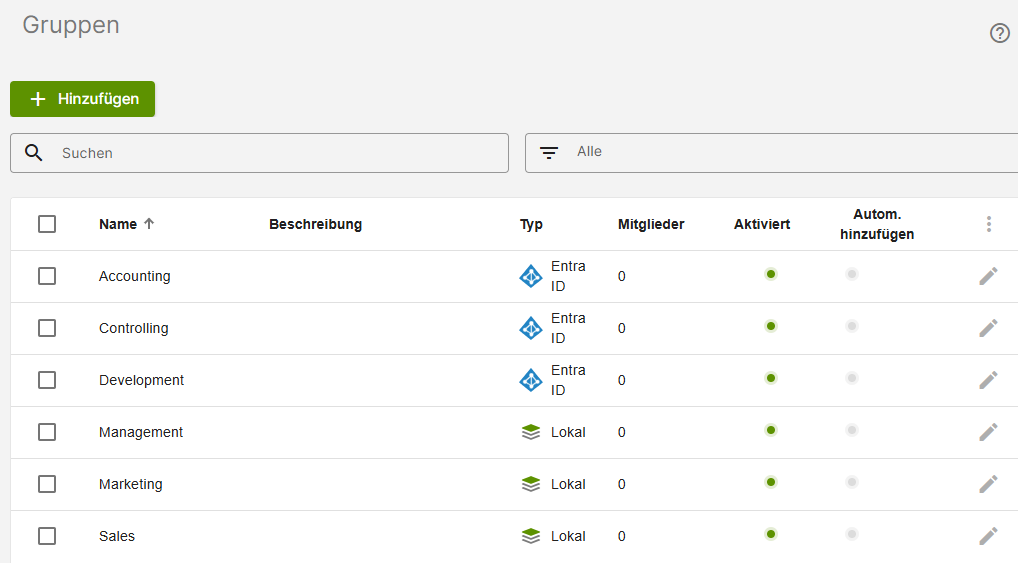
Die Benutzer/-innen dieser Gruppen wurden ebenfalls im Portal hinzugefügt. Du findest sie in der Benutzerverwaltung (Pfeil im Bild).
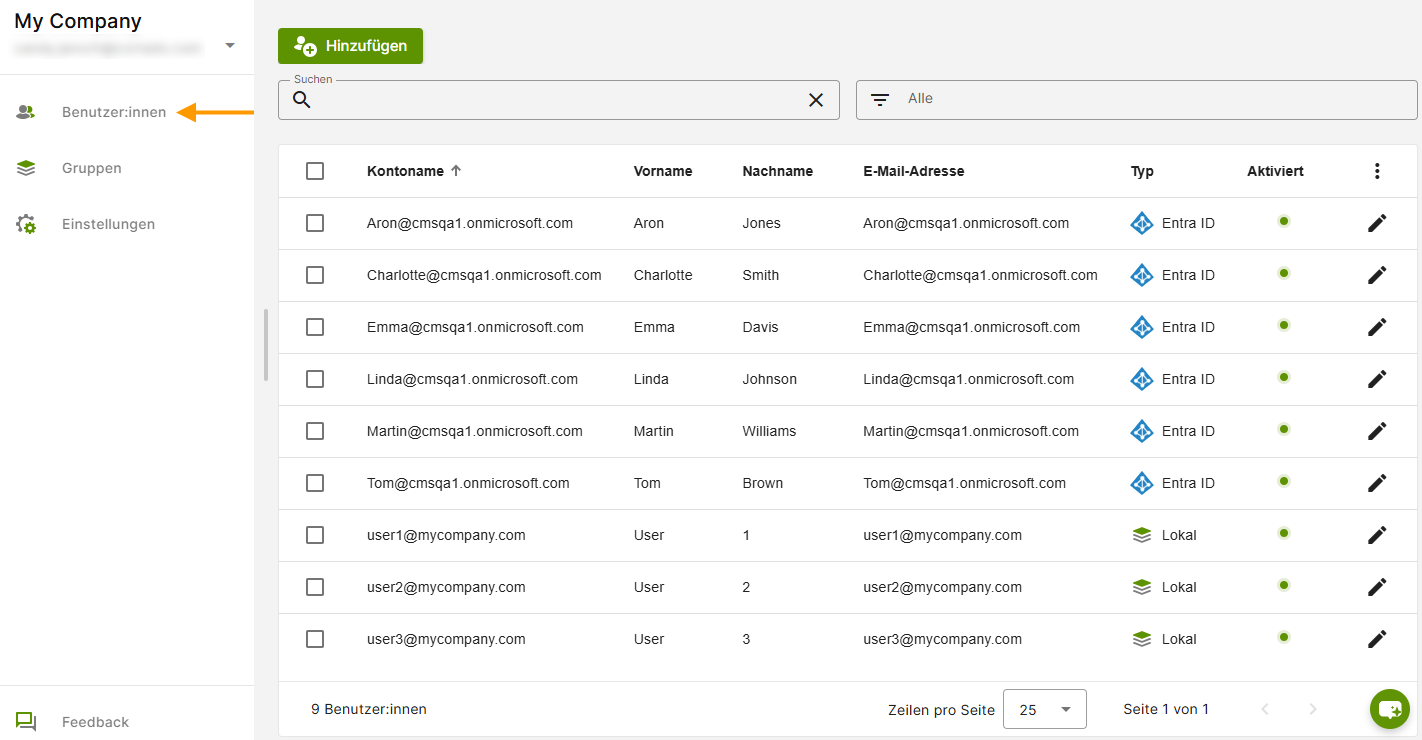
Hinweis! Beachte, dass Entra-Benutzer:innen, nur über das Portal von Microsoft Entra ID hinzugefügt bzw. entfernt werden können. Weitere Informationen hierzu findest du auf den Hilfeseiten von Microsoft. Für alle Änderungen, die diesbezüglich im Portal von Microsoft Entra ID vorgenommen werden, erfolgt alle 30 Minuten eine automatische Synchronisation mit dem Cortado Verwaltungsportal. Unter Einstellungen→ Verzeichnisdienste kannst du geänderte Daten jederzeit sofort synchronisieren.