Diese Funktion steht Ihnen bereits in unserem neuen Verwaltungsportal zur Verfügung. Das neue Portal befindet sich derzeit in einer Beta-Phase. Die Anleitung für das neue Portal findest du am Ende dieses Artikels.
Lokale Gruppen sind Gruppen, die direkt im Cortado Verwaltungsportal erstellt und verwaltet werden. Hierbei kann es sich um Gruppen von Nutzer/-innen oder um Geräte-Gruppen handeln. Sie können beispielsweise alle Nutzer/-innen einer Abteilung (z. B. Sales) zu einer Gruppe zusammenfassen. Oder Sie erstellen z. B. eine Gruppe für alle iPads des Unternehmens. Erstellen Sie eine lokale Gruppe, wenn Sie mehrere Nutzer/-innen oder Geräte bündeln möchten, um ihnen eine einheitliche Konfiguration zuzuweisen. Dies erleichtert die Verwaltung erheblich: Statt jede einzelne Person oder jedes Gerät separat zu konfigurieren, können Sie alle Mitglieder einer Gruppe gleichzeitig konfigurieren. Alternativ können Sie auch Gruppen aus Microsoft Entra ID importieren.
- Wählen Sie dafür im Verwaltungsportal Verwaltung→ Gruppen (Pfeil im Bild).

- Klicken Sie anschließend auf den Plus-Button oben links im Display (Pfeil im Bild).

- Wählen Sie jetzt Lokale Gruppe aus (Pfeil im Bild).

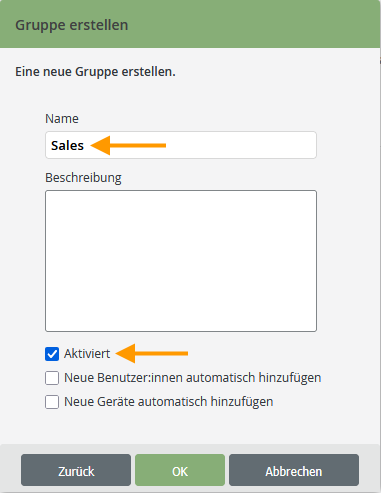
- Wählen Sie nun einen Namen (oberer Pfeil im Bild) und ggf. auch eine Beschreibung für Ihre Gruppe.
- Eine Gruppe ist standardmäßig aktiviert (unterer Pfeil im Bild). Eine deaktivierte Gruppe wird als nicht existent behandelt, d. h. alle Richtlinien, Profile, Apps, Einstellungen usw. werden für Nutzer/-innen bzw. Geräte nicht mehr durchgesetzt.
- Aktivieren Sie die Checkbox Neue Benutzer:innen automatisch hinzufügen, wenn Sie möchten, dass alle neuen Benutzer/-innen nach dem Import ins Verwaltungsportal, automatisch dieser Gruppe hinzugefügt werden sollen.
- Aktivieren Sie die Checkbox Neue Geräte automatisch hinzufügen, wenn Sie möchten, dass alle neuen Geräte nach der Registrierung im Verwaltungsportal, automatisch dieser Gruppe hinzugefügt werden sollen.
- Klicken Sie danach auf OK.
- Erstellen Sie so viele Gruppen, wie Sie benötigen.
Hinweis! Ein/-e Benutzer/-in kann in mehreren Gruppen Mitglied sein. Neue Benutzer/-innen können entweder keiner, einer oder mehreren Gruppen automatisch hinzugefügt werden.
In diesem Video haben wir die wichtigsten Schritte für Sie nochmal zusammengefasst. (Nutzen Sie den Fullscreen-Modus für eine optimale Darstellung.):
NEUES VERWALTUNGSPORTAL: Lokale Gruppen erstellen
Das neue Verwaltungsportal befindet sich derzeit in der Beta-Phase. Gern kannst du uns dein Feedback zum neuen Portal, über den entsprechenden Button (links unten im neuen Verwaltungsportal zukommen lassen.
Erstelle eine neue lokale Gruppe, wenn du mehrere Benutzer/-innen zu einer Gruppe zusammenfassen möchtest. Dies ist sinnvoll, wenn mehrere Geräte bzw. Benutzer/-innen die gleiche Konfiguration erhalten sollen. So können später alle Benutzer/-innen einer Gruppe auf einmal konfiguriert werden und nicht jede/-r einzeln. Alternativ kannst du auch Gruppen aus Microsoft Entra ID importieren.
Hinweis! Aktuell ist es im neuen Verwaltungsportal noch nicht möglich einer Gruppe, Geräte zuzuweisen. Nutze bitte hierfür das alte Portal. Alternativ kannst du in der Geräteverwaltung ein Gerät, einer Gruppe zuweisen.
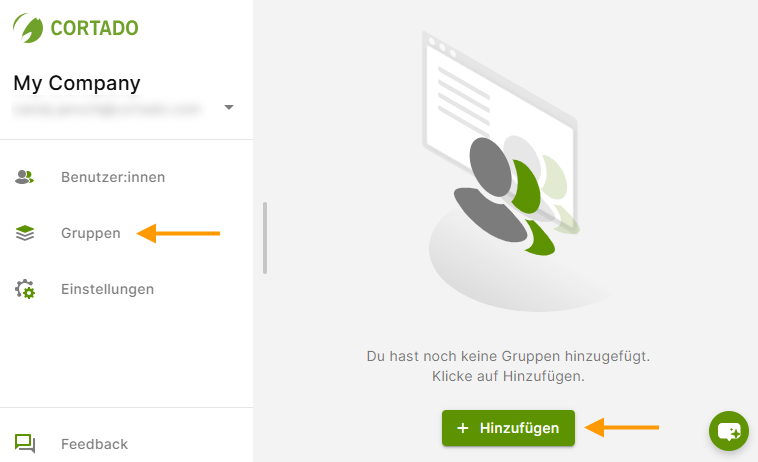
- Öffne die Gruppenverwaltung mit Klick auf Gruppen (linker Pfeil im Bild).
- Wähle anschließend Hinzufügen (rechter Pfeil im Bild).
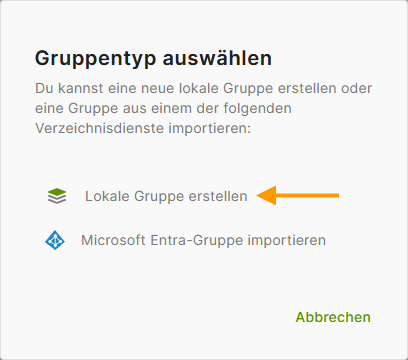
- Klicke danach auf Lokale Gruppe erstellen (Pfeil im Bild).
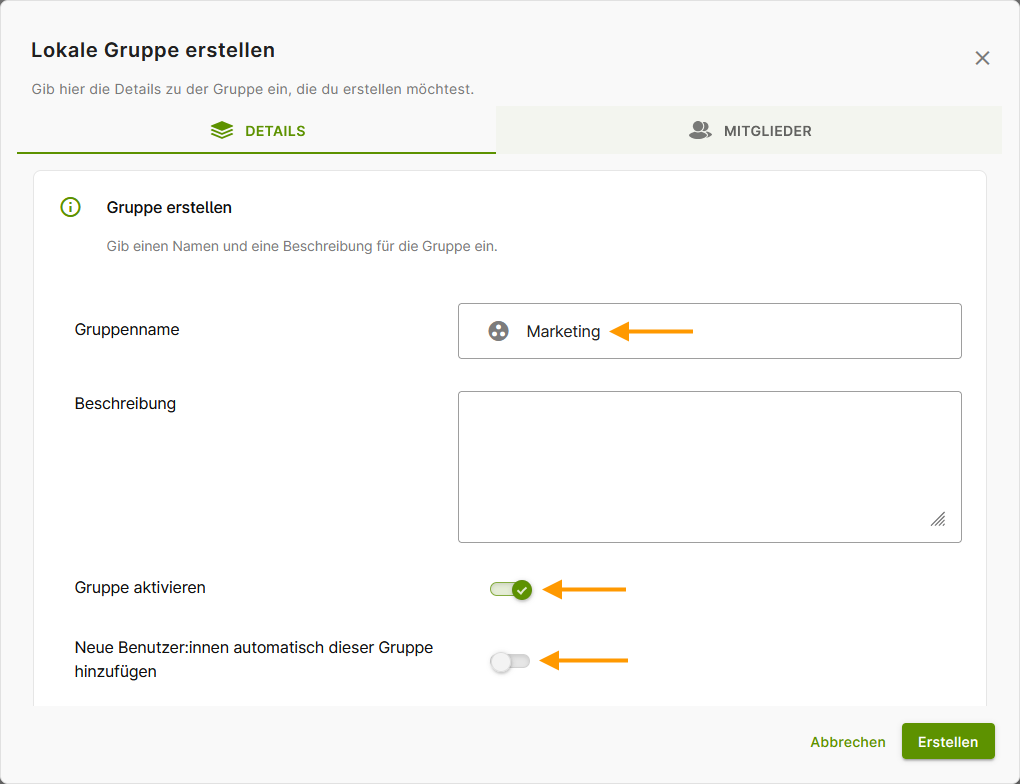
- Wähle nun einen Namen (oberer Pfeil im Bild) und ggf. auch eine Beschreibung für deine Gruppe.
- Eine Gruppe ist standardmäßig aktiviert (mittlerer Pfeil im Bild). Eine deaktivierte Gruppe wird als nicht existent behandelt, d. h. alle Richtlinien, Profile, Apps, Einstellungen usw. werden für Benutzer/-innen bzw. Geräte nicht mehr durchgesetzt. Die Benutzer/-innen bzw. Geräte selbst, werden aber nicht deaktiviert.
- Aktiviere die Checkbox Neue Benutzer:innen automatisch dieser Gruppe hinzufügen (unterer Pfeil im Bild), wenn du möchtest, dass alle neuen Benutzer/-innen nach dem Import ins Verwaltungsportal, automatisch dieser Gruppe hinzugefügt werden sollen.
- Klicke danach auf Erstellen.
- Erstelle so viele Gruppen, wie du benötigt.
- Du findest deine Gruppen in der Gruppenverwaltung.
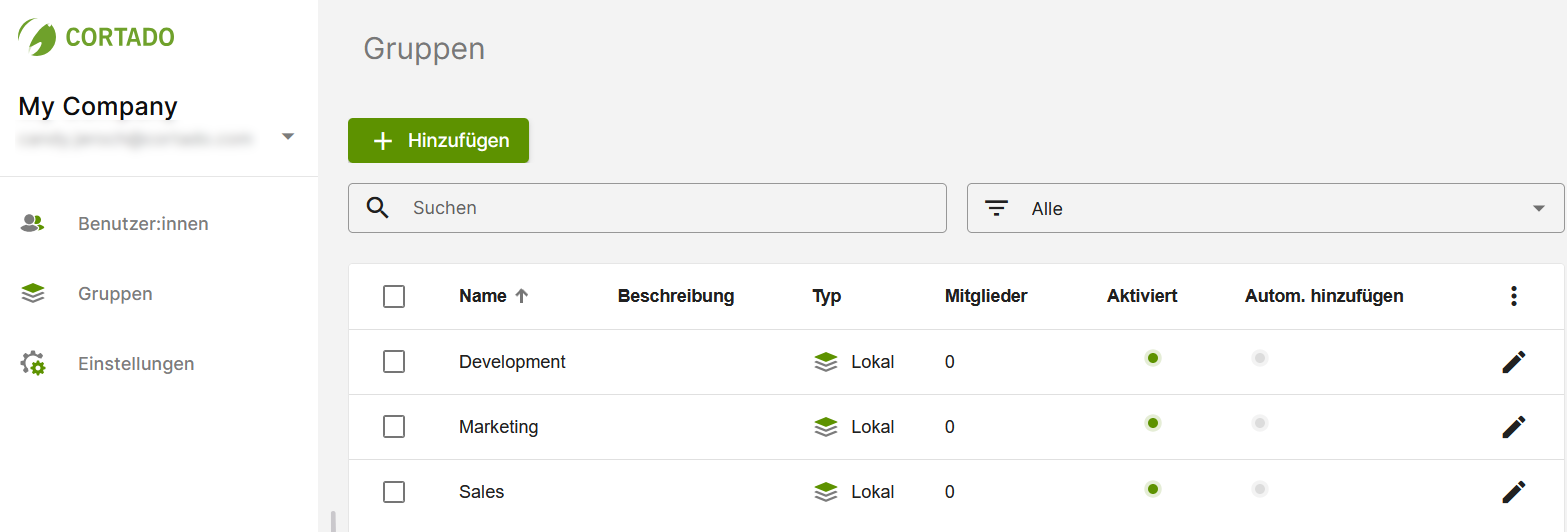
Hinweis! Ein/-e Benutzer/-in kann in mehreren Gruppen Mitglied sein. Neue Benutzer/-innen können entweder keiner, einer oder mehreren Gruppen automatisch hinzugefügt werden.
In diesem Video haben wir die wichtigsten Schritte für Sie nochmal zusammengefasst. (Nutzen Sie den Fullscreen-Modus für eine optimale Darstellung.):
Wie du Benutzer/-innen zu den lokalen Gruppen hinzufügen und die Eigenschaften der Gruppen bearbeiten kannst, zeigen wir dir in unserem Hilfe-Artikel Lokale Gruppen verwalten. Wie du Geräte zu einer Gruppe hinzufügst, zeigen wir dir in unserem Hilfe-Artikel Geräte einer Gruppe zuweisen.