Diese Funktion steht Ihnen bereits in unserem neuen Verwaltungsportal zur Verfügung. Das neue Portal befindet sich derzeit in einer Beta-Phase. Die Anleitung für das neue Portal findest du am Ende dieses Artikels.
Verbinden Sie Microsoft Entra ID (früher Azure Active Directory) mit Cortado MDM. Dies ermöglicht Ihnen, den schnellen und einfachen Import von Entra-ID-Gruppen (inklusive Benutzer/-innen) ins Cortado Verwaltungsportal.
Hinweis! Diese Optionen stehen nur für Kunden zur Verfügung, die ein Enterprise-Abo abgeschlossen haben.
- Wählen Sie dafür im Verwaltungsportal Verwaltung→ Einstellungen (Pfeil im Bild).

- Wählen Sie anschließend im Reiter Verzeichnisdienste→ Verbinden (Pfeil im Bild).

- Klicken Sie im Willkommensbildschirm auf Nächste (Pfeil im Bild).

- Melden Sie sich jetzt bei Microsoft Entra ID an und öffnen Sie die Übersicht (oberer Pfeil im Bild). Hier finden Sie Ihre Mandanten-ID und den primären Domänennamen (untere Pfeile im Bild).

- Tragen Sie jetzt den primären Domänennamen oder die Mandanten-ID ein (oberer Pfeil im Bild).
- Klicken Sie anschließend auf Nächste (unterer Pfeil im Bild).

- Sie werden zum Microsoft-Login weitergeleitet. Melden Sie sich mit einem Microsoft-Konto mit globalen Admin-Rechten bei Microsoft Entra ID an.
- Akzeptieren Sie die benötigten Berechtigungen. Ohne diese Berechtigungen kann Cortado MDM nicht auf Microsoft Entra ID zugreifen.

- Schließen Sie das Fenster und öffnen Sie das Cortado Verwaltungsportal erneut.

Microsoft Entra ID wurde erfolgreich mit dem Cortado Verwaltungsportal verbunden, wenn der Status einen grünen Punkt anzeigt (Pfeil im Bild). Jetzt können Sie Ihre Entra-Gruppen importieren, wie das geht erfahren Sie in unserem Hilfe-Artikel Gruppen aus Microsoft Entra ID importieren.

In diesem Video haben wir die wichtigsten Schritte für Sie nochmal zusammengefasst. (Nutzen Sie den Fullscreen-Modus für eine optimale Darstellung.):
Sie können die Microsoft Entra ID Verzeichnisdienste wie folgt konfigurieren:
- Synchronisieren: Wenn Sie Änderungen in Microsoft Entra ID vorgenommen haben, können Sie diese hier sofort synchronisieren. Darüber hinaus werden alle Daten aus Microsoft Entra ID alle 30 Minuten automatisch synchronisiert.
- Neu verbinden: Sollten Sie die Verbindung zum Cortado Verwaltungsportal in Microsoft Entra ID z. B. unter Unternehmensanwendungen (versehentlich) getrennt haben, können Sie sie hier wiederherstellen. Klicken Sie dafür auf Neu verbinden. Alle vorhandenen Einstellungen, Zuweisungen, Gruppen usw. gehen in diesem Fall nicht verloren.
- Trennen: Hier können Sie die Verbindung zwischen dem Cortado Verwaltungsportal und Microsoft Entra ID wieder trennen. Beachten Sie hierbei, dass alle Gruppen, die Sie bereits importiert haben, wieder gelöscht werden. Außerdem gehen alle Einstellungen, die sie bereits vorgenommen haben verloren. Die Zuweisung von Richtlinien, Profilen, Apps und verwalteten Konfigurationen wird aufgehoben. Wenn Sie sich danach erneut verbinden müssen all diese Einstellungen neu konfiguriert werden.

- Einstellungen: Hier können Sie Ihre vorhanden lokalen Cortado-Nutzer/-innen durch Entra-Benutzer/-innen ersetzen. Wie das geht und was Sie dabei beachten müssen, erklären wir Ihnen in unserem How-To So ersetzen Sie vorhandene Cortado-Konten durch Entra-Benutzer/-innen.

NEUES VERWALTUNGSPORTAL: Microsoft Entra ID für Gruppenimport anbinden
Das neue Verwaltungsportal befindet sich derzeit in der Beta-Phase. Gern kannst du uns dein Feedback zum neuen Portal, über den entsprechenden Button (links unten im neuen Verwaltungsportal zukommen lassen.
Verbinde Microsoft Entra ID mit Cortado MDM. Dies ermöglicht dir, den schnellen und einfachen Import von Entra-ID-Gruppen (inklusive Benutzer/-innen) ins Cortado Verwaltungsportal.
Hinweis! Diese Optionen stehen nur für Kunden zur Verfügung, die ein Enterprise-Abo abgeschlossen haben.
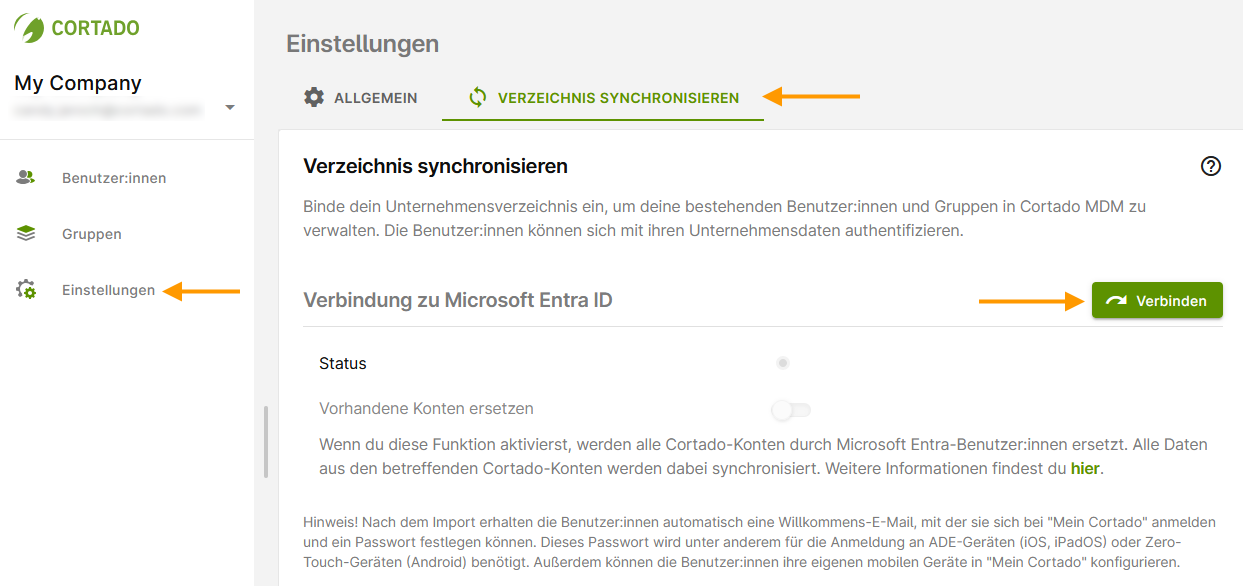
- Wähle in den Einstellungen (linker Pfeil im Bild) Verzeichnis synchronisieren (mittlerer Pfeil im Bild).
- Klicke anschließend auf Verbinden (rechter Pfeil im Bild).
- Klick im Willkommensbildschirm auf Nächste (Pfeil im Bild).
- Melde dich jetzt bei Microsoft Entra ID an und öffne die Übersicht (oberer Pfeil im Bild). Hier findest du deine Mandanten-ID und den primären Domänennamen (untere Pfeile im Bild).
- Trage jetzt den primären Domänennamen oder die Mandanten-ID ein (oberer Pfeil im Bild).
- Klicke anschließend auf Nächste (unterer Pfeil im Bild).
- Du wirst zum Microsoft-Login weitergeleitet. Melde dich mit einem Microsoft-Konto, mit globalen Admin-Rechten bei Microsoft Entra ID an.
- Akzeptiere die benötigten Berechtigungen. Ohne diese Berechtigungen kann Cortado MDM nicht auf Microsoft Entra ID zugreifen.
- Schließ das Fenster und öffne das Cortado Verwaltungsportal erneut.
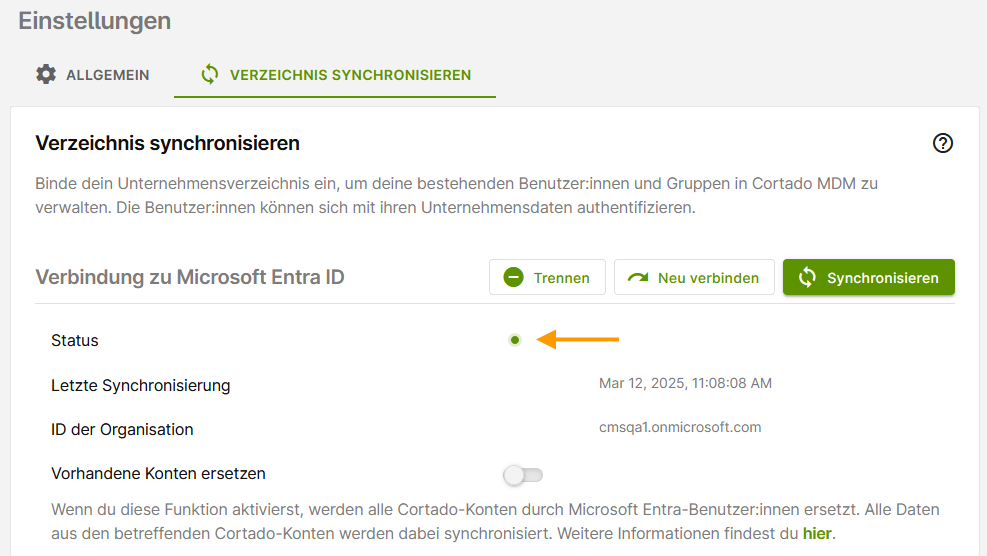
Microsoft Entra ID wurde erfolgreich mit dem Cortado Verwaltungsportal verbunden, wenn der Status einen grünen Punkt anzeigt (Pfeil im Bild). Jetzt kannst du deine Entra-Gruppen importieren, wie das geht erfährst du in unserem Hilfe-Artikel Gruppen aus Microsoft Entra ID importieren.
Du kannst die Microsoft Entra ID Verzeichnisdienste wie folgt konfigurieren:
- Synchronisieren: Wenn du Änderungen in Microsoft Entra ID vorgenommen hast, kannst du diese hier sofort synchronisieren. Darüber hinaus werden alle Daten aus Microsoft Entra ID alle 30 Minuten automatisch synchronisiert.
- Neu verbinden: Solltest du die Verbindung zum Cortado Verwaltungsportal in Microsoft Entra ID z. B. unter Unternehmensanwendungen (versehentlich) getrennt haben, kannst du sie hier wiederherstellen. Klicke dafür auf Neu verbinden. Alle vorhandenen Einstellungen, Zuweisungen, Gruppen usw. gehen in diesem Fall nicht verloren.
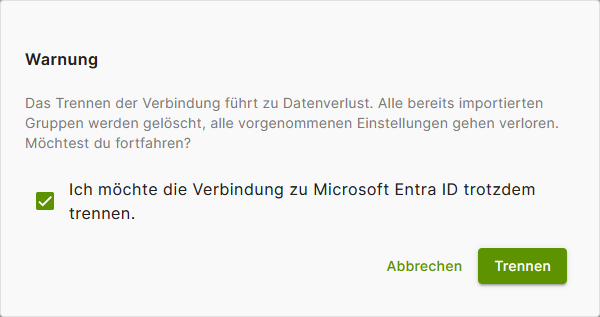
- Trennen: Hier kannst du die Verbindung zwischen dem Cortado Verwaltungsportal und Microsoft Entra ID wieder trennen. Beachte hierbei, dass alle Gruppen, die du bereits importiert hast, wieder gelöscht werden. Außerdem gehen alle Einstellungen, die du bereits vorgenommen hast verloren. Die Zuweisung von Richtlinien, Profilen, Apps und verwalteten Konfigurationen wird aufgehoben. Wenn du dich danach erneut verbindest, müssen all diese Einstellungen neu konfiguriert werden.
- Vorhandene Konten ersetzen: Hier (oberer Pfeil im Bild) kannst du deine vorhanden lokalen Cortado-Nutzer/-innen durch Entra-Benutzer/-innen ersetzen. Wie das geht und was du dabei beachten musst, erklären wir dir in unserem How-To So ersetzen Sie vorhandene Cortado-Konten durch Entra-Benutzer/-innen.
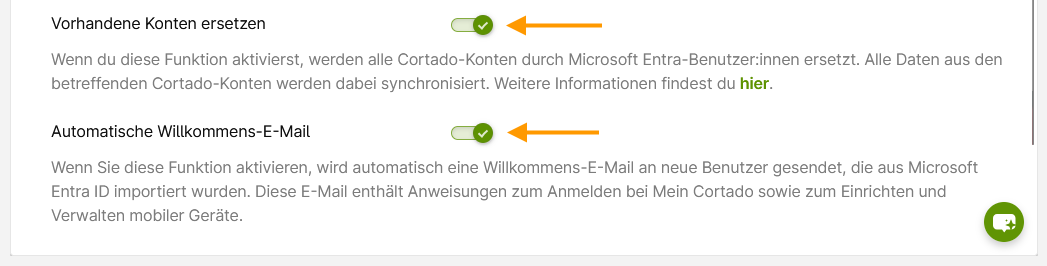
- Automatische Willkommens-E-Mail: Hier (unterer Pfeil im Bild) kannst du einstellen, ob deine Benutzer/-innen eine Willkommens-E-Mail erhalten sollen. Diese E-Mail informiert sie darüber, wie sie sich im Benutzerportal Mein Cortado anmelden können, um ihre Geräte einzurichten.