Diese Funktion steht Ihnen bereits in unserem neuen Verwaltungsportal zur Verfügung. Das neue Portal befindet sich derzeit in einer Beta-Phase. Die Anleitung für das neue Portal findest du am Ende dieses Artikels.
Wenn Sie im Verwaltungsportal, unter Verwaltung→ Gruppen mindestens eine Microsoft Entra-Gruppe (früher Azure AD-Gruppe) auswählen (Pfeile im Bild), stehen Ihnen folgende Optionen zur Verfügung:

| Löschen | Hier können Sie die ausgewählte Gruppe aus dem Verwaltungsportal löschen. |
| Einstellungen übertragen | Über diese Aktion können Sie Einstellungen (Einstellungen, Richtlinien, Profile, Apps) einer Gruppe aufnehmen und einer anderen Gruppe übertragen. |
| Gerät einrichten | Mit dieser Aktion können Sie die Geräte der Nutzer/-innen selbst bzw. mit dem/der Nutzer/-in zusammen konfigurieren (siehe Mobile Geräte einbinden). |
| Einstellungen entfernen | Hier können Sie für die ausgewählte Gruppe vorgenommene Konfigurationen löschen. Sie können auswählen, welche Einstellungen Sie löschen möchten. Wählen Sie die entsprechende Einstellung aus (Richtlinien, Profile, Apps) und löschen Sie diese mit Entfernen. |
Hinweis! Beachten Sie bitte, dass das Hinzufügen und Entfernen von Benutzer:innen zu Entra-Gruppen, nur über das Portal von Microsoft Entra ID vorgenommen werden kann. Weitere Informationen hierzu finden Sie auf den Hilfeseiten von Microsoft. Für alle Änderungen, die diesbezüglich im Portal von Microsoft Entra ID vorgenommen werden, erfolgt alle 30 Minuten eine automatische Synchronisation mit dem Cortado Verwaltungsportal. Unter Verwaltung→ Einstellungen→ Verzeichnisdienste können Sie geänderte Daten jederzeit sofort synchronisieren.
NEUES VERWALTUNGSPORTAL: Microsoft Entra-Gruppen verwalten
Das neue Verwaltungsportal befindet sich derzeit in der Beta-Phase. Gern kannst du uns dein Feedback zum neuen Portal, über den entsprechenden Button (links unten im neuen Verwaltungsportal) zukommen lassen.
In diesem Artikel erklären wir dir, was du zum Bearbeiten, Aktivieren/Deaktivieren und Löschen deiner lokalen Gruppen und deiner Entra-Gruppen wissen musst.
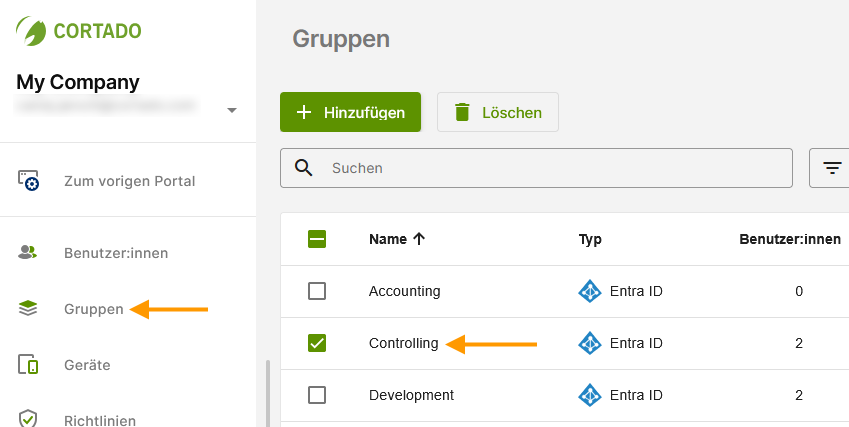
- Öffne die Gruppenverwaltung mit Klick auf Gruppen (linke Spalte im Bild).
- Wähle eine Entra-Gruppe aus (linker Pfeil im Bild).
Hinweis! Wie du Benutzer/-innen, Gruppen und Geräten im neuen Verwaltungsportal suchen, filtern, exportieren und die Spalten in der Übersicht konfigurieren kannst, zeigen wir dir hier.
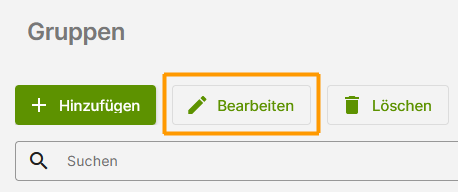
Folgende Optionen stehen jetzt zur Verfügung (rechter Pfeil im Bild):
Bearbeiten
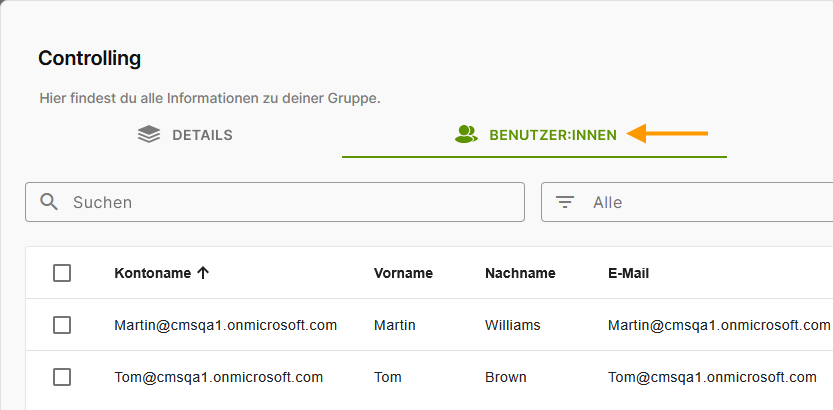
Entra-Gruppen können nur im Portal von Microsoft Entra ID bearbeitet werden. Dort erfolgt außerdem die Verwaltung (Hinzufügen/Entfernen) der Mitglieder der Entra-Gruppen. Du kannst dir hier anzeigen lassen, wer Mitglied in der ausgewählten Entra-Gruppe ist. Öffne dafür den Reiter Benutzer:innen (Pfeil im Bild). Weitere Informationen hierzu findest du auf den Hilfeseiten von Microsoft. Für alle Änderungen, die diesbezüglich im Portal von Microsoft Entra ID vorgenommen werden, erfolgt alle 30 Minuten eine automatische Synchronisation mit dem Cortado Verwaltungsportal. Unter Einstellungen→ Verzeichnisdienste kannst du geänderte Daten jederzeit sofort synchronisieren.
Hinweis! Entra-Gruppen sind reine Benutzergruppen. Einer Entra-Gruppe können keine Geräte zugewiesen werden.
Aktivieren/Deaktivieren
Entra-Gruppen können nur im Portal von Microsoft Entra ID aktiviert/deaktiviert werden. Weitere Informationen hierzu findest du auf den Hilfeseiten von Microsoft. Für alle Änderungen, die diesbezüglich im Portal von Microsoft Entra ID vorgenommen werden, erfolgt alle 30 Minuten eine automatische Synchronisation mit dem Cortado Verwaltungsportal. Unter Einstellungen→ Verzeichnisdienste kannst du geänderte Daten jederzeit sofort synchronisieren.
Löschen
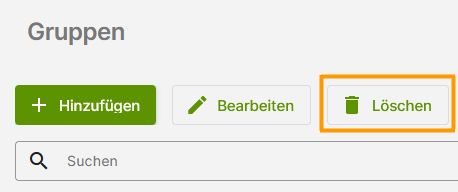
Entra-Gruppen können hier aus dem Verwaltungsportal von Cortado entfernt werden. Die Mitglieder der Entra-Gruppen werden dabei für Cortado deaktiviert und müssen anschließend separat in der Benutzerverwaltung (Benutzer:innen in der linke Spalte auswählen) gelöscht werden. Beachte dabei, dass Benutzer/-innen erst dann gelöscht werden können, wenn kein Gerät mehr verknüpft ist.