Die Anleitung für das aktuelle Portal finden Sie im Folgenden. Die Anleitung für das neue Portal finden Sie am Ende dieses Artikels.
Ihr Unternehmen verfügt bereits über eine verwaltete Google-Domäne für die Nutzung von Google Workspace? In diesem Artikel zeigen wir Ihnen, wie Sie Ihre verwaltete Google-Domäne bei Cortado MDM registrieren, um die Android-Geräte Ihrer Benutzer/-innen mit Android Enterprise zu verwalten.
Hinweis! Sie können Android Enterprise auch ohne verwaltete Google-Domäne einrichten. Wie das geht erfahren Sie in unserem Hilfe-Artikel Wie richte ich Android Enterprise mit Managed Google Play-Konten ein?.
Voraussetzungen
- Sie verfügen über ein Administrator-Konto für die Anmeldung an der Google Admin-Konsole.
- Sie haben die domainweite Delegierung für Google Workspace in der Google Admin-Konsole eingerichtet.
Einrichtung
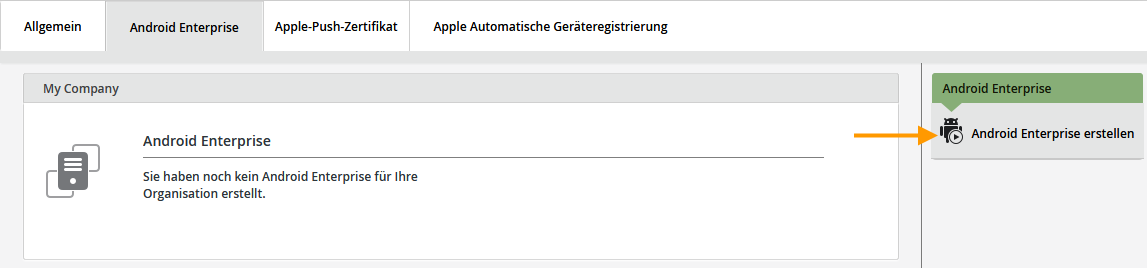
- Wählen Sie im aktuellen Portal Verwaltung→ Einstellungen und öffnen Sie den Reiter Android Enterprise.
- Klicken Sie anschließend auf Android Enterprise erstellen (Pfeil im Bild).
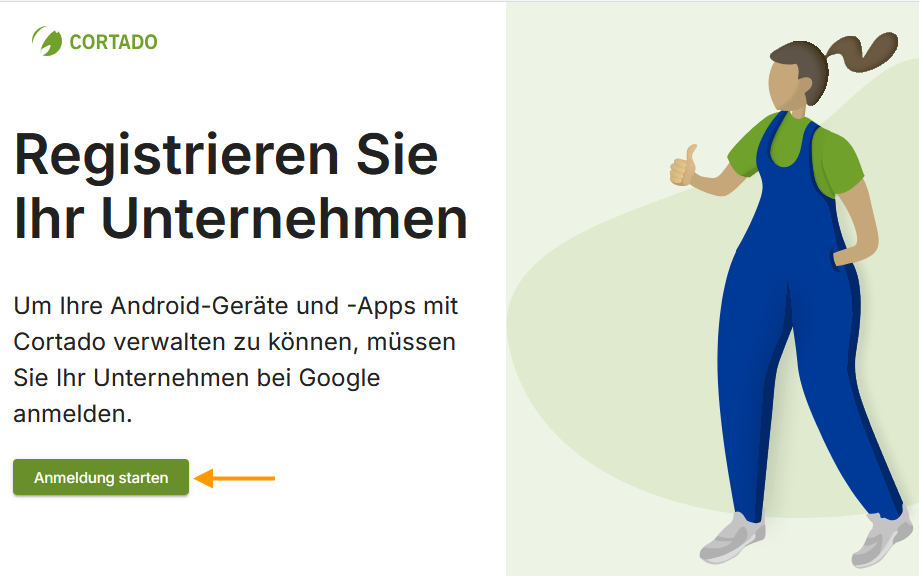
- Klicken Sie danach auf Anmeldung starten (Pfeil im Bild).
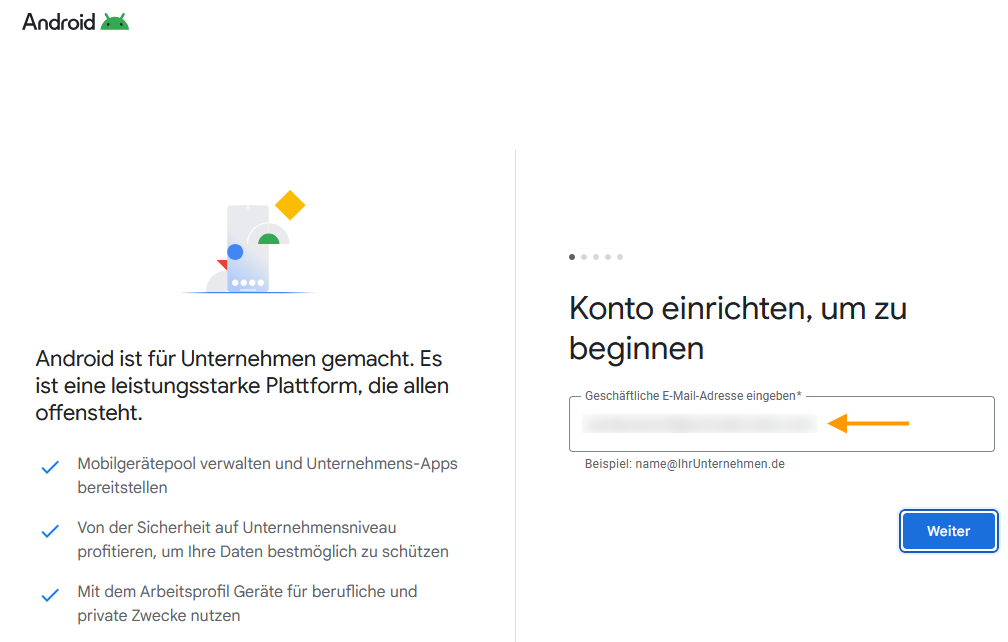
- Melden Sie sich jetzt mit Ihrem Administrator-Konto für die Google Admin-Konsole an.
War die Anmeldung erfolgreich, erhalten Sie die folgende Meldung:
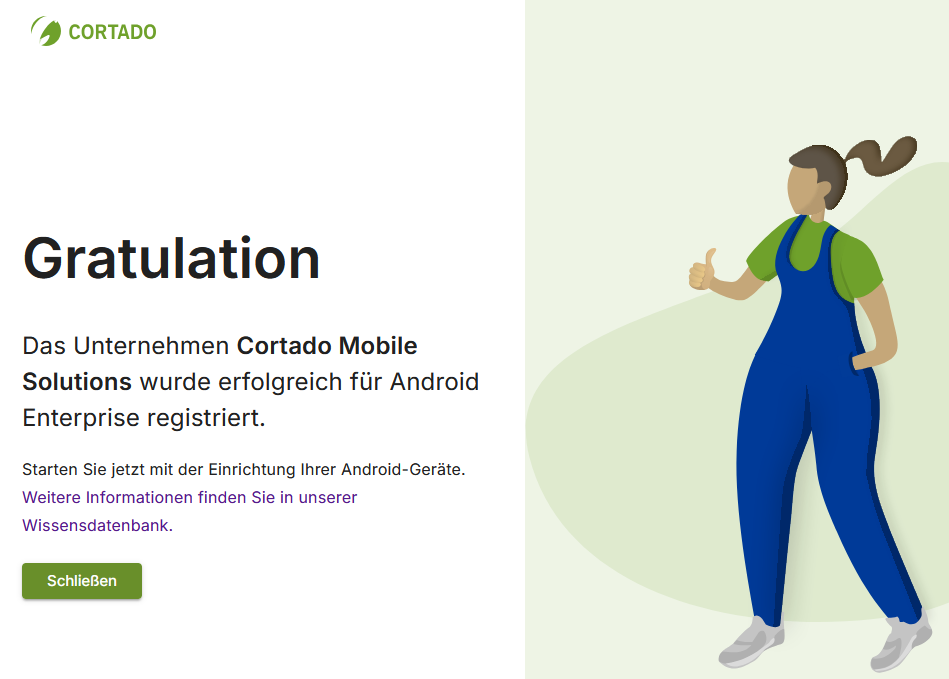
Ihre verwaltete Google-Domäne wurde erfolgreich mit Cortado MDM verknüpft. Jetzt können Sie Ihre Einstellungen für Android Enterprise konfigurieren.
- Klicken Sie dafür unter Verwaltung→ Einstellungen→ Android Enterprise auf Konfigurieren (Pfeil im Bild).
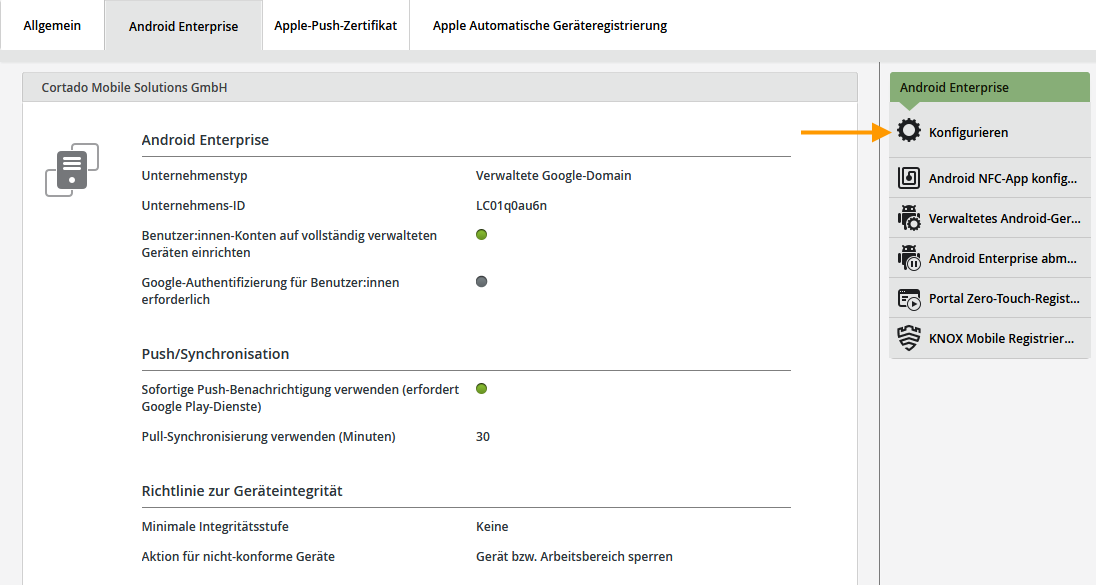
Hier finden Sie Ihre Unternehmens-ID für Android Enterprise.
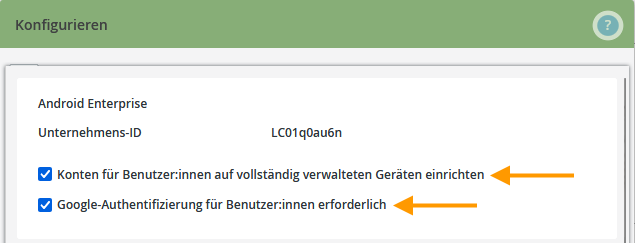
Die Checkbox Konten für Benutzer:innen auf vollständig verwalteten Geräten einrichten ist standardmäßig aktiviert (oberer Pfeil im Bild). Behalten Sie diese Einstellung bei der Verwendung von Google-Konten bei.
Aktivieren Sie außerdem die Checkbox Google-Authentifizierung für Benutzer:innen erforderlich (unterer Pfeil im Bild). Dann müssen sich die Benutzer/-innen während der Geräteregistrierung mit einem Google-Konto (welches zur im ersten Schritt registrierten Domäne gehört) anmelden. Bei deaktivierter Checkbox können sich Benutzer/-innen mit ihrem Google-Konto anmelden, müssen aber nicht. Tun sie es nicht wird automatisch ein Managed Google Play-Konto auf dem Android-Gerät angelegt. Es sei denn das verwaltete Google-Konto wurde zuvor in der Benutzerverwaltung hinterlegt. (Entweder als Eintrag für lokale Benutzer/-innen oder als Import von Google Workspace-Gruppen.) Dann ist ebenfalls eine Registrierung mit dem Google-Konto erforderlich.
Weitere Informationen zur Konfiguration von Android Enterprise finden Sie hier:
NEUES VERWALTUNGSPORTAL: Android Enterprise mit verwalteter Google-Domäne einrichten
Das neue Verwaltungsportal befindet sich derzeit in der Beta-Phase. Gern kannst du uns dein Feedback zum neuen Portal, über den entsprechenden Button (links unten im neuen Verwaltungsportal) zukommen lassen.
Dein Unternehmen verfügt bereits über eine verwaltete Google-Domäne für die Nutzung von Google Workspace? In diesem Artikel zeigen wir dir, wie du deine verwaltete Google-Domäne bei Cortado MDM registrierst, um die Android-Geräte deiner Benutzer/-innen mit Android Enterprise zu verwalten.
Hinweis! Du kannst Android Enterprise auch ohne verwaltete Google-Domäne einrichten. Wie das geht erfährst du in unserem Hilfe-Artikel Wie richte ich Android Enterprise mit Managed Google Play-Konten ein?.
Voraussetzungen
- Du verfügst über ein Administrator-Konto für die Anmeldung an der Google Admin-Konsole.
- Du hast die domainweite Delegierung für Google Workspace in der Google Admin-Konsole eingerichtet.
Einrichtung
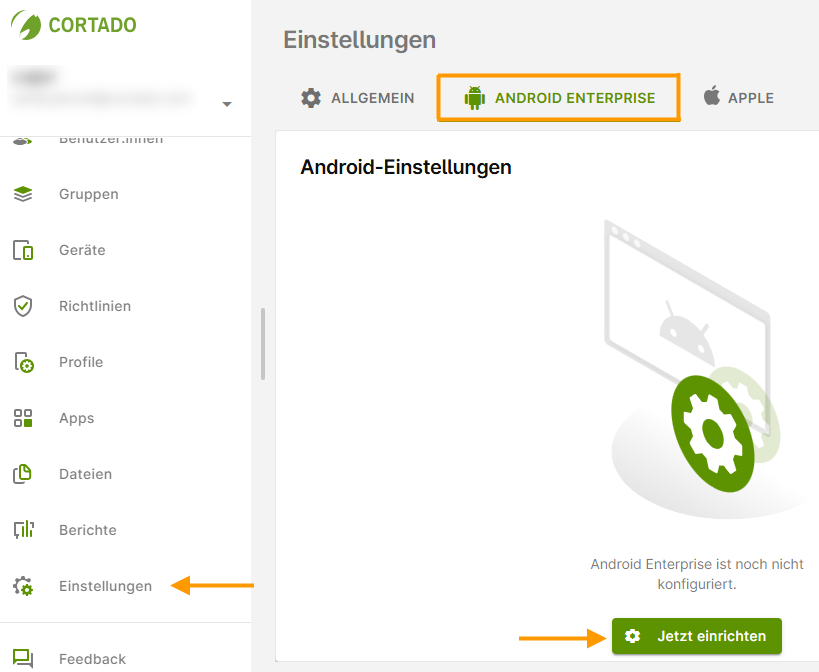
- Öffne die Einstellungen im Menü (linker Pfeil im Bild).
- Klicke im Reiter Android Enterprise auf Jetzt einrichten (rechter Pfeil im Bild).
- Klicke danach auf Anmeldung starten (Pfeil im Bild).
- Melde dich jetzt mit deinem Administrator-Konto für die Google Admin-Konsole an.
War die Anmeldung erfolgreich, erhältst du die folgende Meldung:
Deine verwaltete Google-Domäne wurde erfolgreich mit Cortado MDM verknüpft. Jetzt kannst du deine Einstellungen für Android Enterprise konfigurieren.
- Klicke dafür in den Einstellungen im Reiter Android Enterprise auf Verwalten (Pfeil im Bild).
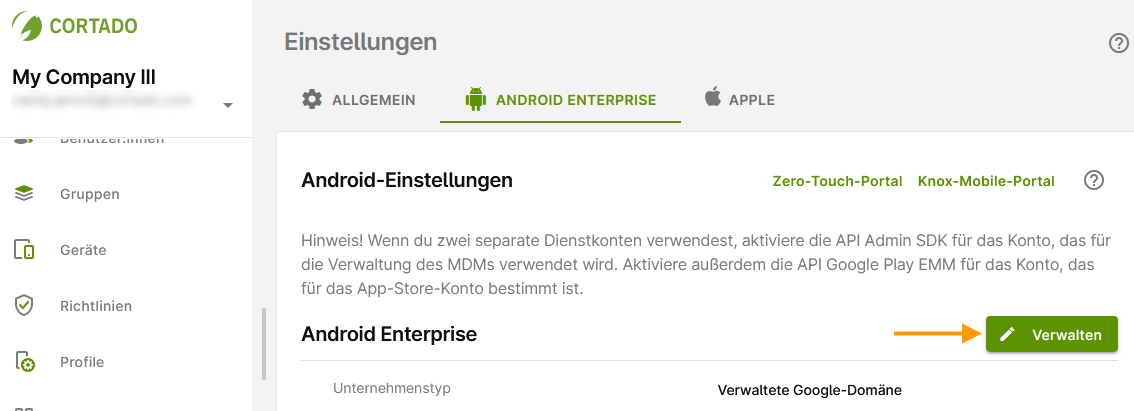
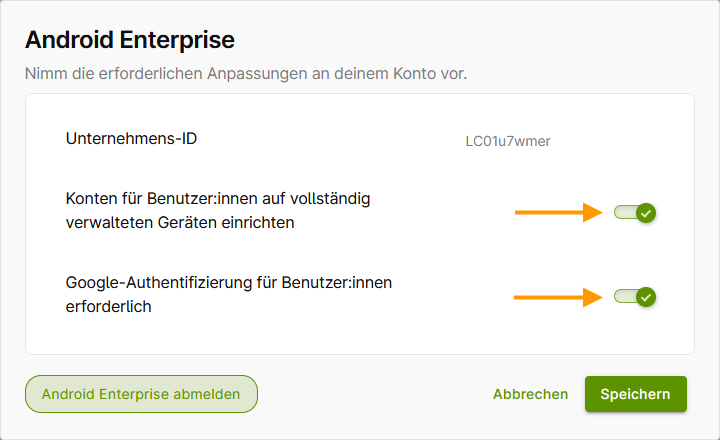
Hier findest du deine Unternehmens-ID für Android Enterprise.
Die Checkbox Konten für Benutzer:innen auf vollständig verwalteten Geräten einrichten ist standardmäßig aktiviert (oberer Pfeil im Bild). Behalte diese Einstellung bei der Verwendung von Google-Konten bei.
Aktiviere außerdem die Checkbox Google-Authentifizierung für Benutzer:innen erforderlich (unterer Pfeil im Bild). Dann müssen sich die Benutzer/-innen während der Geräteregistrierung mit einem Google-Konto (welches zur im ersten Schritt registrierten Domäne gehört) anmelden. Bei deaktivierter Checkbox können sich Benutzer/-innen mit ihrem Google-Konto anmelden, müssen aber nicht. Tun sie es nicht wird automatisch ein Managed Google Play-Konto auf dem Android-Gerät angelegt. Es sei denn das verwaltete Google-Konto wurde zuvor in der Benutzerverwaltung hinterlegt. (Entweder als Eintrag für lokale Benutzer/-innen oder als Import von Google Workspace-Gruppen.) Dann ist ebenfalls eine Registrierung mit dem Google-Konto erforderlich.
Weitere Informationen zur Konfiguration von Android Enterprise finden Sie hier: