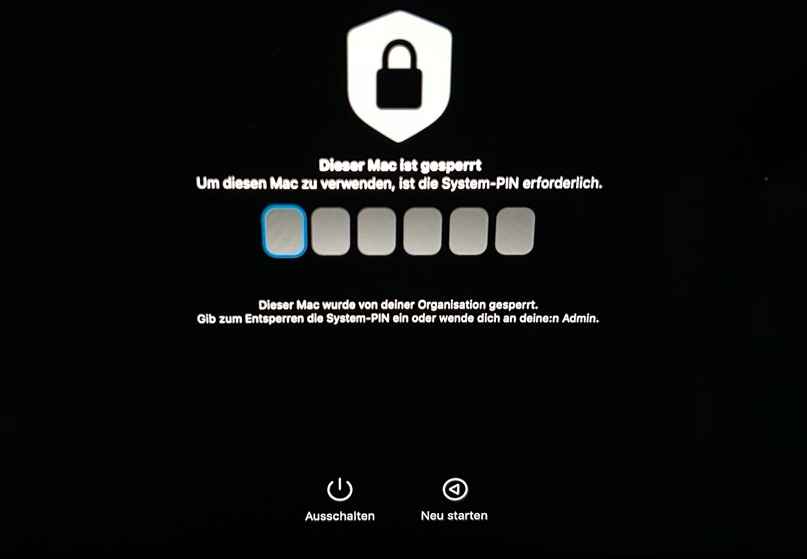
Diese Funktion steht Ihnen bereits in unserem neuen Verwaltungsportal zur Verfügung. Das neue Portal befindet sich derzeit in einer Beta-Phase. Die Anleitung für das neue Portal findest du am Ende dieses Artikels.
Sie können die macOS-Geräte Ihrer Nutzer/-innen bei Bedarf über das Verwaltungsportal sperren. Das Gerät wird dadurch in einen sicheren Zustand versetzt und die Nutzer/-innen haben dann keinen Zugriff mehr. Zum Entsperren der Geräte ist eine spezielle Freischalt-PIN erforderlich.
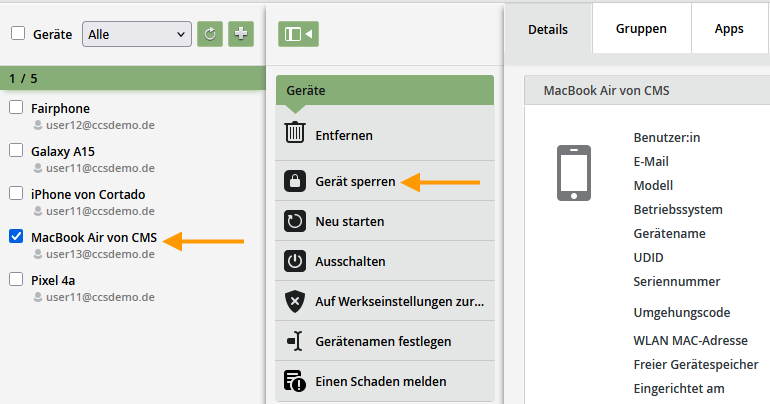
- Öffnen Sie die Geräteverwaltung unter Verwaltung→ Geräte.
- Wählen Sie den Mac, den Sie sperren möchten in der linken Spalte aus (linker Pfeil im Bild).
- Klicken Sie danach auf Gerät sperren (rechter Pfeil im Bild).
- Erstellen Sie eine sechsstellige Freischalt-PIN, mit der der Mac nach der Sperrung wieder entsperrt werden kann (Beispiel im Bild).
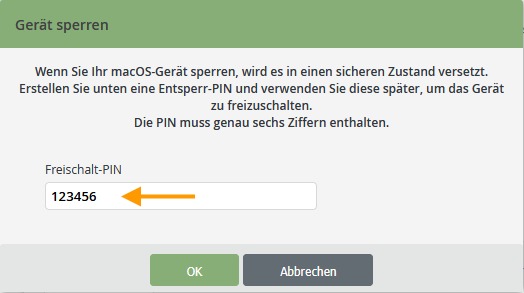
- Klicken Sie anschließend auf OK. Der Mac wird jetzt in einen sicheren Zustand versetzt und kann nur mit Hilfe der, im letzten Schritt, festgelegten PIN wieder entsperrt werden.
- Sie finden die PIN in den Gerätedetails des macOS-Geräts (Pfeil im Bild).
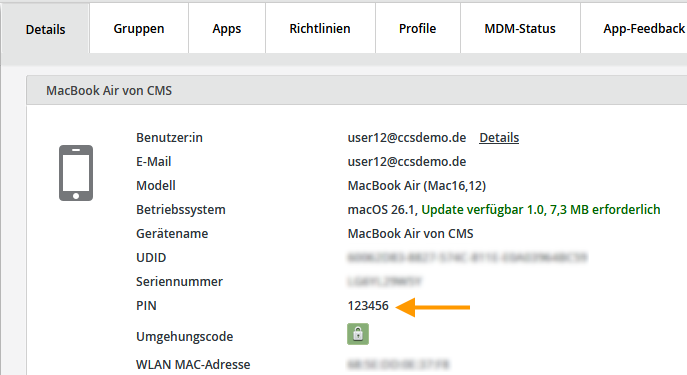
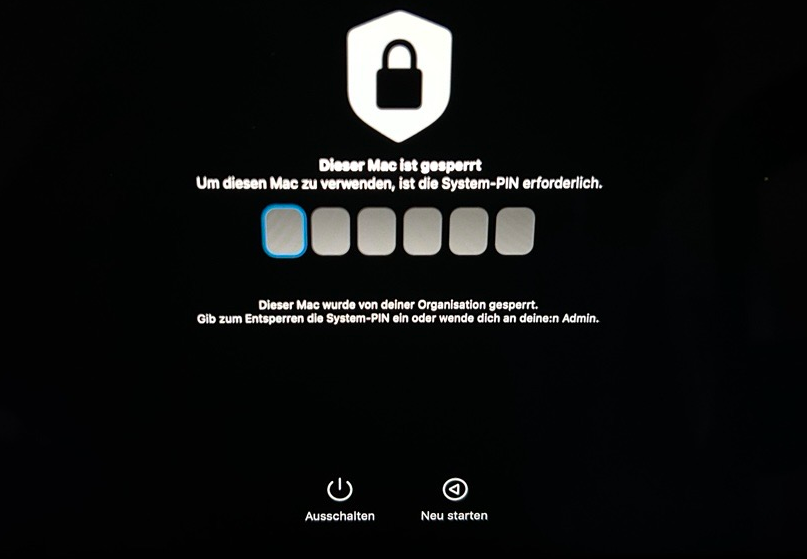
Die Benutzer/-innen müssen die PIN am Mac eingeben, um diesen wieder zu entsperren.
NEUES VERWALTUNGSPORTAL: macOS-Gerät sperren
Das neue Verwaltungsportal befindet sich derzeit in der Beta-Phase. Gern kannst du uns dein Feedback zum neuen Portal, über den entsprechenden Button (links unten im neuen Verwaltungsportal) zukommen lassen.
Durch die Sperrung wird das Gerät in einen sicheren Zustand versetzt und die Benutzer/-innen haben dann keinen Zugriff mehr. Zum Entsperren der Geräte ist eine spezielle Freischalt-PIN erforderlich.
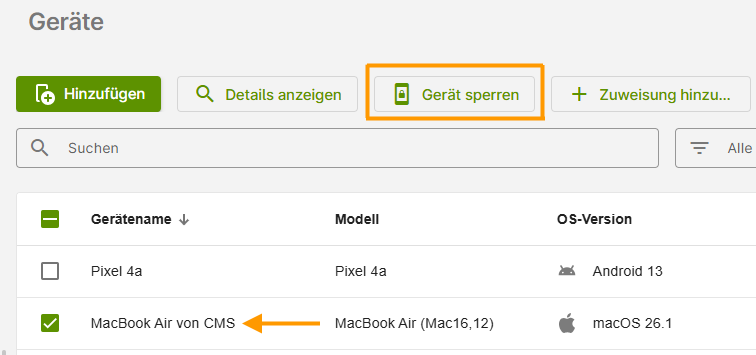
- Wähle das gewünschte Gerät in der Geräteverwaltung aus oder klicke es an, um die Gerätedetails zu öffnen (Pfeil im Bild).
- Klicke anschließend auf Gerät sperren.
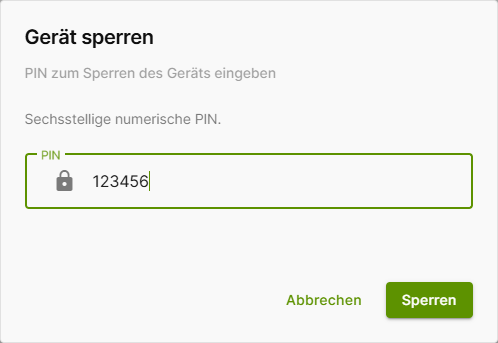
- Gib eine PIN ein, mit der das Gerät wieder entsperrt werden kann. Notiere dir diese PIN und teile sie dem/der Benutzer/-in mit.
- Der/die Benutzer/-in muss die PIN später am Gerät eingeben, um dieses wieder zu entsperren.