Diese Funktion steht Ihnen bereits in unserem neuen Verwaltungsportal zur Verfügung. Das neue Portal befindet sich derzeit in einer Beta-Phase. Die Anleitung für das neue Portal findest du am Ende dieses Artikels.
- Wählen Sie im Verwaltungsportal unter Verwaltung→ Geräte ein Gerät aus (linker Pfeil im Bild).
- Klicken Sie anschließend auf Arbeitsbereich sperren (rechter Pfeil im Bild).

Beim Sperren des Arbeitsbereichs werden alle Arbeitsapp ausgegraut und können nicht mehr genutzt werden (linkes Bild). Über die Cortado-App erfährt der/die Nutzer/-in, dass die App gesperrt wurde (rechtes Bild).

- Mit Klick auf Arbeitsbereich freischalten (Pfeil im Bild), können Sie den Arbeitsbereich wieder entsperren.

Hinweis! Wenn Geräte die Integritätsprüfung von Google nicht bestehen, können diese Geräte hier kurzzeitig mit Arbeitsbereich freischalten wieder entsperrt werden. Solange auf den Geräten der Grund für die Sperrung nicht beseitig wird, wiederholt sich die Sperrung nach ca. 10 Minuten. Die Geräte werden im Falle eines Verstoßes gesperrt, wenn entweder in den Einstellungen oder via Richtlinien unter Richtlinie zur Geräteintegrität→ Aktion für nicht-konforme Geräte die Option Gerät bzw. Arbeitsbereich sperren ausgewählt wurde.
NEUES VERWALTUNGSPORTAL: Arbeitsbereich auf meinen Android-Geräten sperren
Das neue Verwaltungsportal befindet sich derzeit in der Beta-Phase. Gern kannst du uns dein Feedback zum neuen Portal, über den entsprechenden Button (links unten im neuen Verwaltungsportal) zukommen lassen.
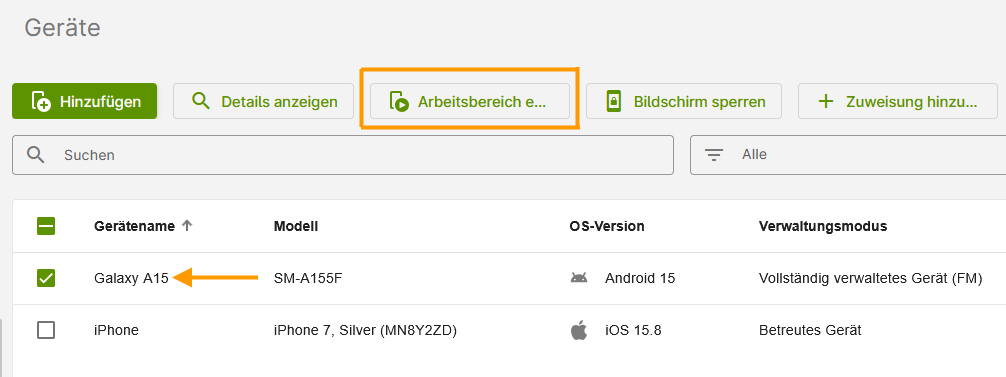
- Öffne die Geräteverwaltung (Pfeil im Bild).
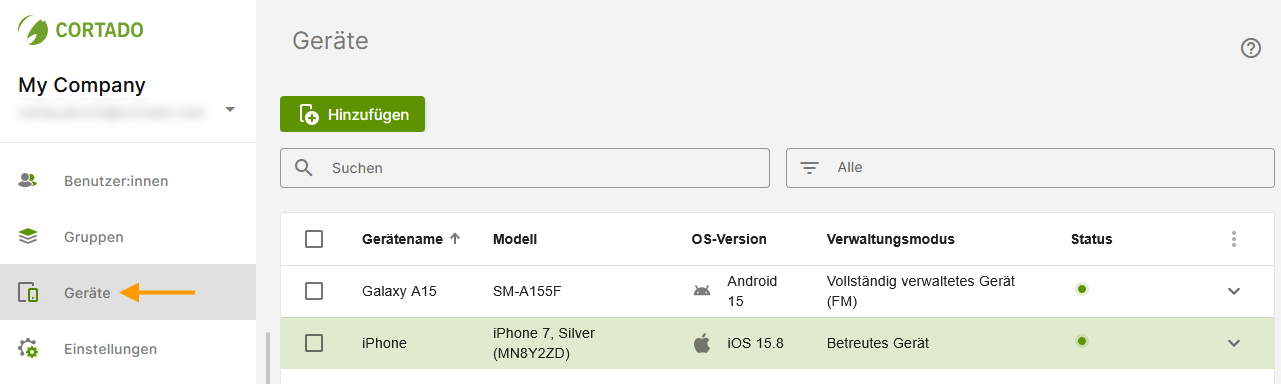
- Wähle das gewünschte Android-Gerät aus oder klicke es an, um die Gerätedetails zu öffnen (Pfeil im Bild).
- Klicke anschließend auf Arbeitsbereich sperren.
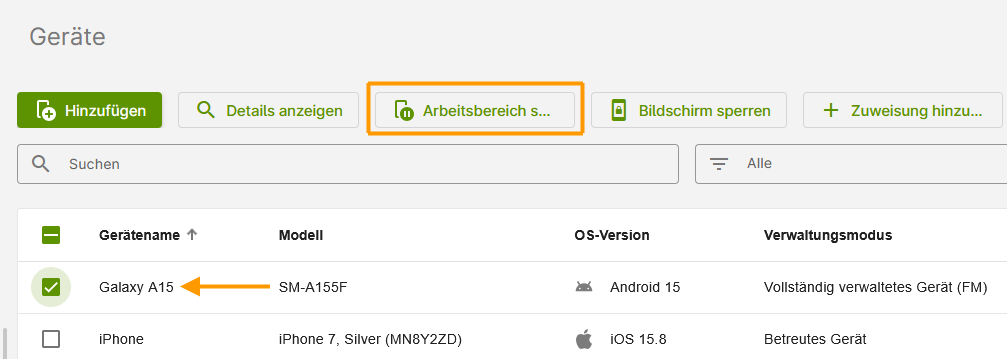
Der Arbeitsbereich auf dem Android-Gerät wird daraufhin gesperrt (linkes Bild). In der Cortado-App wird eine entsprechende Meldung angezeigt (Pfeil im rechten Bild).
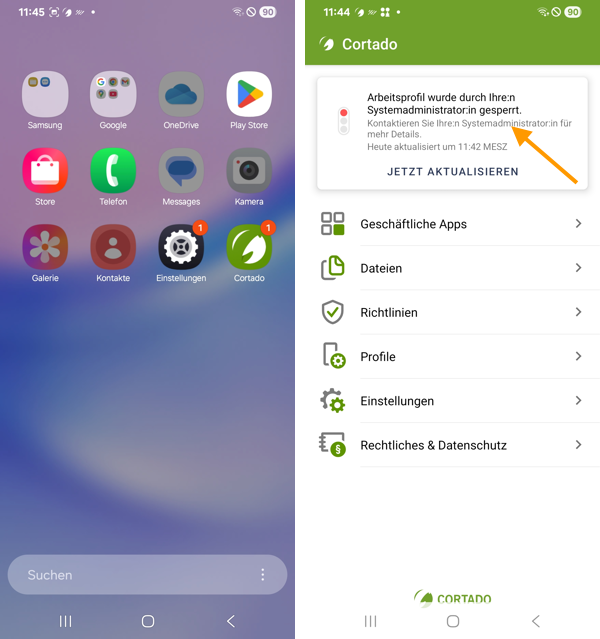
- Mit Klick auf Arbeitsbereich entsperren, kannst du den Arbeitsbereich auf dem Gerät wieder freischalten.
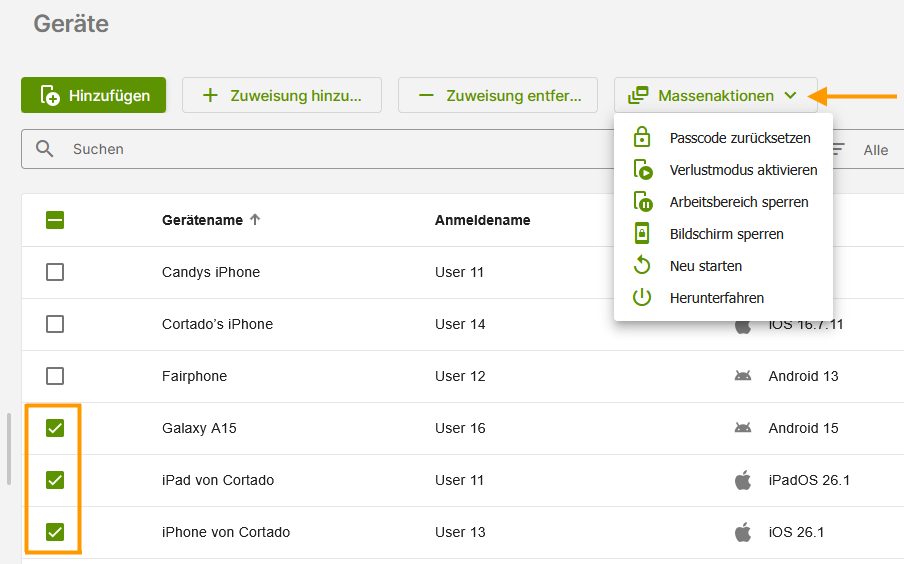
Hinweis! Diese Option steht auch als Massenaktion zur Verfügung. Wähle hierfür einfach mehrere Geräte aus und klicke auf Massenaktionen.