Diese Funktion steht Ihnen bereits in unserem neuen Verwaltungsportal zur Verfügung. Das neue Portal befindet sich derzeit in einer Beta-Phase. Die Anleitung für das neue Portal findest du am Ende dieses Artikels.
Hinweis! Diese Option steht nur für betreute iOS-Geräte und komplett verwaltete Android-Geräte zur Verfügung.
Komplett verwaltete Android-Geräte
Betreute iOS-Geräte
- Wählen Sie im Verwaltungsportal unter Verwaltung→ Geräte ein Gerät aus (oberer Pfeil im Bild).
- Klicken Sie anschließend auf Verlustmodus aktivieren (unterer Pfeil im Bild).

Mit Verlustmodus aktivieren können Geräte lokalisiert werden, auch wenn die Ortungsdienste am Gerät selbst ausgeschaltet seien sollten. Das Gerät muss dafür lediglich eingeschaltet sein und über WLAN oder 3G eine Verbindung zum Apple-Server herstellen können.
- Geben Sie eine Nachricht und Ihre Telefonnummer ein.

- Sie erhalten eine Nachricht, dass der Verlustmodus auf dem Gerät aktiviert wurde.
- Auf dem iOS-Gerät wird daraufhin der Bildschirm gesperrt und die im letzten Schritt eingegebene Nachricht angezeigt.
- Das Gerät kann in diesem Modus nur über das Verwaltungsportal wieder entsperrt werden.

- Sobald sich das Gerät bei Cortado meldet, erhalten Sie erneut eine Nachricht. Bestätigen Sie die Nachricht mit OK.
- Der Standort des Gerätes wird daraufhin angezeigt.

- Datum und Uhrzeit zeigen, wann das Gerät zuletzt lokalisiert werden konnte.
- Außerdem erscheint eine Information, über die Ortung auf dem Display des Gerätes.

- Zur erneuten Abfrage des Gerätestandortes, klicken Sie auf Geräte-Standort abfragen (oberer Pfeil im Bild).
- Mit Klick auf Verlustmodus deaktivieren, deaktivieren Sie den Verlustmodus wieder (unterer Pfeil im Bild).

Komplett verwaltete Android-Geräte (COBO)
Hinweis! Für firmeneigene Geräte mit Arbeitsprofil (COPE) steht dieses Feature aus Datenschutzgründen nicht zur Verfügung.
- Wählen Sie im Verwaltungsportal unter Verwaltung→ Geräte ein Gerät aus (oberer Pfeil im Bild).
- Klicken Sie anschließend auf Verlustmodus aktivieren (unterer Pfeil im Bild).

Mit Klick auf Verlustmodus aktivieren kann der Verlustmodus für ein Gerät aktiviert werden, auch wenn die Ortungsdienste am Gerät selbst ausgeschaltet seien sollten.
- Geben Sie eine Nachricht und Ihre Telefonnummer ein.
- Legen Sie eine neue Geräte-PIN.

- Auf dem Android-Gerät wird daraufhin der Bildschirm gesperrt und die im letzten Schritt eingegebene Nachricht angezeigt.
- Das Gerät kann in diesem Modus nur über das Verwaltungsportal wieder entsperrt werden.

- Sobald sich das Gerät bei Cortado meldet, erhalten Sie erneut eine Nachricht. Bestätigen Sie die Nachricht mit OK.
- Der Standort des Gerätes wird daraufhin angezeigt.
- Datum und Uhrzeit zeigen, wann das Gerät zuletzt lokalisiert werden konnte.
Hinweis! Bei älteren Android-Geräten kann es manchmal zu Problemen bei der Standortbestimmung kommen.

- Zur erneuten Abfrage des Gerätestandortes, klicken Sie in der Konsole auf Gerätestandort abfragen (oberer Pfeil im Bild).
- Zum Deaktivieren des Verlustmodus klicken Sie auf Verlustmodus deaktivieren (unterer Pfeil im Bild).
- Der letzte bekannte Standort des Gerätes kann auch nach dem Beenden des Verlustmodus, mit Hilfe des Buttons Letzten Standort anzeigen, angezeigt werden.

Sollte sich der Verlustmodus eines komplett verwalteten Android-Gerätes nicht mit Hilfe dieses Buttons abschalten lassen, weil beispielsweise keine Internetverbindung besteht, können Sie einen Wiederherstellungs-Token zum Beenden des Modus verwenden (rechter Pfeil im Bild).
- Tippen Sie fünfmal auf den Bildschirm (linkes Bild). Geben Sie anschließend den Wiederherstellungs-Token ein (rechtes Bild).

- Der Verlustmodus wird daraufhin beendet.
In diesem Video haben wir die wichtigsten Schritte für Sie nochmal zusammengefasst. (Nutzen Sie den Fullscreen-Modus für eine optimale Darstellung.):
NEUES VERWALTUNGSPORTAL: Verlustmodus für vollständig verwaltete Geräte aktivieren
Das neue Verwaltungsportal befindet sich derzeit in der Beta-Phase. Gern kannst du uns dein Feedback zum neuen Portal, über den entsprechenden Button (links unten im neuen Verwaltungsportal) zukommen lassen.
Hinweis! Diese Option steht nur für betreute iOS/iPadOS-Geräte und vollständig verwaltete Android-Geräte (COBO) zur Verfügung.
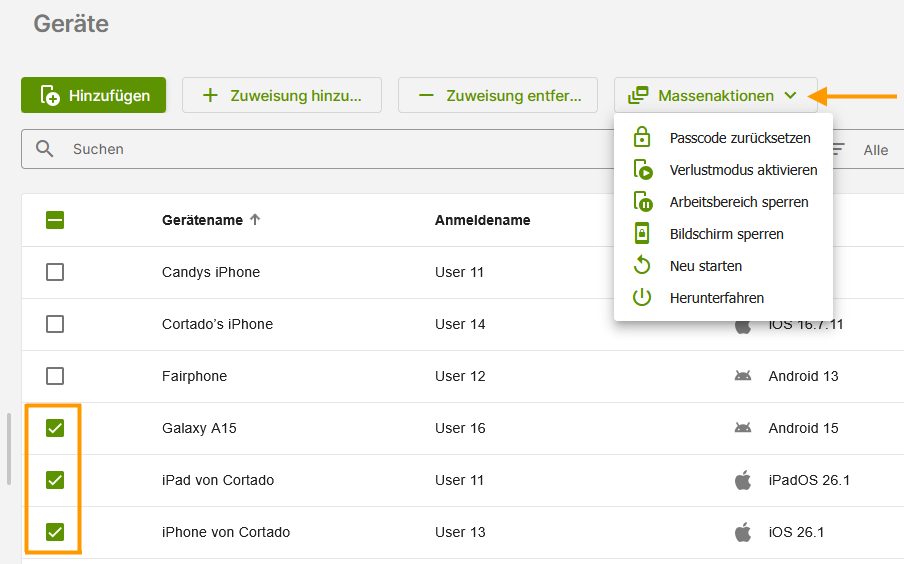
- Wähle ein betreutes iOS/iPadOS- oder ein vollständig verwaltetes Android-Gerät (COBO) in der Geräteverwaltung aus (unterer Pfeil im Bild, Beispiel).
- Klicke anschließend auf Verlustmodus aktivieren (oberer Pfeil im Bild).
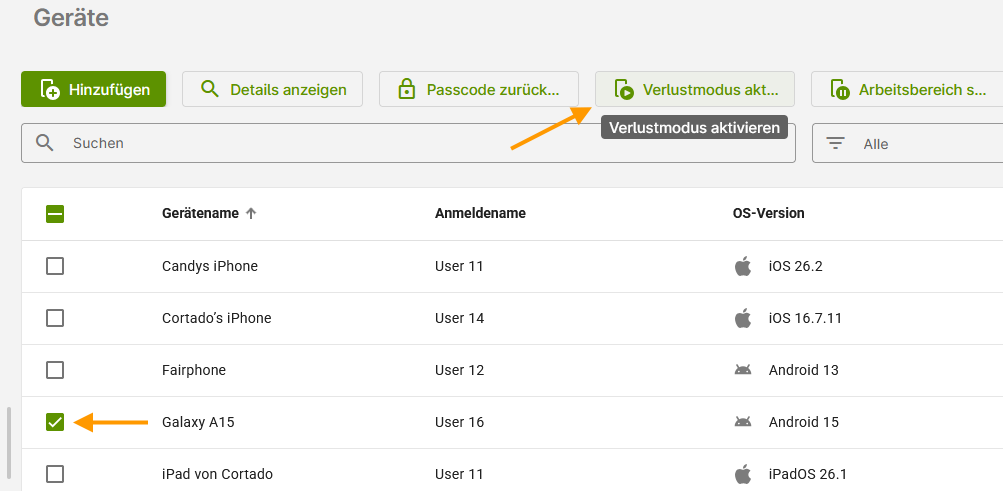
Mit Klick auf Verlustmodus aktivieren kann der Verlustmodus für ein Gerät aktiviert werden, auch wenn die Ortungsdienste am Gerät selbst ausgeschaltet seien sollten. Das Gerät muss dafür lediglich eingeschaltet und über WLAN oder 3G mit dem Internet verbunden sein.
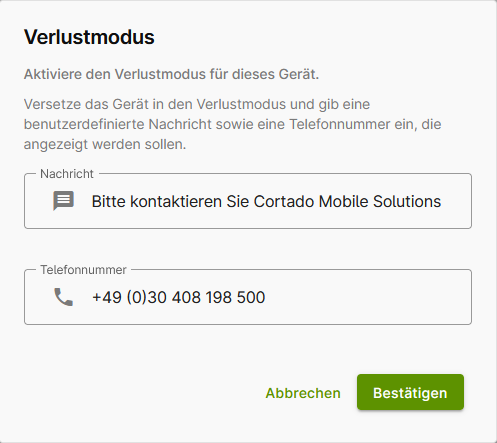
- Gib eine Nachricht und deine Telefonnummer ein.
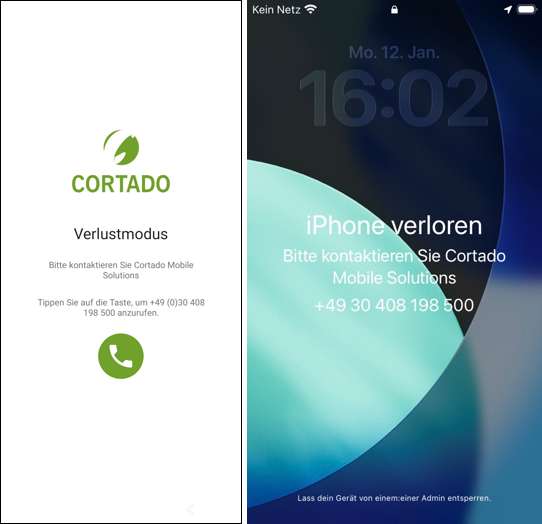
- Auf dem Gerät wird daraufhin der Bildschirm gesperrt und die im letzten Schritt eingegebene Nachricht/Telefonnummer angezeigt (Bild links: Android; rechts: iPhone).
- Das Gerät kann in diesem Modus nur über das Verwaltungsportal wieder entsperrt werden.
- Sobald sich das Gerät bei Cortado meldet, kann der Gerätestandort abgerufen werden.
- Öffne dafür die Gerätedetails, in dem du das Gerät im Verwaltungsportal anklickst und wechsle in den Reiter Standort (Pfeil im Bild).
- Datum und Uhrzeit zeigen, wann das Gerät zuletzt lokalisiert werden konnte.
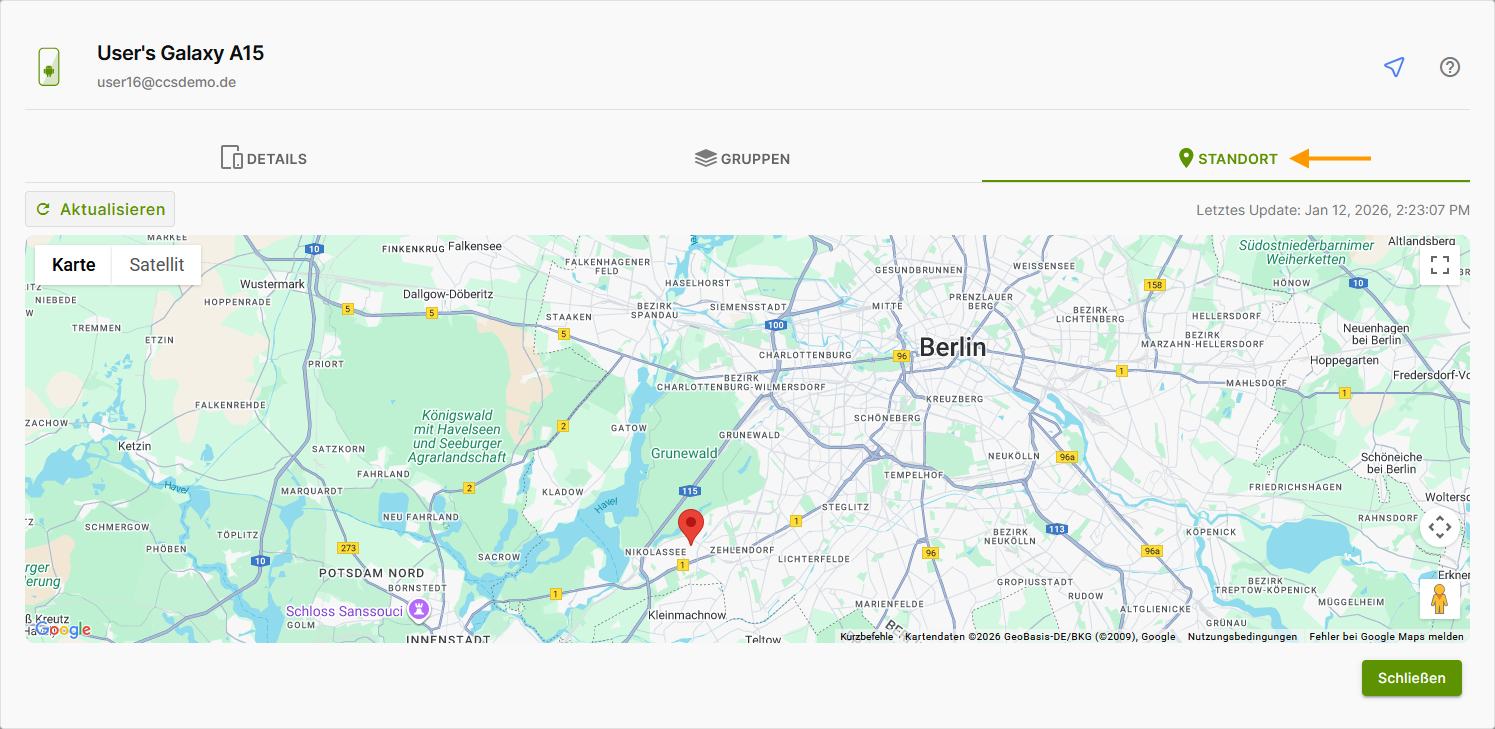
- Solange der Verlustmodus aktiv ist, kann der letzte bekannte Standort des Gerätes angezeigt werden.
- Wenn du den Verlustmodus wieder deaktivieren möchtest, wähle dein Gerät in der Geräteverwaltung erneut aus und klicke anschließend auf Verlustmodus deaktivieren (Pfeil im Bild).
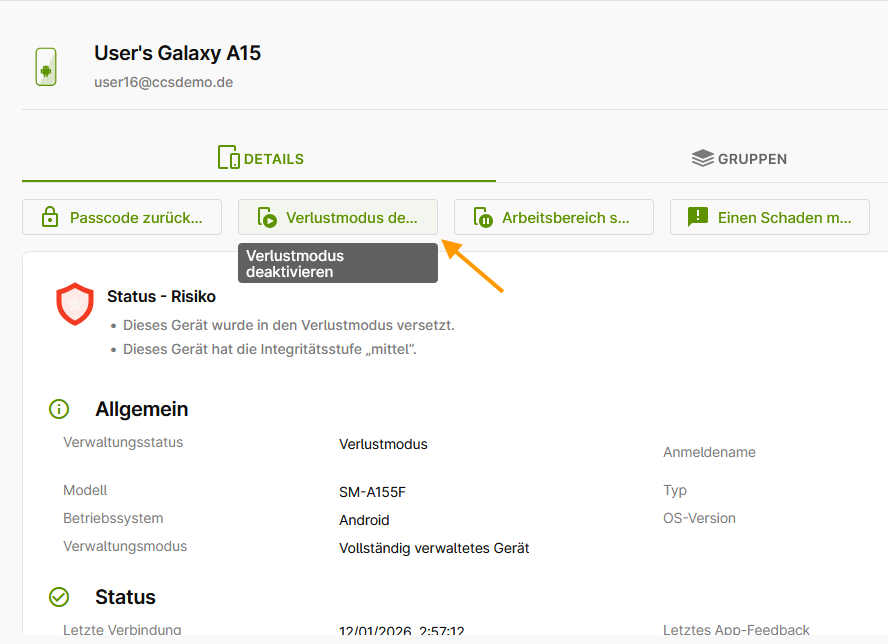
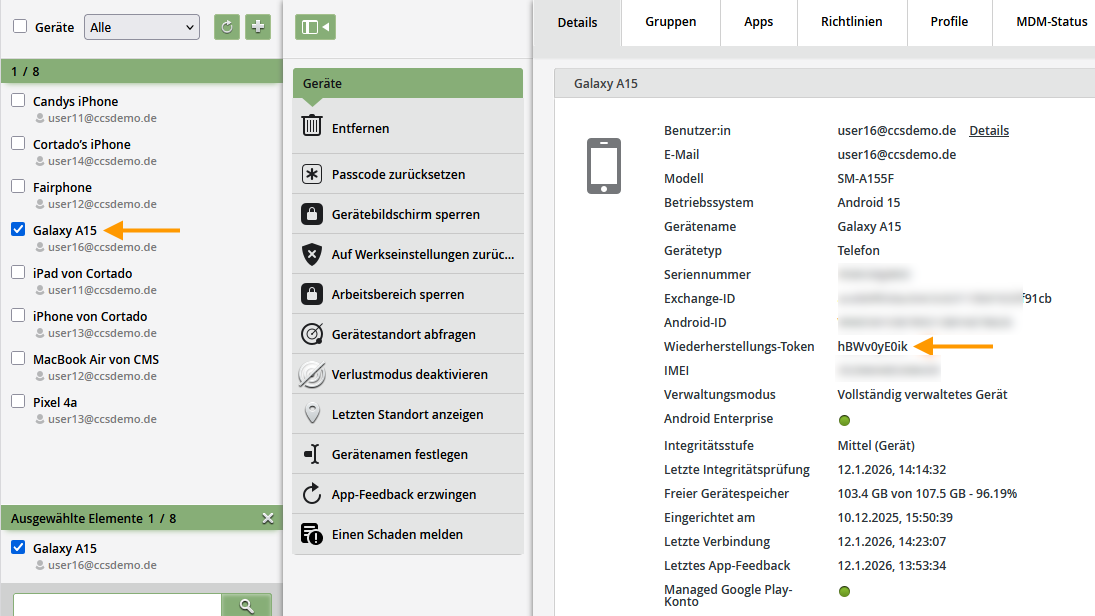
Hinweis! Sollte sich der Verlustmodus eines komplett verwalteten Android-Gerätes nicht mit Hilfe dieses Buttons abschalten lassen, weil beispielsweise keine Internetverbindung besteht, kannst du einen Wiederherstellungs-Token zum Beenden des Modus verwenden (rechter Pfeil im Bild). Aktuell findest du den Wiederherstellungs-Token nur in der Geräteverwaltung des alten Verwaltungsportals (Pfeil im Bild).
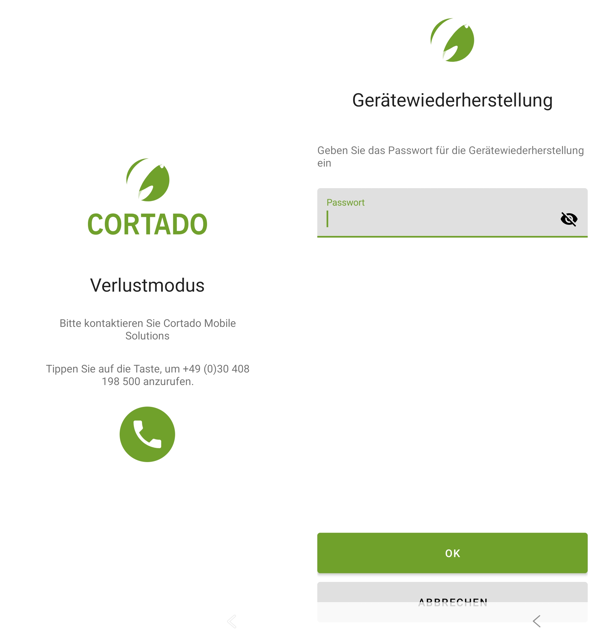
- Tippe fünfmal auf den Bildschirm (linkes Bild). Gib anschließend den Wiederherstellungs-Token ein (rechtes Bild).
- Der Verlustmodus wird daraufhin beendet.
Hinweis! Diese Option steht auch als Massenaktion zur Verfügung. Wähle hierfür einfach mehrere Geräte aus und klicke auf Massenaktionen.