Diese Funktion steht Ihnen bereits in unserem neuen Verwaltungsportal zur Verfügung. Das neue Portal befindet sich derzeit in einer Beta-Phase. Die Anleitung für das neue Portal findest du am Ende dieses Artikels.
In unseren Hilfeartikeln Wie erstelle ich MDM-Richtlinien? und in unseren Artikeln zum Erstellen von Richtlinien für iOS/iPadOS-Geräte, macOS-Geräte, tvOS-Gerät und Android-Geräte haben wir Ihnen gezeigt, wie Sie neue Richtlinien für Ihre verwalteten Geräte einrichten. In diesem Artikel zeigen wir Ihnen am Beispiel von Android, wie Sie diese neuen Richtlinien an Ihre Nutzer/-innen, Gruppen oder Geräte verteilen können und welche weiteren Optionen bei der Konfiguration von Richtlinien zur Verfügung stehen.
- Richtlinien zuweisen
- Zuweisung entfernen
- Richtlinie duplizieren
- Richtlinie bearbeiten
- Richtlinien entfernen
Richtlinien zuweisen
- Wählen Sie in der linken Spalte eine oder mehrere Richtlinien aus (oberer Pfeil im Bild).
- Klicken Sie anschließend auf Zuweisung hinzufügen (unterer Pfeil im Bild).
- Entscheiden Sie jetzt, ob die Richtlinie an Benutzer:innen, Gruppen oder Geräte zugewiesen werden soll.

- Wählen Sie danach die gewünschten Nutzer/-innen, Gruppen oder Geräte aus (Beispiel für eine Zuweisung der Richtlinie an zwei Gruppen im Bild).

Hinweis! Beachten Sie bei der Zuweisung von mehreren Richtlinien unseren Hilfeartikel Besonderheiten bei der Zuweisung von mehreren Richtlinien.
In der Regel finden die Richtlinien nach kurzer Zeit Anwendung auf den mobilen Geräten. Ggf. muss die Cortado-App aktualisiert werden (oberer Pfeil im linken Bild), damit die beinhalteten Einschränkungen durchgesetzt werden. Unter Richtlinien (unterer Pfeil im linken Bild) können die Nutzer/-innen sehen, welche Einschränkungen aktiviert/deaktiviert bzw. erlaubt/nicht erlaubt sind (Beispiel im rechten Bild).

Zuweisung entfernen
- Wählen Sie in der linken Spalte eine oder mehrere Richtlinien aus (oberer Pfeil im Bild).
- Klicken Sie anschließend auf Zuweisung entfernen (unterer Pfeil im Bild).
- Je nachdem, ob die Richtlinie ursprünglich an Benutzer:innen, Gruppen oder Geräte zugewiesen wurde, muss sie auch dort wieder entfernt werden.

- Wählen Sie danach die gewünschten Nutzer/-innen, Gruppen oder Geräte aus (Beispiel im Bild: Aufhebung der Zuweisung einer Richtlinie, die ursprünglich zwei Gruppen zugewiesen wurde).

Richtlinie duplizieren
Sie können eine Richtlinie duplizieren. Dies ist beispielsweise sinnvoll, wenn Sie die gleiche Richtlinie in ähnlicher Form anderen Nutzer/-innen, Gruppen oder Geräten zur Verfügung stellen möchten.
- Wählen Sie dafür die Richtlinie in der linken Spalte aus (linker Pfeil im Bild) und klicken Sie anschließend auf Duplizieren (mittlerer Pfeil im Bild).
- Vergeben Sie einen neuen Namen für die Richtlinie (rechter Pfeil im Bild).

Richtlinie bearbeiten
- Wählen Sie die Richtlinie in der linken Spalte aus (oberer Pfeil im Bild).
- Klicken Sie danach auf Bearbeiten (unterer Pfeil im Bild). Jetzt können Sie alle gewünschten Änderungen/Ergänzungen an Ihrer Richtlinie vornehmen.

- Speichern Sie Ihre Änderungen und weisen Sie die Richtlinie anschließend den gewünschten Nutzer/-innen/Gruppen/Geräten zu (s. o.).
Richtlinien entfernen
- Wählen Sie die gewünschte Richtlinie in der linken Spalte aus (oberer Pfeil im Bild).
- Klicken Sie danach auf Entfernen (mittlerer Pfeil im Bild).
- Jetzt können Sie die ausgewählte Richtlinie löschen (unterer Pfeil im Bild).

Sollte die gelöschte Richtlinie noch Nutzer/-innen, Gruppen, Geräte zugewiesen sein, werden alle ggf. noch bestehenden Einschränkungen von den mobilen Geräten entfernt.
NEUES VERWALTUNGSPORTAL: Richtlinien zuweisen/entfernen, bearbeiten und duplizieren
Das neue Verwaltungsportal befindet sich derzeit in der Beta-Phase. Gern kannst du uns dein Feedback zum neuen Portal, über den entsprechenden Button (links unten im neuen Verwaltungsportal zukommen lassen.
In unseren Hilfeartikeln Wie erstelle ich MDM-Richtlinien? und in unseren Artikeln zum Erstellen von Richtlinien für iOS/iPadOS-Geräte, macOS-Geräte, tvOS-Gerät und Android-Geräte haben wir dir gezeigt, wie du neue Richtlinien für deine verwalteten Geräte einrichtest. In diesem Artikel zeigen wir dir beispielhaft, wie du diese neuen Richtlinien an deine Nutzer/-innen, Gruppen oder Geräte verteilen kannst und welche weiteren Optionen bei der Konfiguration von Richtlinien zur Verfügung stehen.
- Richtlinien zuweisen
- Zuweisung aufheben
- Zuweisung prüfen
- Richtlinie bearbeiten
- Richtlinie duplizieren
- Richtlinie entfernen
Richtlinien zuweisen
- Öffne die Richtlinienverwaltung im Menü (linke Spalte).
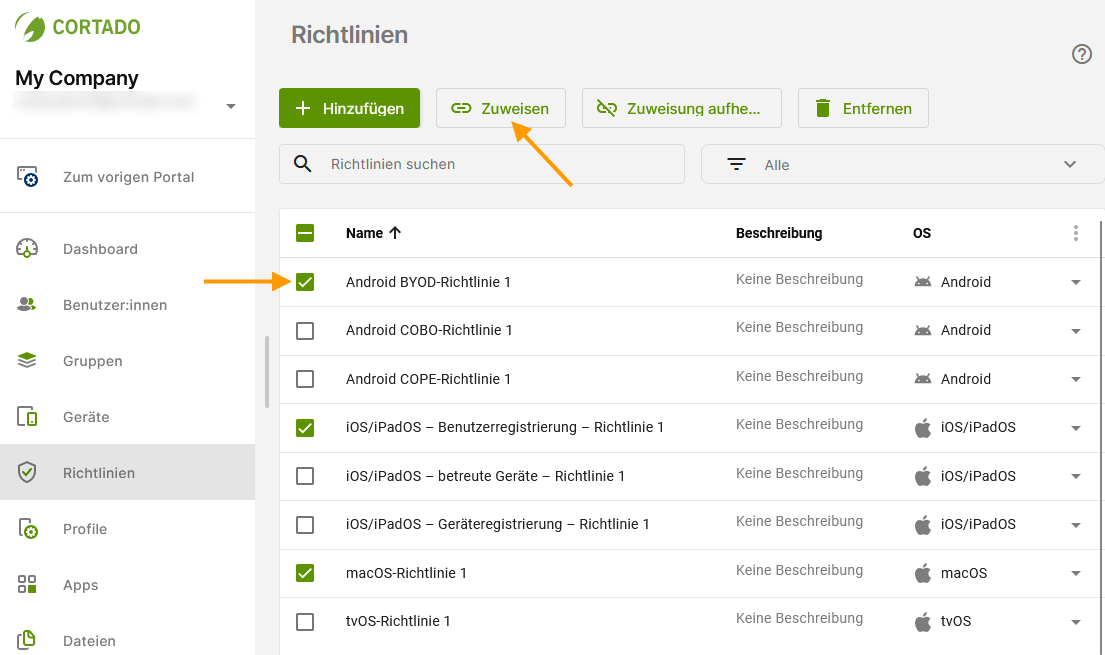
- Wähle jetzt eine oder mehrere Richtlinie/-n aus (linker Pfeil im Bild) und klicke auf Zuweisen (rechter Pfeil im Bild).
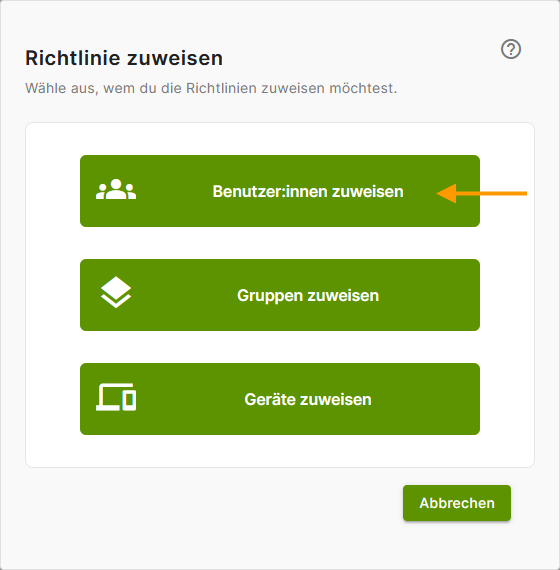
- Wähle nun aus, wem du die Richtlinie/-n zuweisen möchtest (z. B. einer Benutzerin oder einem Benutzer, Pfeil im Bild).
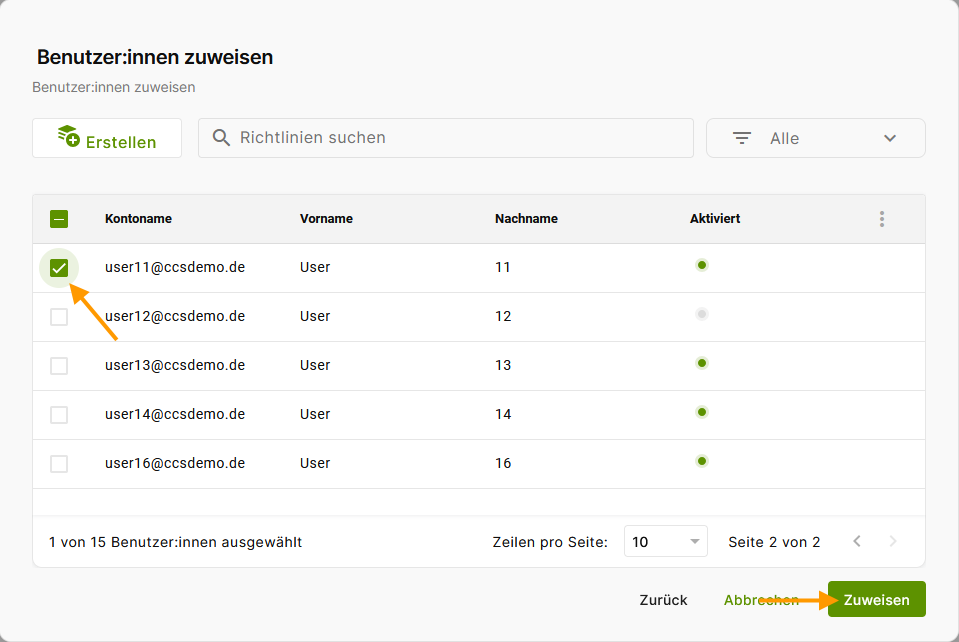
- Jetzt kannst du einen oder mehrere Benutzer/-innen auswählen (oberer Pfeil im Bild).
- Klicke anschließend auf Zuweisen (unterer Pfeil im Bild).
Hinweis! Beachte bei der Zuweisung von mehreren Richtlinien unseren Hilfeartikel Besonderheiten bei der Zuweisung von mehreren Richtlinien.
Hinweis! Alternativ kannst du die Richtlinie auch öffnen und sie im Reiter Benutzer:innen, Gruppen bzw. Geräte zuweisen (s. u.).
In der Regel finden die Richtlinien nach kurzer Zeit Anwendung auf den mobilen Geräten. Ggf. muss die Cortado-App aktualisiert werden (oberer Pfeil im linken Bild), damit die beinhalteten Einschränkungen durchgesetzt werden. Unter Richtlinien (unterer Pfeil im linken Bild) können die Nutzer/-innen sehen, welche Einschränkungen aktiviert/deaktiviert bzw. erlaubt/nicht erlaubt sind (Beispiel im rechten Bild).
Zuweisung aufheben
Analog zum Hinzufügen einer Zuweisung, kannst du eine Zuweisung wieder aufheben.
- Wähle die Richtlinie dafür in der Übersicht aus und klicke auf Zuweisung aufheben.
- Entscheide danach, ob die Zuweisung für Benutzer/-innen, Gruppen oder Geräte aufgehoben werden sollen.
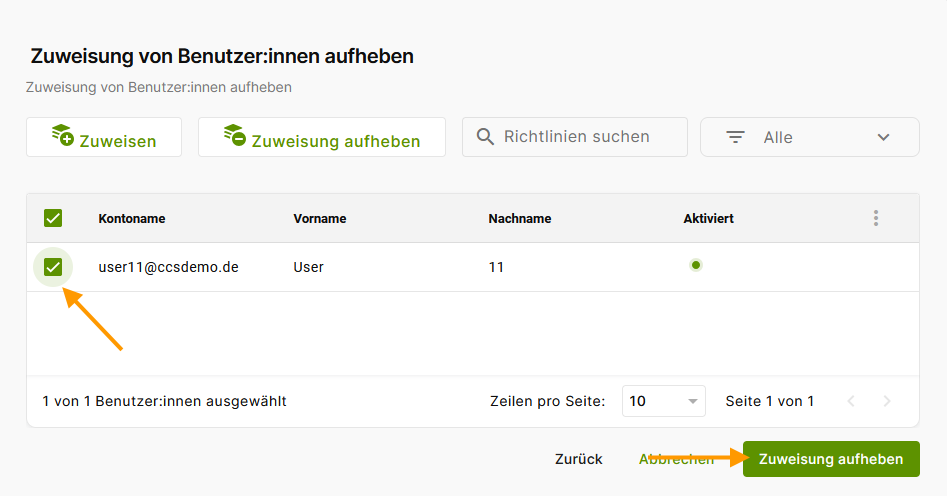
- Wähle die Benutzer/-innen (Gruppen, Geräte) anschließend aus (linker Pfeil im Bild) und klicke auf Zuweisung aufheben (unterer Pfeil im Bild).
Zuweisung prüfen
Wenn du sehen möchtest, welchen Benutzer/-innen, Gruppen bzw. Geräten eine Richtlinie zugewiesen wurde., gehe vor wie folgt:
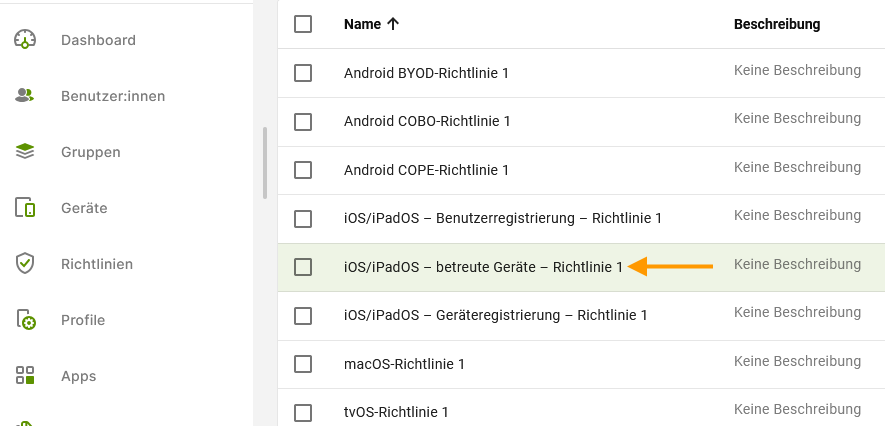
- Öffne die Richtlinie, indem du sie anklickst (Beispiel im Bild).
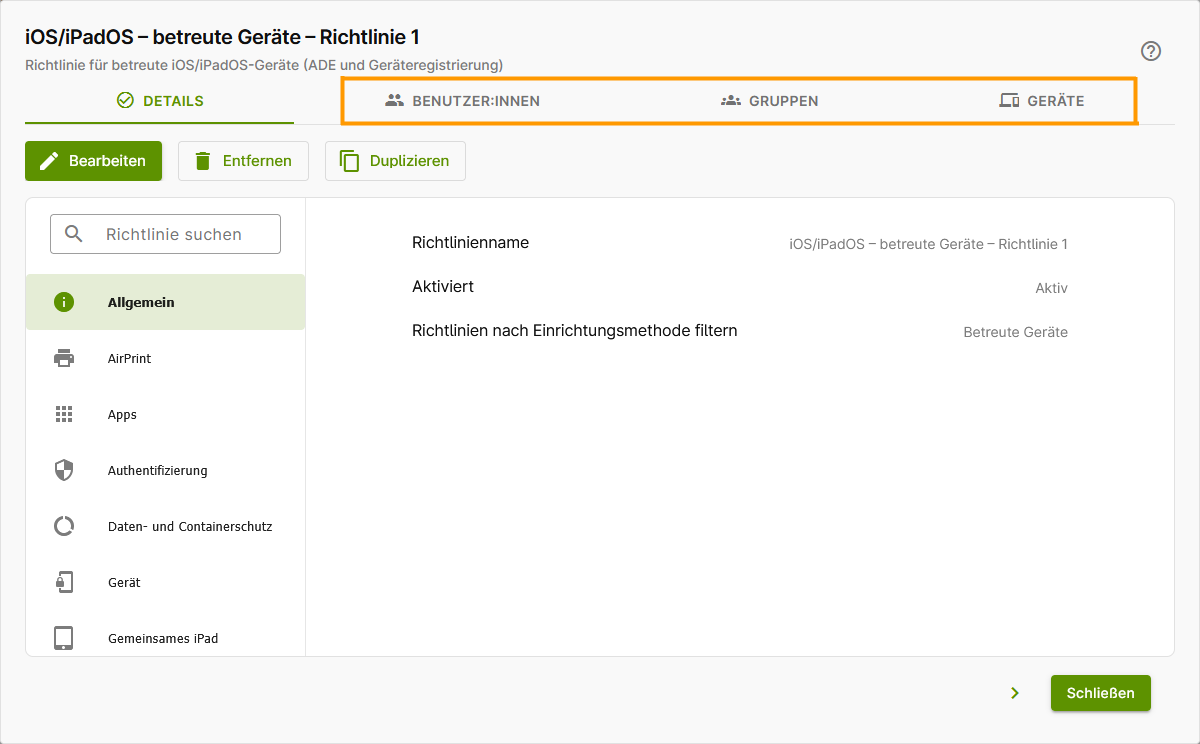
- Du findest die entsprechenden Informationen im jeweiligen Reiter (Markierung im Bild).
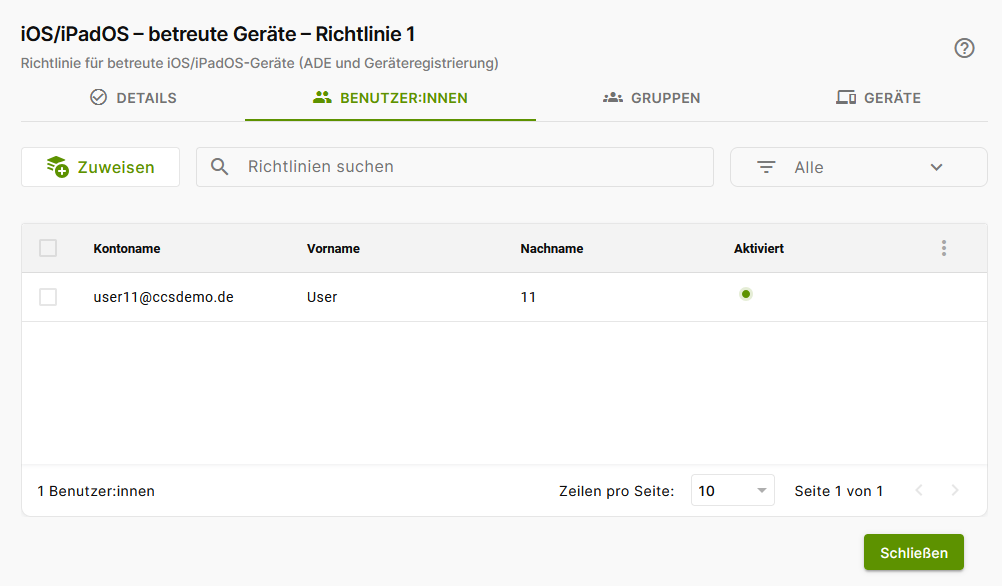
- Öffne den gewünschten Reiter. Im Beispiel wurde der Reiter Benutzer:innen geöffnet.
- Hier kannst du sehen, welchen Benutzer/-innen (Gruppen, Geräten) die Richtlinie bereits zugewiesen wurde.
- Über den Button Zuweisen, kannst du die Richtline jetzt weiteren Benutzer/-innen (Gruppen, Geräte) zuweisen.
- Außerdem kannst du hier nach Benutzer/-innen (Gruppen, Geräten) suchen und filtern.
Richtlinie bearbeiten
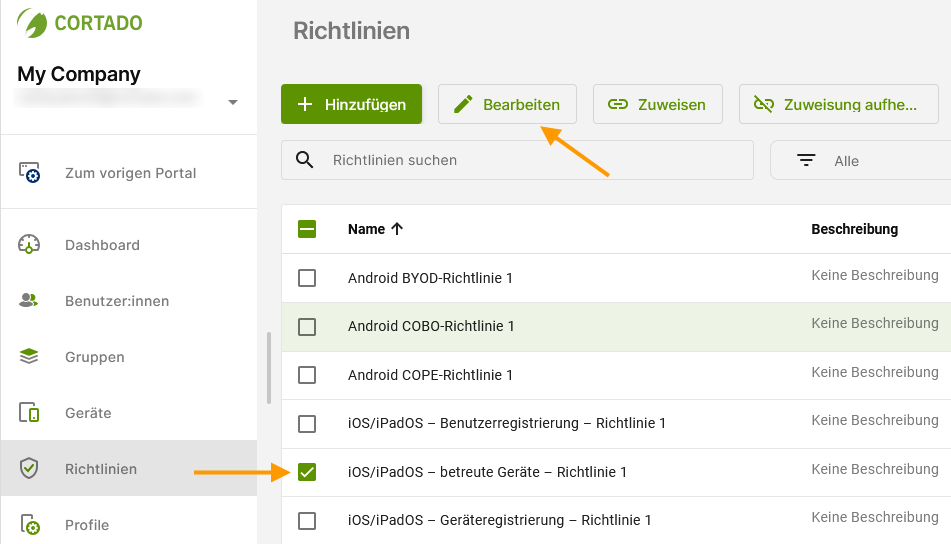
- Wähle die Richtlinie, die du bearbeiten möchtest in der Übersicht aus (linker Pfeil im Bild).
- Klicke danach auf Bearbeiten (rechter Pfeil im Bild).
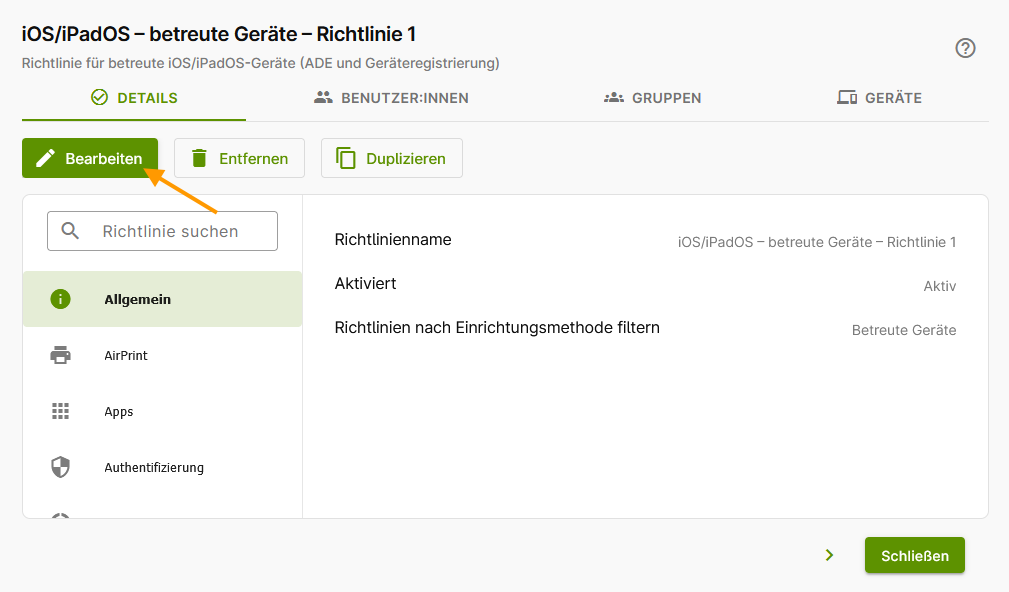
- Oder öffne die Richtlinie, indem du sie anklickst und klicke anschließend in der geöffneten Richtlinie auf Bearbeiten (Pfeil im Bild).
- Bearbeite die Richtlinie danach wie gewünscht (Beispiel im Bild, oberer Pfeil) und klicke am Ende auf Speichern (unterer Pfeil im Bild).
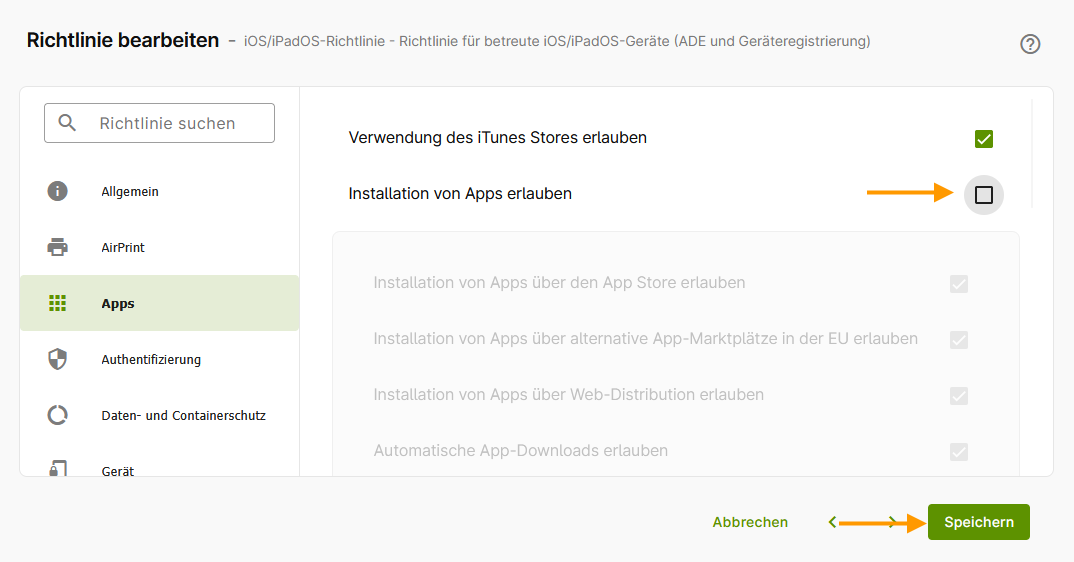
Die Änderungen werden automatisch für alle bereits zugewiesenen Benutzer/-innen, Gruppen und Geräten ausgerollt.
Richtlinie duplizieren
Du kannst eine Richtlinie duplizieren. Dies ist beispielsweise sinnvoll, wenn die gleiche Richtlinie in ähnlicher Form anderen Benutzer/-innen, Gruppen oder Geräten zur Verfügung gestellt werden soll.
- Wähle die Richtlinie dafür aus (linker Pfeil im Bild).
- Klicke danach auf Duplizieren (rechter Pfeil im Bild).
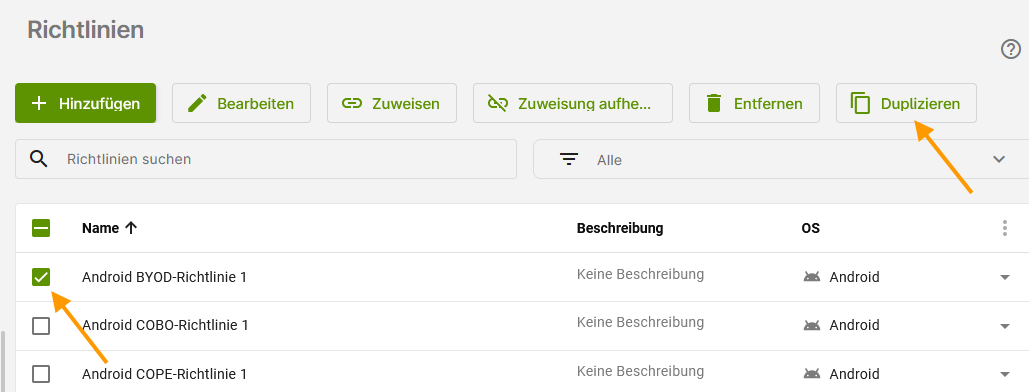
- Oder öffne die Richtlinie, indem du sie anklickst und klicke anschließend in der geöffneten Richtlinie auf Duplizieren (s. o.).
Richtlinie entfernen
Du kannst die Richtlinie löschen, wenn du sie nicht mehr benötigst.
- Wähle die Richtlinie dafür aus (linker Pfeil im Bild).
- Klicke danach auf Entfernen (rechter Pfeil im Bild).
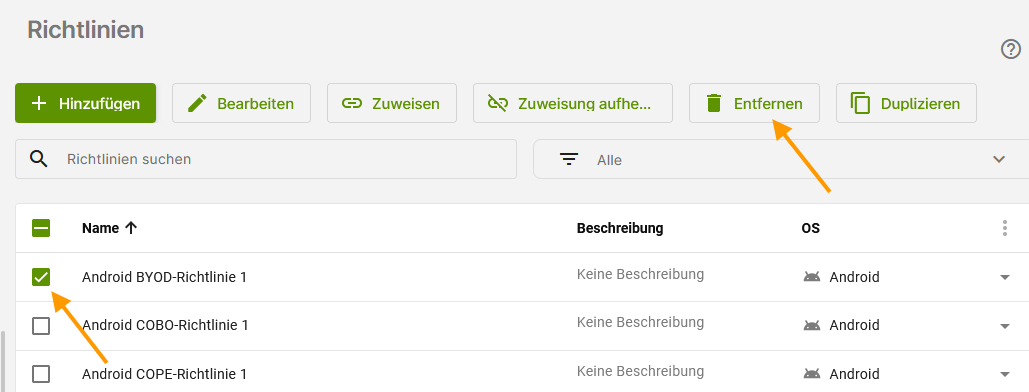
- Oder öffne die Richtlinie, indem du sie anklickst und klicke anschließend in der geöffneten Richtlinie auf Entfernen (s. o.).
Sollte die gelöschte Richtlinie noch Benutzer/-innen, Gruppen oder Geräte zugewiesen sein, werden alle ggf. noch bestehenden Einschränkungen von den mobilen Geräten entfernt.