Auf Werkseinstellungen zurücksetzen
Auf Werkseinstellungen zurücksetzen
Diese Funktion steht Ihnen bereits in unserem neuen Verwaltungsportal zur Verfügung. Das neue Portal befindet sich derzeit in einer Beta-Phase. Die Anleitung für das neue Portal findest du am Ende dieses Artikels.
Grundsätzlich können nur firmeneigene Geräte über das Verwaltungsportal auf Werkseinstellungen zurückgesetzt werden. Bei privaten Gerät mit Arbeitsprofil bzw. -bereich ist dies selbstverständlich nicht möglich. Somit steht diese Option nur für betreute Apple-Geräte, komplett verwaltete Android-Geräte und firmeneigene Android-Geräte mit Arbeitsprofil zur Verfügung.
Hinweis! Möchten Sie ein betreutes iOS/iPadOS/macOS-Gerät, welches mit einem Apple Account verwendet wird (COPE), komplett zurücksetzen, müssen Sie nach dem Zurücksetzen die Aktivierungssperre aufheben. Sonst kann das Gerät nicht erneut aktiviert werden. Klicken Sie dafür, nach dem Zurücksetzen, auf Aktivierungssperre umgehen. Weitere Informationen dazu finden Sie in unserem Hilfe-Artikel So heben Sie die Aktivierungssperre von betreuten Apple-Geräten auf.
- Wählen Sie im Verwaltungsportal unter Verwaltung→ Geräte ein Gerät aus (linker Pfeil im Bild).
- Klicken Sie anschließend auf Auf Werkseinstellungen zurücksetzen (rechter Pfeil im Bild).
Hinweis! Bei macOS-Geräten muss jetzt eine sechsstellige PIN eingetragen werden. Diese PIN wird von einigen Mac-Geräten (mit Silicon-Prozessor oder T2 Security Chip, ab macOS 12) für die Gerätewiederherstellung (Wo ist?) benötigt. Bewahren Sie die PIN deshalb sicher auf.
- Klicken Sie danach auf OK.

Mit dieser Option werden alle Daten auf dem Gerät gelöscht (= Zurücksetzen auf Werkseinstellungen).
Neben dem kompletten Zurücksetzen auf Werkseinstellungen haben Sie auf Android-Geräten die Möglichkeit, den Arbeitsbereich (vorübergehend) zu sperren. Wie das geht, erfahren Sie hier.
Arbeitsbereich entfernen
Diese Option steht nur für private Geräte mit Arbeitsprofil bzw. -bereich zur Verfügung.
- Wählen Sie im Verwaltungsportal unter Verwaltung→ Geräte ein Gerät aus (oberer Pfeil im Bild).
- Klicken Sie anschließend auf Arbeitsbereich entfernen (unterer Pfeil im Bild).

Dadurch werden alle firmenrelevanten Daten von den Geräten der Nutzer/-innen gelöscht (MDM-Profile, geschäftliche Apps). Alle privaten Daten bleiben erhalten.
NEUES VERWALTUNGSPORTAL: Auf Werkseinstellungen zurücksetzen
Das neue Verwaltungsportal befindet sich derzeit in der Beta-Phase. Gern kannst du uns dein Feedback zum neuen Portal, über den entsprechenden Button (links unten im neuen Verwaltungsportal zukommen lassen.
Grundsätzlich können nur firmeneigene Geräte über das Verwaltungsportal auf Werkseinstellungen zurückgesetzt werden. Bei privaten Gerät mit Arbeitsprofil bzw. -bereich ist dies selbstverständlich nicht möglich. Somit steht diese Option nur für betreute Apple-Geräte, komplett verwaltete Android-Geräte und firmeneigene Android-Geräte mit Arbeitsprofil zur Verfügung.
Hinweis! Möchtest du ein betreutes iOS/iPadOS/macOS-Gerät, welches mit einem Apple Account verwendet wird (COPE), komplett zurücksetzen, musst du nach dem Zurücksetzen die Aktivierungssperre aufheben. Sonst kann das Gerät nicht erneut aktiviert werden. Klicke dafür, nach dem Zurücksetzen, auf Aktivierungssperre umgehen. Weitere Informationen dazu findest du in unserem Hilfe-Artikel So heben Sie die Aktivierungssperre von betreuten Apple-Geräten auf.
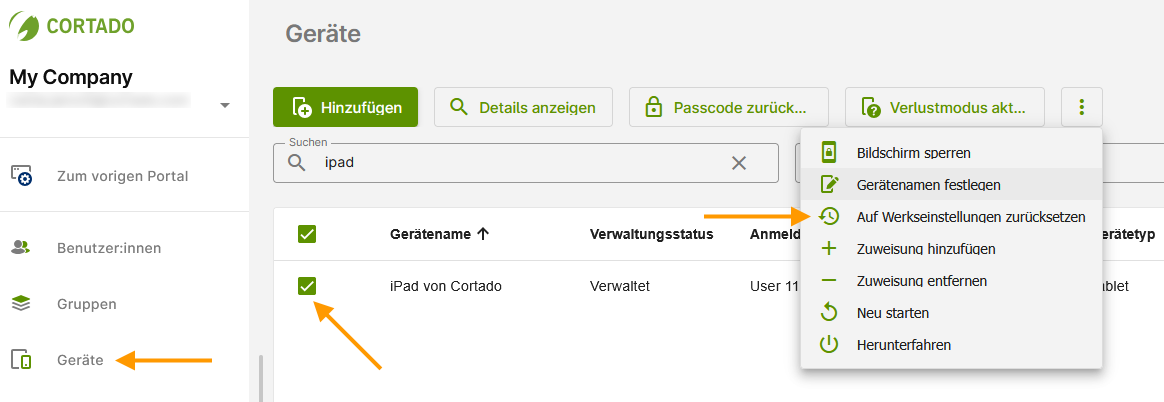
- Wähle in der Geräteverwaltung (linker Pfeil im Bild) ein Gerät aus (mittlerer Pfeil im Bild).
- Klicke anschließend auf Auf Werkseinstellungen zurücksetzen (rechter Pfeil im Bild).
Hinweis! Bei macOS-Geräten muss jetzt eine sechsstellige PIN eingetragen werden. Diese PIN wird von einigen Mac-Geräten (mit Silicon-Prozessor oder T2 Security Chip, ab macOS 12) für die Gerätewiederherstellung (Wo ist?) benötigt. Bewahre die PIN deshalb sicher auf.
- Klicken Sie danach auf OK.
Mit dieser Option werden alle Daten auf dem Gerät gelöscht (= Zurücksetzen auf Werkseinstellungen).
Neben dem kompletten Zurücksetzen auf Werkseinstellungen haben Sie auf Android-Geräten die Möglichkeit, den Arbeitsbereich (vorübergehend) zu sperren. Wie das geht, erfahren Sie hier.