Diese Funktion steht Ihnen bereits in unserem neuen Verwaltungsportal zur Verfügung. Das neue Portal befindet sich derzeit in einer Beta-Phase. Die Anleitung für das neue Portal findest du am Ende dieses Artikels.
Importieren Sie Ihre Google-Workspace-Gruppen (inklusive Benutzer:innen) in das Cortado Verwaltungsportal. Verbinden Sie Google Workspace dafür zunächst mit dem Verwaltungsportal. Wie das geht erfahren Sie in unserem Hilfe-Artikel Wie binde ich Google Workspace für den Gruppenimport an?.
Hinweis! Diese Optionen stehen nur für Kunden zur Verfügung, die ein Enterprise-Abo abgeschlossen haben.

- Klicken Sie anschließend auf den Plus-Button oben links im Display (Pfeil im Bild).

- Wählen Sie danach Google Workspace-Gruppe (Pfeil im Bild).
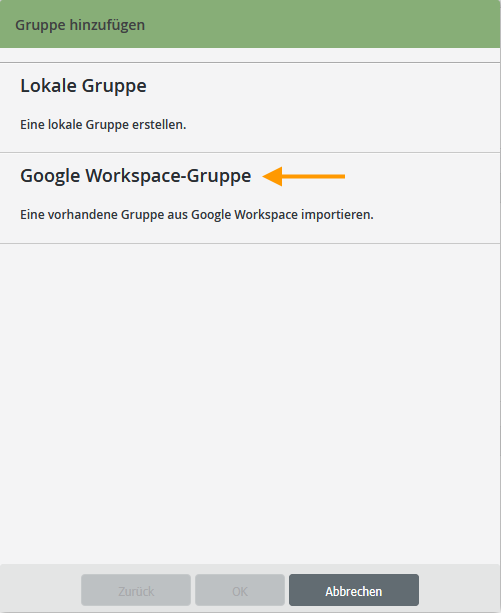
- Anschließend können Sie alle Workspace-Gruppen auswählen, die Sie ins Verwaltungsportal von Cortado importieren möchten.
- Mit Klick auf OK werden die Workspace-Gruppen importiert.
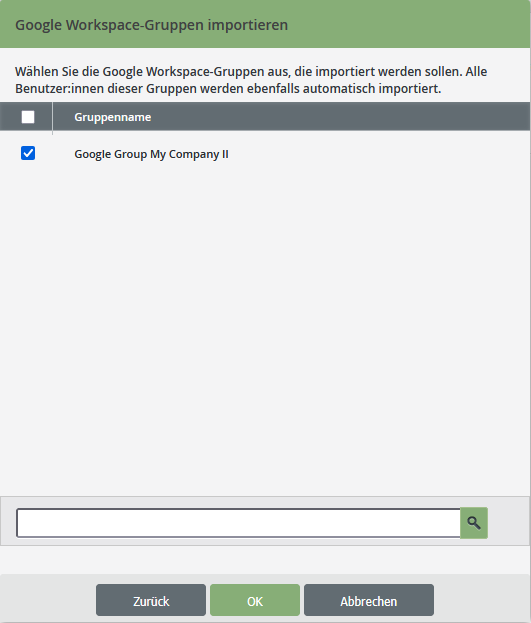
Hinweis! Der Import der Workspace-Nutzer:innen dauert ggf. etwas länger. Möglicherweise werden die Workspace-Gruppen vor den dazugehörigen Benutzer:innen angezeigt. Bitte haben Sie einen Moment Geduld.
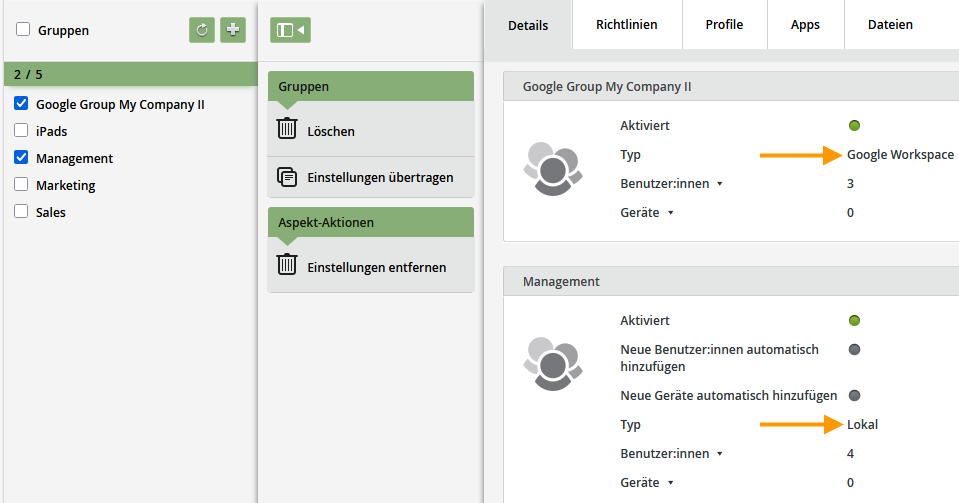
- Die Workspace-Gruppen wurden erfolgreich ins Cortado Verwaltungsportal importiert.
- Im Reiter Details können Sie sehen, ob es sich bei Ihrer Gruppe um eine Lokale Gruppe oder eine Workspace-Gruppe handelt (Pfeile im Bild). Wie Sie lokale Gruppen im Cortado Verwaltungsportal erstellen, erfahren Sie in unserem Hilfe-Artikel Neue lokale Gruppe erstellen.
- Unter Verwaltung→ Benutzer:innen finden Sie die zusammen mit den Gruppen importierten Workspace-Nutzer/-innen (Beispiel im Bild).
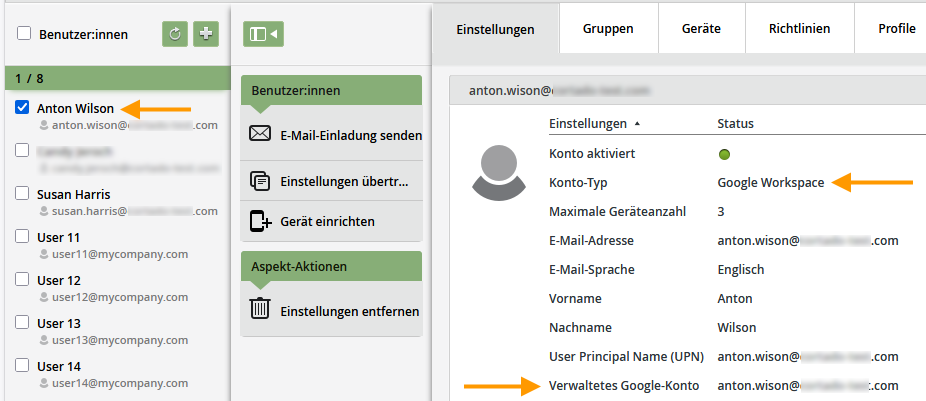
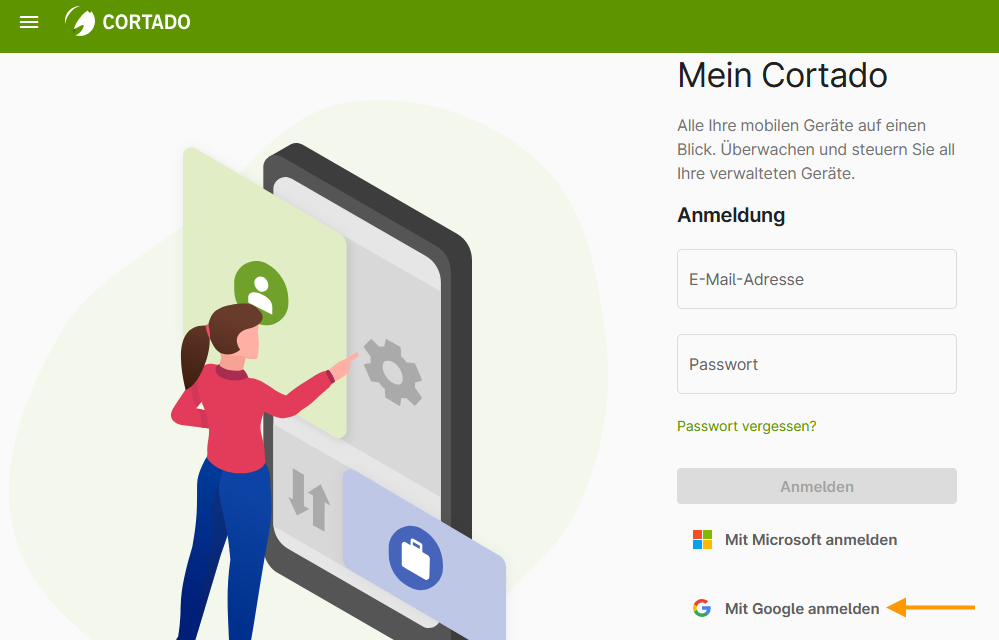
Hinweis! Alle Workspace-Benutzer/-innen, die zusammen mit einer Workspace-Gruppe importiert wurden, können sich jetzt mit ihrem Google-Konto bei Mein Cortado anmelden.
NEUES VERWALTUNGSPORTAL: Google-Workspace-Gruppen ins Verwaltungsportal importieren
Das neue Verwaltungsportal befindet sich derzeit in der Beta-Phase. Gern kannst du uns dein Feedback zum neuen Portal, über den entsprechenden Button (links unten im neuen Verwaltungsportal) zukommen lassen.
Importieren Sie Ihre Google-Workspace-Gruppen (inklusive Benutzer:innen) in das Cortado Verwaltungsportal. Verbinden Sie Google Workspace dafür zunächst mit dem Verwaltungsportal. Wie das geht erfahren Sie in unserem Hilfe-Artikel Wie binde ich Google Workspace für den Gruppenimport an?.
Hinweis! Diese Optionen stehen nur für Kunden zur Verfügung, die ein Enterprise-Abo abgeschlossen haben.
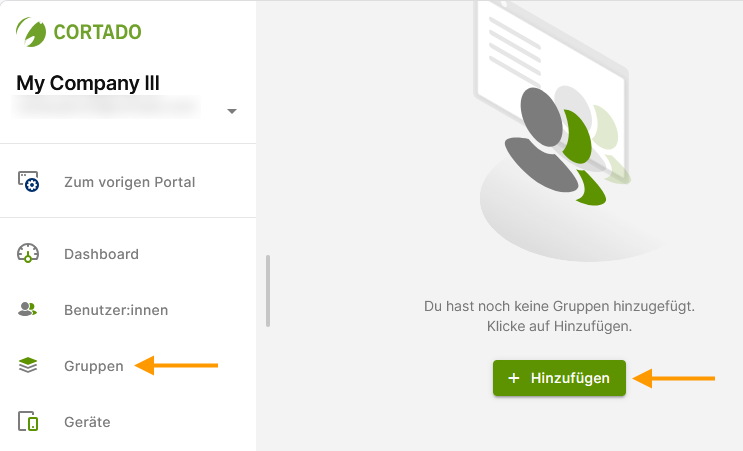
- Öffne die Gruppenverwaltung im Menü in der linken Spalte (linker Pfeil im Bild).
- Klicke auf Hinzufügen (rechter Pfeil im Bild).
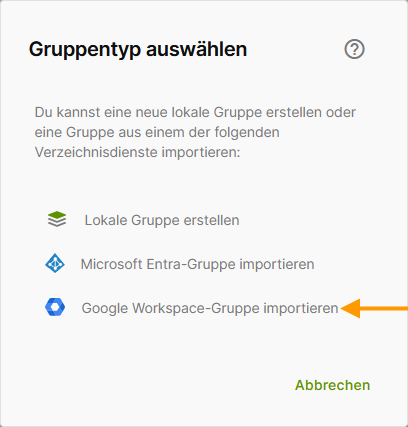
- Klicke anschließend auf Google Workspace-Gruppe importieren (Pfeil im Bild).
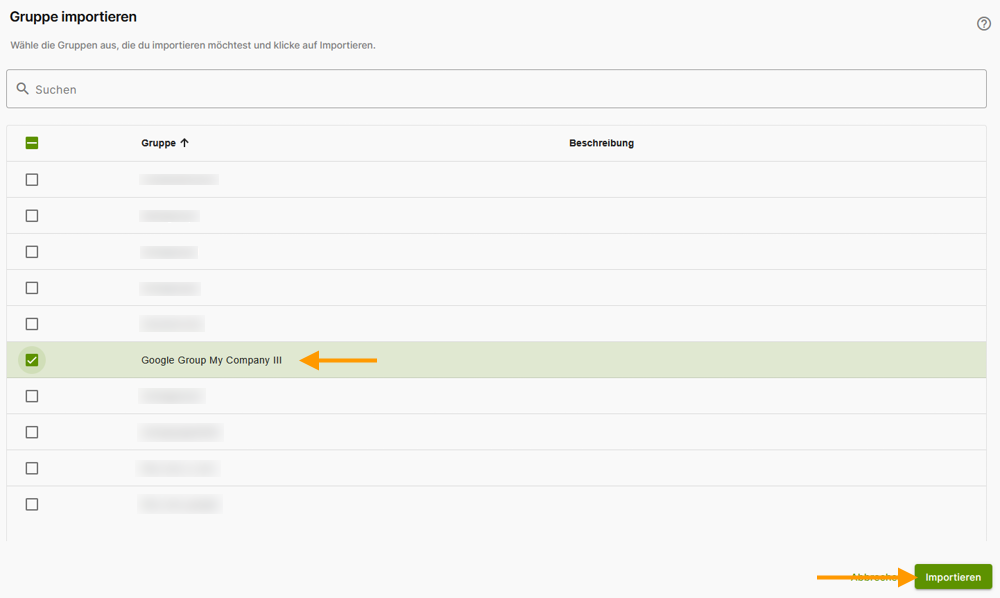
- Wähle die gewünschte/-n Gruppe/-n aus (linker Pfeil im Bild).
- Klicke danach auf Importieren (rechter Pfeil im Bild).
Hinweis! Der Import der Workspace-Benutzer:innen dauert ggf. etwas länger. Möglicherweise werden die Workspace-Gruppen vor den dazugehörigen Benutzer:innen angezeigt. Bitte haben Sie einen Moment Geduld.
- Die Workspace-Gruppen wurden erfolgreich ins Cortado Verwaltungsportal importiert.
- In der Gruppenübersicht kannst du sehen, ob es sich bei deiner Gruppe um eine Lokale Gruppe oder eine Workspace-Gruppe handelt (Pfeile im Bild). Wie du lokale Gruppen im Cortado Verwaltungsportal erstellst, erfährst du in unserem Hilfe-Artikel Neue lokale Gruppe erstellen.
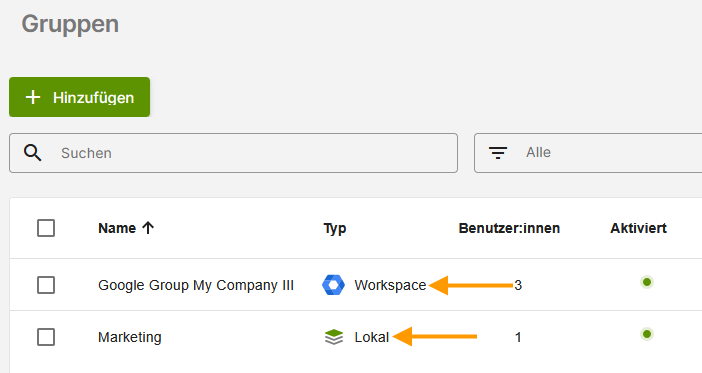
Die Benutzer/-innen deiner Workspace-Gruppe wurden zusammen mit der Gruppe ins Verwaltungsportal von Cortado importiert.
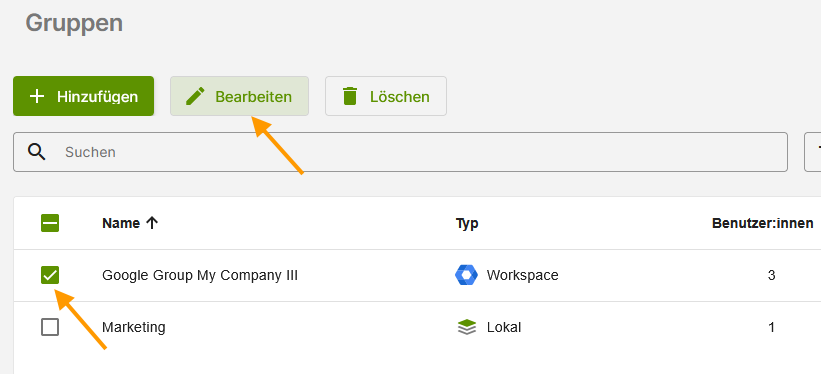
- Wähle deine Workspace-Gruppe aus (unterer Pfeil im Bild), um sie dir anzeigen zu lassen.
- Klicke anschließend auf Bearbeiten (oberer Pfeil im Bild).
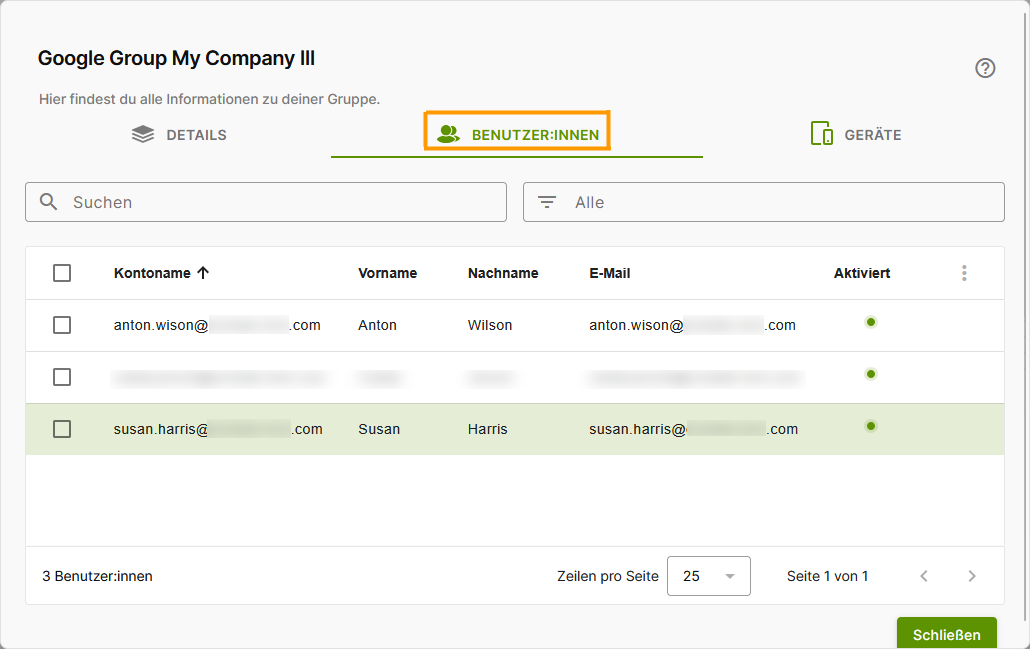
- Im Reiter Benutzer:innen findest du alle zur Workspace-Gruppe gehörenden Benutzer/-innen.
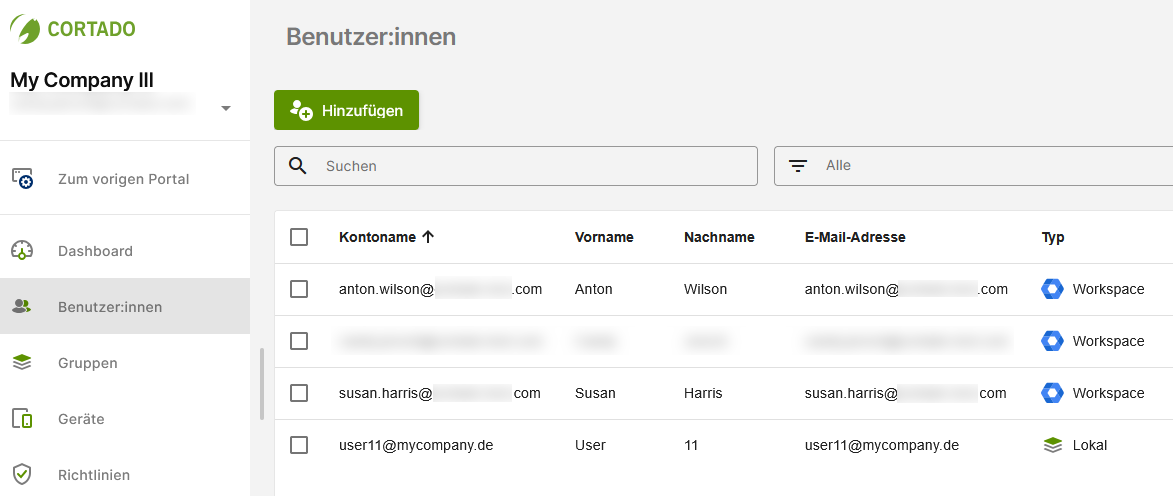
Außerdem werden dir die Workspace-Benutzer/-innen in der Benutzerverwaltung von Cortado angezeigt.
Hinweis! Alle Workspace-Benutzer/-innen, die zusammen mit einer Workspace-Gruppe importiert wurden, können sich jetzt mit ihrem Google-Konto bei Mein Cortado anmelden.