Ein WLAN-Profil dient dazu, die WLAN-Konfiguration (z. B. SSID, Authentifizierungsverfahren, Zertifikate und Zugangsdaten) zentral bereitzustellen, sodass verwaltete Geräte automatisch eine Verbindung zum vorgesehenen Netzwerk herstellen können.
- Um ein neues Profil zu erstellen, wählen Sie hierzu zunächst Verwaltung→ Profile.
- Klicken Sie im Reiter Details auf das Plus-Icon (Pfeil im Bild), um ein Profil hinzuzufügen.

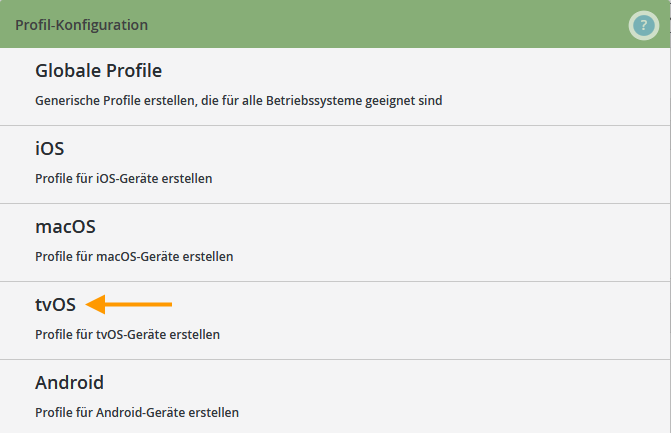
- Wählen Sie jetzt tvOS aus (Pfeil im Bild).
- Öffnen Sie danach das WLAN-Profil (Pfeil im Bild).
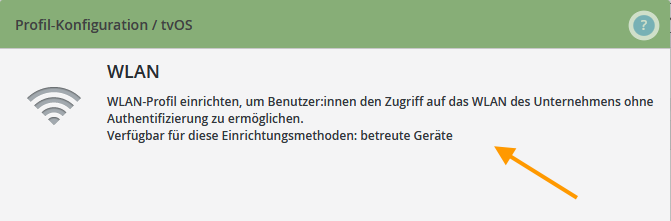
Es wird folgender Dialog geöffnet:
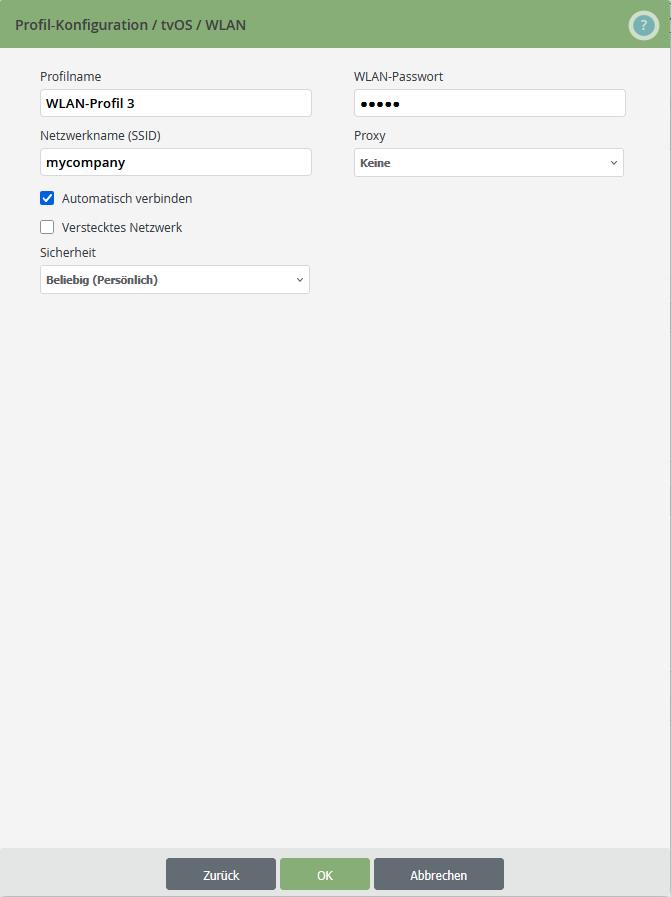
Nehmen Sie die folgenden Einstellungen vor:
- Profilename: Geben Sie hier einen beliebigen Namen für das Profil ein.
- Netzwerkname (SSID): Geben Sie hier die Netzwerkkennung oder Gerätenummer (SSID) des WLAN-Hotspots ein.
- Sicherheitsstandard: Hier können Sie die Art der WLAN-Verschlüsselung auswählen. Je nach Art der WLAN-Verschlüsselung können Sie unter Identitätszertifikat ein zuvor erstelltes SCEP-Profil oder Zertifikat-Profil auswählen.
Hinweis! Wenn Sie mit Hilfe des Zertifikat-Profiles ein Stammzertifikat verteilen möchten, dass mit einer eigenen Zertifizierungsstelle erzeugt wurde, müssen Sie den Zertifikatnamen in diesem WLAN-Profil hinterlegen.
Wählen Sie dafür einen der Sicherheitsstandards mit dem Namen "Enterprise" aus und tragen Sie den Zertifikatnamen unter "Vertrauenswürdige Serverzertifikatnamen" ein. Anderenfalls würden die Nutzer/-innen aufgefordert werden, dem nicht vertrauenswürdigen Zertifikat zuzustimmen.
- WLAN-Passwort: Tragen Sie hier das WLAN-Passwort ein. Die Nutzer/-innen müssen dieses Passwort dann nicht eingeben, um auf das WLAN zugreifen zu können.
- Proxy: Hier können Sie die Einstellungen eines Proxy-Servers für iOS-Geräte vornehmen. Wählen Sie None, wenn Sie die Konfiguration ohne Proxy-Server vornehmen möchten. Andernfalls wählen Sie Manual oder Automatic.
- Aktivieren Sie Automatisch verbinden, wenn die Nutzer/-innen nach einmaliger Authentifizierung immer automatisch mit dem hier zur Verfügung gestellten WLAN verbunden werden sollen.
- Wählen Sie Verstecktes Netzwerk, wenn Ihr WLAN versteckt ist. Die Nutzer/-innen müssen dann die Netzwerkkennung des WLAN-Hotspots eingeben, um WLAN nutzen zu können.
Sie können dieses Profil nun den Nutzer/-innen mobiler Geräte zuordnen. Beachten Sie, dass hierfür Wi-Fi am Gerät aktiv sein muss.
Jetzt können Sie das neu erstellte Profil an Nutzer/-innen/Gruppen/Geräte verteilen.
- Wählen Sie dazu das entsprechende Profil in der linken Spalte des Verwaltungsportals aus und klicken Sie auf Zuweisung hinzufügen.
- Wählen Sie nun die Nutzer/-innen, Gruppen oder Geräte aus, denen Sie dieses Profil zuweisen möchten.
Hinweis! Unter Verwaltung→ Benutzer/-innen bzw. Gruppen können Sie ebenfalls das Profil zuweisen.