Diese Funktion steht Ihnen bereits in unserem neuen Verwaltungsportal zur Verfügung. Das neue Portal befindet sich derzeit in einer Beta-Phase. Die Anleitung für das neue Portal findest du am Ende dieses Artikels.
In diesem Artikel zeigen wir Ihnen, wie Sie Ihren macOS-Benutzer/-innen Richtlinien zur Verfügung stellen können. Für macOS-Geräte stehen Ihnen eine Vielzahl von Richtlinien zur Verfügung.
- Wenn Sie eine neue Richtlinie für macOS erstellen möchten, gehen Sie zunächst vor, wie hier beschrieben.
- Wählen Sie danach macOS als Richtlinie aus, die Sie hinzufügen möchten.
- Jetzt haben Sie Zugriff auf alle Richtlinien, die für betreute macOS-Geräte zur Verfügung stehen.
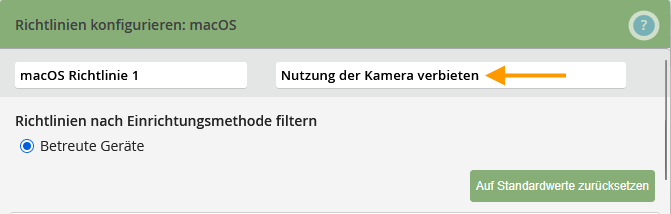
- Fügen Sie Namen und Beschreibung für Ihre Richtlinie hinzu (Beispiel im Bild).
- Eine Liste aller Richtlinien inkl. der Erklärung der einzelnen Funktionen finden Sie hier.
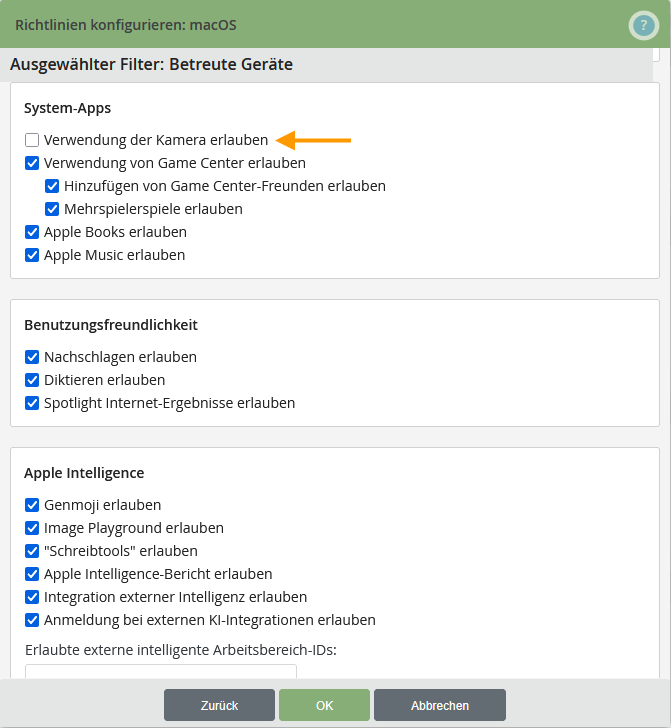
- Wählen Sie die gewünschten Optionen aus. Im Beispiel wurde die Checkbox Verwendung der Kamera erlauben deaktiviert (Beispiel im Bild).
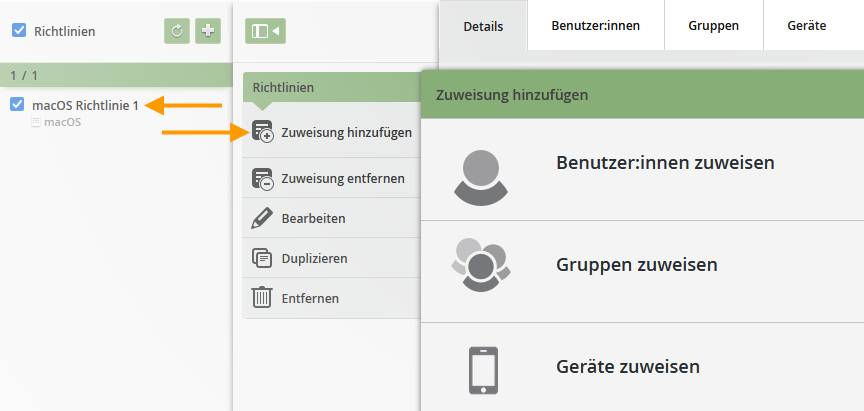
- Wählen Sie danach die entsprechende Richtlinie aus (oberer Pfeil im Bild) und klicken Sie auf Zuweisung hinzufügen (unterer Pfeil im Bild).
- Wählen Sie nun die Nutzer/-innen, Gruppen oder Geräte aus, denen Sie die Richtlinie zuweisen möchten.
Weitere Informationen finden Sie in unserem Hilfeartikel Wie kann ich Richtlinien zuweisen/entfernen, bearbeiten und duplizieren?
Hinweis! Beachten Sie bei der Zuweisung der Richtlinien unbedingt die Hinweise in unserem Hilfe-Artikel Besonderheiten bei der Zuweisung von mehreren Richtlinien.
NEUES VERWALTUNGSPORTAL: Richtlinien für macOS-Geräte erstellen
Das neue Verwaltungsportal befindet sich derzeit in der Beta-Phase. Gern kannst du uns dein Feedback zum neuen Portal, über den entsprechenden Button (links unten im neuen Verwaltungsportal zukommen lassen.
In diesem Artikel zeigen wir dir, wie du deinen macOS-Benutzer/-innen Richtlinien zur Verfügung stellen kannst. Für macOS-Geräte stehen dir eine Vielzahl von Richtlinien zur Verfügung.
- Wenn du eine neue Richtlinie für macOS erstellen möchtest, gehe zunächst vor, wie hier beschrieben.
- Wähle anschließend macOS als Richtlinie aus, die du hinzufügen möchtest.
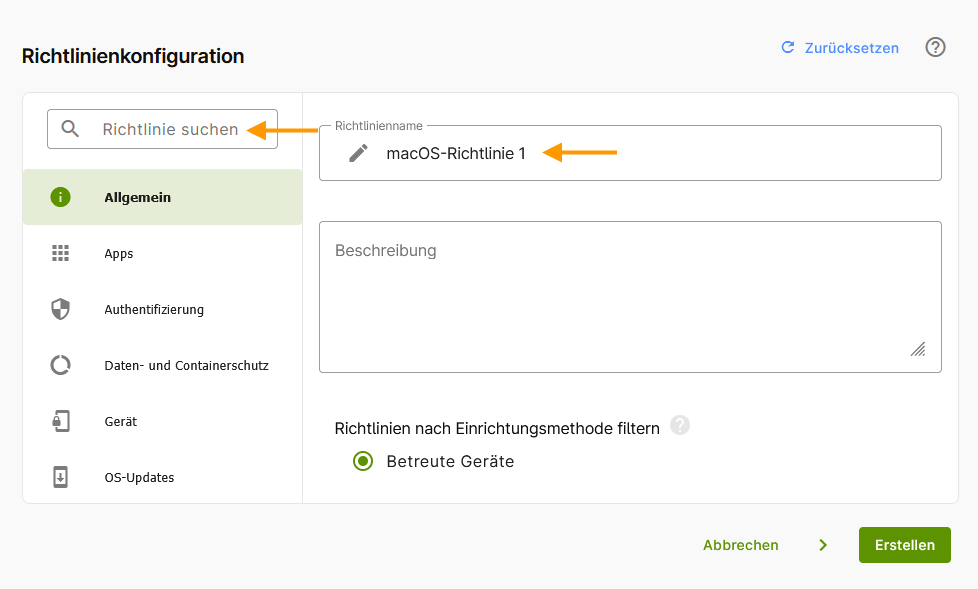
- Trage zunächst einen Namen für die Richtlinie, sowie eine Beschreibung ein (rechter Pfeil im Bild).
- Du findest alle Richtlinien über das Menü auf der linken Seiten. Oben links kannst du nach Richtliniendetails suchen (linker Pfeil im Bild).
- Über den Button Zurücksetzen (oben rechts) setzt du alle zuvor vorgenommenen Änderungen wieder auf die Grundeinstellungen zurück.
- Eine Liste aller Richtlinien inkl. der Erklärung der einzelnen Funktionen findest du hier.
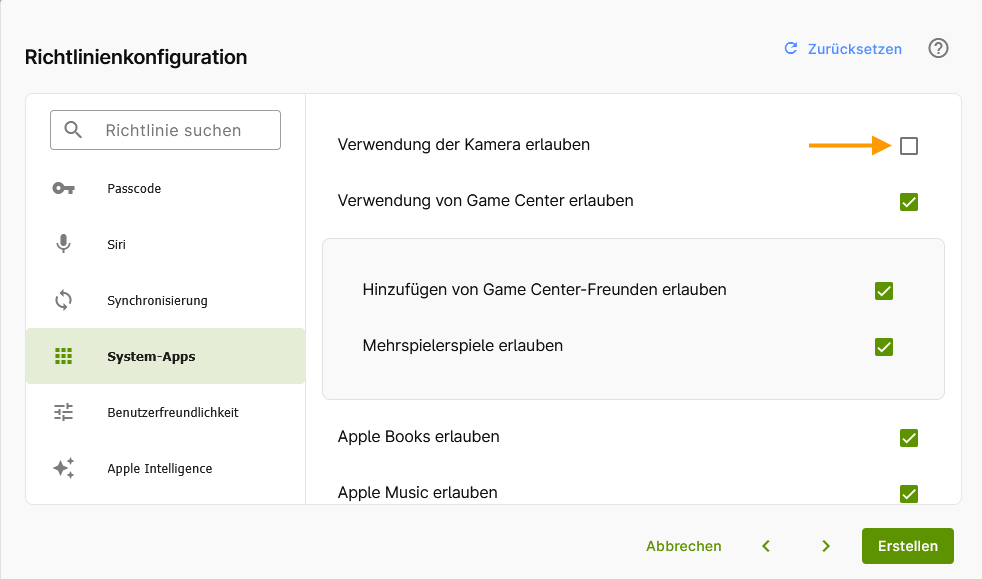
- Wähle die gewünschten Optionen aus. Im Beispiel wurde die Checkbox Verwendung der Kamera erlauben deaktiviert (Beispiel im Bild).
Im nächsten Schritt musst du die Richtlinie zuweisen. Wie das geht, zeigen wir dir in unserem Hilfeartikel Wie kann ich Richtlinien zuweisen/entfernen, bearbeiten und duplizieren?
Hinweis! Beachte bei der Zuweisung der Richtlinien unbedingt die Hinweise in unserem Hilfe-Artikel Besonderheiten bei der Zuweisung von mehreren Richtlinien.