Diese Funktion steht Ihnen bereits in unserem neuen Verwaltungsportal zur Verfügung. Das neue Portal befindet sich derzeit in einer Beta-Phase. Die Anleitung für das neue Portal findest du am Ende dieses Artikels.
Nutzer/-innen eine Gruppe zuweisen
Beim Hinzufügen von einzelnen Nutzer/-innen und beim Import via .csv-Datei können Sie die Gruppe direkt, während des Imports auswählen bzw. angeben. In der Benutzerverwaltung können Sie dies auch später immer noch tun.
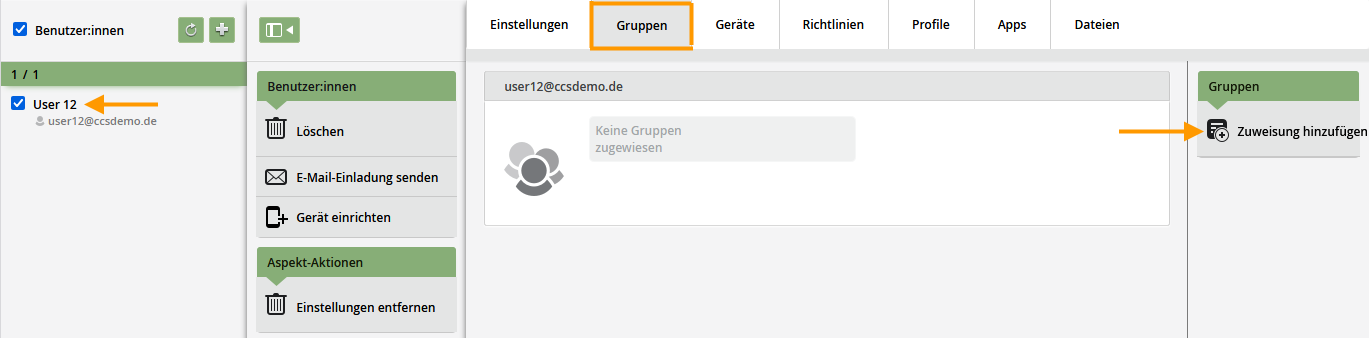
- Wählen Sie dafür unter Verwaltung→ Benutzer:innen eine/-n Nutzer/-in aus (linker Pfeil im Bild).
- Wechseln Sie anschließend in den Reiter Gruppen.
- Klicken Sie danach auf Zuweisung hinzufügen (rechter Pfeil im Bild).
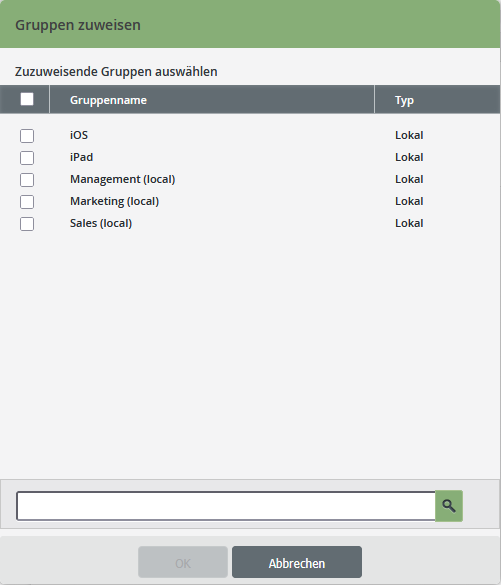
- Wählen Sie danach die gewünschte/-n Gruppe/-n aus und weisen Sie sie zu.
Einer lokalen Gruppe Nutzer/-innen oder Geräte zuweisen
Wenn Sie Nutzer/-innen bzw. Geräte in der Gruppenverwaltung nachträglich zu einer Gruppe hinzufügen möchten, gehen Sie wie folgt vor:
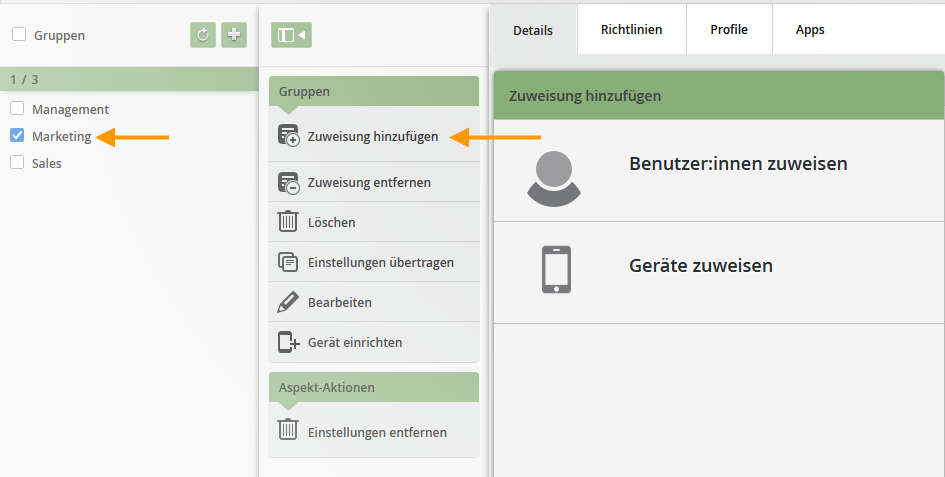
- Wählen Sie unter Verwaltung→ Gruppen eine Gruppe aus (linker Pfeil im Bild) und klicken Sie anschließend auf Zuweisung hinzufügen (rechter Pfeil im Bild).
- Klicken Sie danach entweder auf Benutzer:innen zuweisen oder auf Geräte zuweisen.
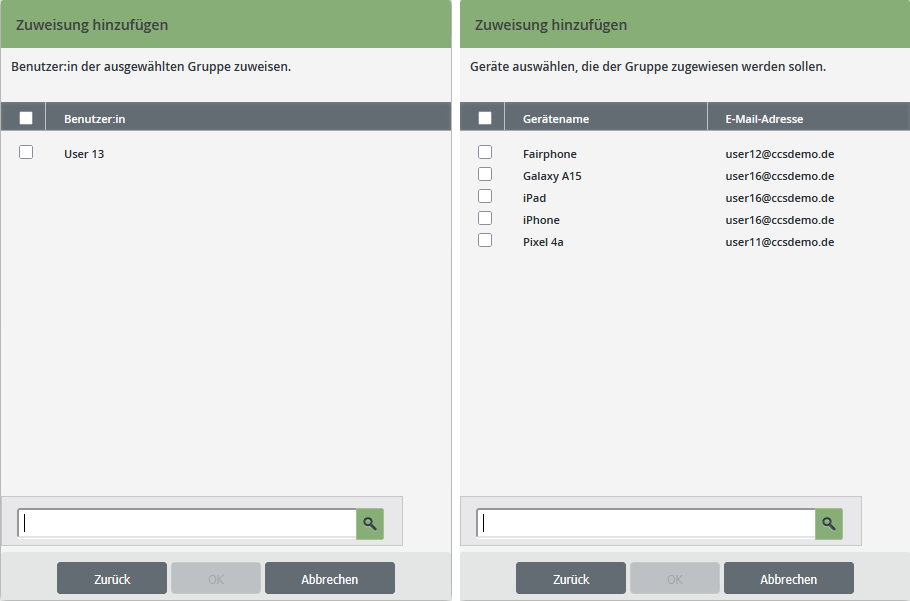
- Wählen Sie Nutzer/-innen (linkes Bild) bzw. Geräte (rechtes Bild) aus, die Sie der Gruppe hinzufügen möchten und bestätigen Sie mit OK.
Hinweis! Wir empfehlen Nutzer/-innen und Geräte innerhalb einer Gruppe nicht zu vermischen, also immer Gruppen nur für Nutzer/-innen bzw. nur für Geräte zu erstellen.
Hinweis! Alternativ können Sie eine (oder mehrere) Gruppe/-n festlegen, zu der die Nutzer/-innen bzw. Geräte, während des Imports automatisch hinzugefügt werden.
Hinweis! Sobald ein/-e Nutzer/-in nachträglich zu einer Gruppe hinzugefügt wird, werden alle Eigenschaften der Gruppe automatisch für ihn/sie ausgerollt. Ein manuelles Ausrollen ist nicht notwendig.
Lokale Gruppe wechseln
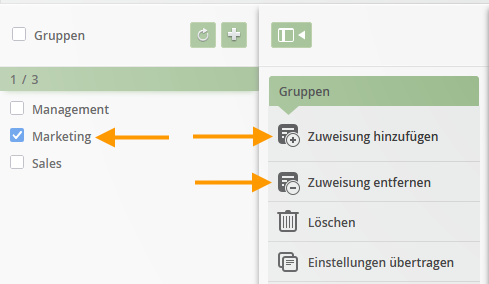
- Wählen Sie eine Gruppe aus (linker Pfeil im Bild).
- Mit Zuweisung hinzufügen oder Zuweisung entfernen können Sie nun die Gruppenzugehörigkeit der Nutzer/-innen ändern.
NEUES VERWALTUNGSPORTAL: Benutzer/-innen zu lokalen Gruppen hinzufügen
Das neue Verwaltungsportal befindet sich derzeit in der Beta-Phase. Gern kannst du uns dein Feedback zum neuen Portal, über den entsprechenden Button (links unten im neuen Verwaltungsportal) zukommen lassen.
Beim Hinzufügen von einzelnen Benutzer/-innen und beim Import via .csv-Datei kannst du die Gruppe direkt, während des Imports auswählen bzw. angeben. Wenn du Benutzer/-innen nachträglich zu einer Gruppe hinzufügen möchtest, gehe wie folgt vor:
Benutzer/-innen in der Benutzerverwaltung zu einer lokalen Gruppe hinzufügen
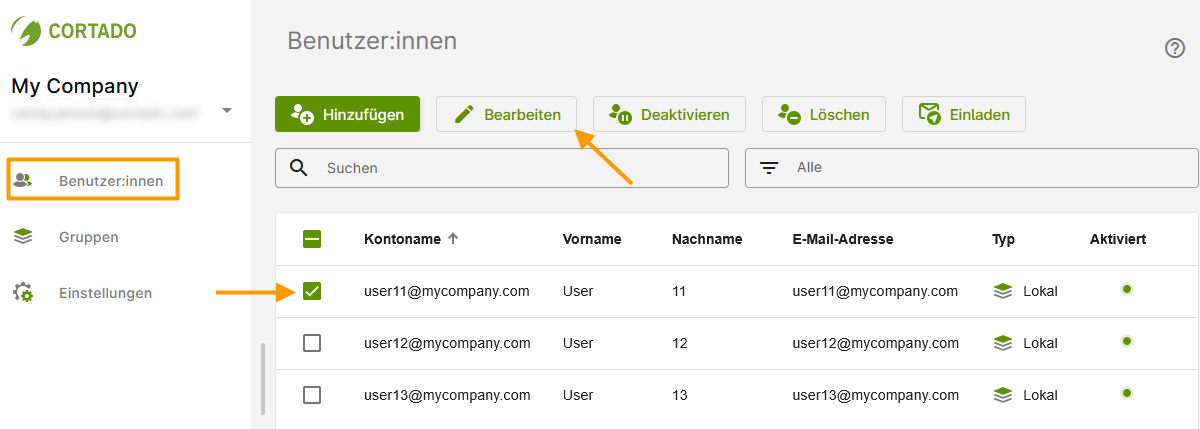
- Öffne die Benutzerverwaltung mit Klick auf Benutzer:innen (linke Spalte im Bild).
- Wähle einen oder mehrere Benutzer/-innen aus (linker Pfeil im Bild).
- Klicke anschließend auf Bearbeiten (rechter Pfeil im Bild).
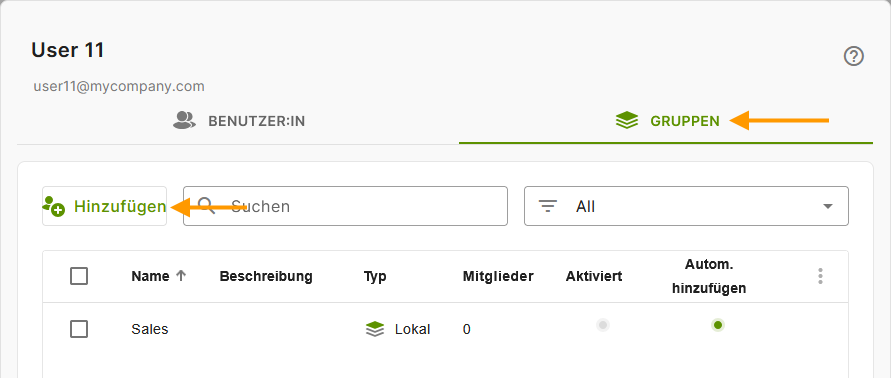
- Öffne den Reiter Gruppen (rechter Pfeil im Bild). Hier werden alle Gruppen aufgelistet, in denen der/die Benutzer/-in bereits Mitglied ist (Beispiel im Bild).
- Möchtest du dem/der Benutzer/-in eine (weitere) Gruppe zuweisen, klicke auf Hinzufügen (linker Pfeil im Bild).
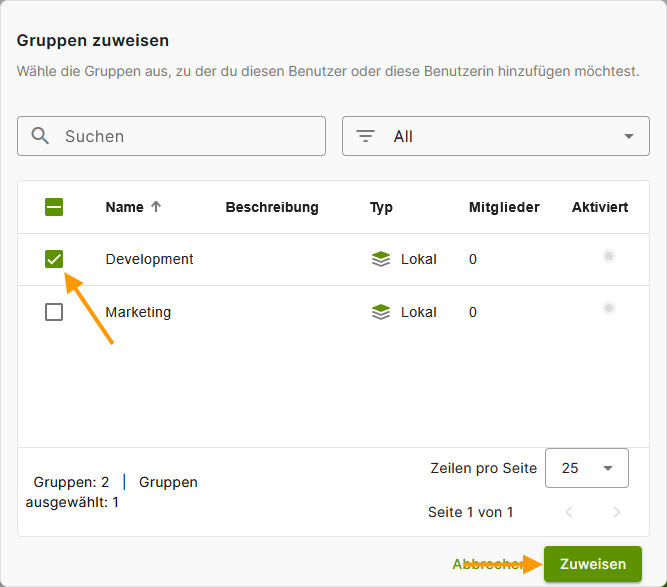
- Wähle danach die gewünschte/-n Gruppe/-n (oberer Pfeil im Bild) aus und klicke auf Zuweisen (unterer Pfeil im Bild).
Benutzer/-innen in der Gruppenverwaltung zu einer Gruppe hinzufügen
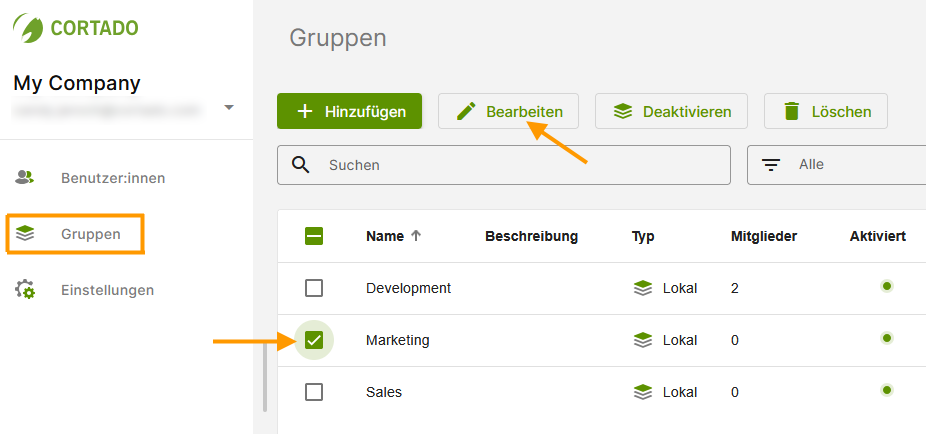
- Öffne die Gruppenverwaltung mit Klick auf Gruppen (linke Spalte im Bild).
- Wähle eine oder mehrere Gruppen aus (linker Pfeil im Bild).
- Klicke anschließend auf Bearbeiten (rechter Pfeil im Bild).
- Öffne den Reiter Mitglieder (rechter Pfeil im Bild). Hier werden alle Benutzer/-innen aufgelistet, in denen der/die Benutzer/-in bereits Mitglied ist.
- Klicke danach auf Hinzufügen (linker Pfeil im Bild).

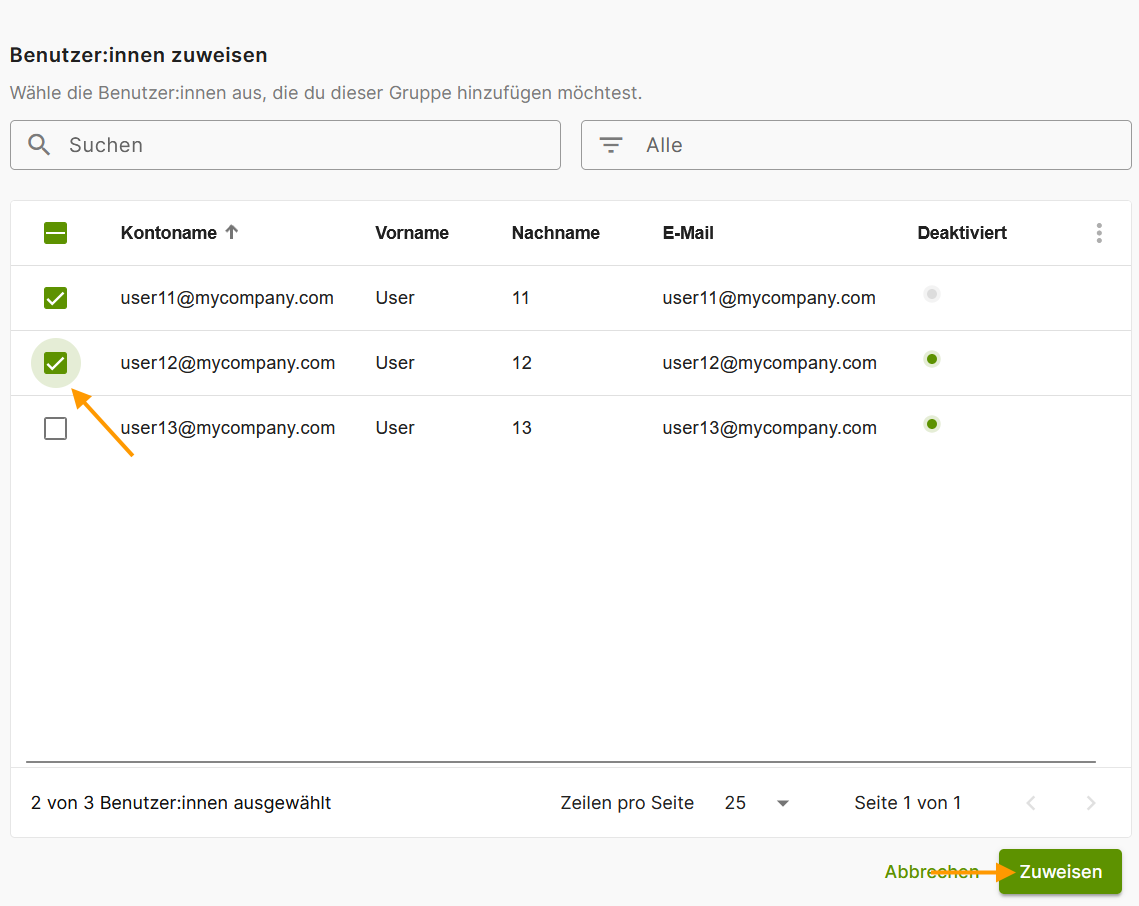
- Wähle nun die Benutzer/-innen aus, die du zu der Gruppe hinzufügen möchtest (linker Pfeil im Bild).
- Klicke anschließend auf Zuweisen (rechter Pfeil im Bild).
Hinweis! Entra-Benutzer können ebenfalls zu lokalen Gruppen hinzugefügt werden.
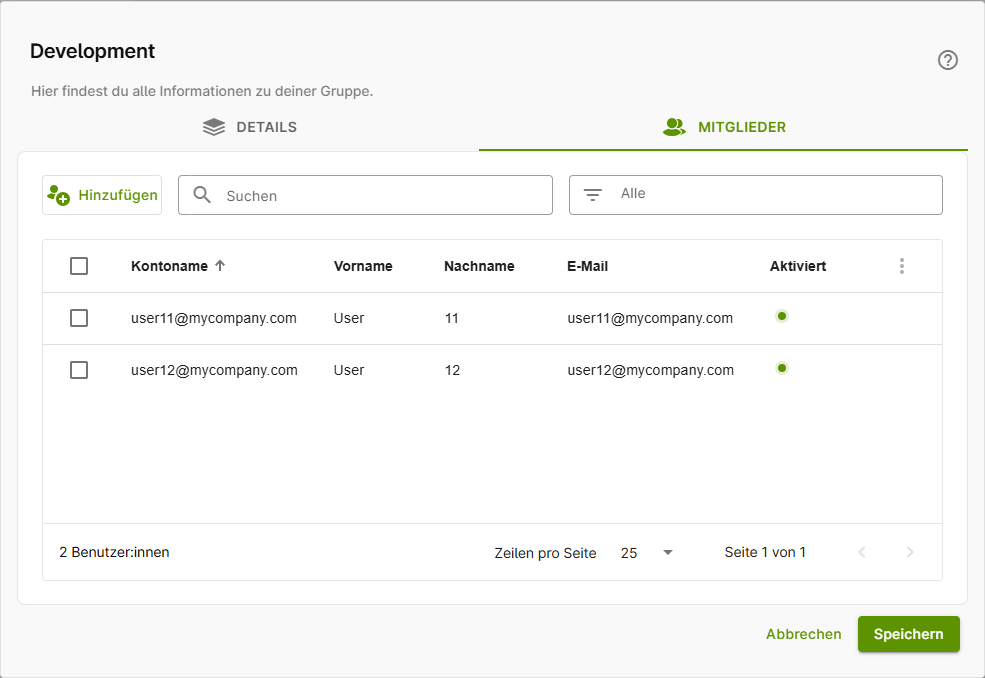
- Du findest die Mitglieder der Gruppe anschließend in der Übersicht.
- Speichere deine Änderungen.
In diesem Video haben wir die wichtigsten Schritte für Sie nochmal zusammengefasst. (Nutzen Sie den Fullscreen-Modus für eine optimale Darstellung.):