Diese Funktion steht Ihnen bereits in unserem neuen Verwaltungsportal zur Verfügung. Das neue Portal befindet sich derzeit in einer Beta-Phase. Die Anleitung für das neue Portal findest du am Ende dieses Artikels.
In diesem Artikel zeigen wir Ihnen, wie Sie Ihren Android-Benutzer/-innen eine Vielzahl verschiedener Richtlinien zur Verfügung stellen können. Welche Richtlinien Ihnen dabei zur Verfügung stehen, hängt von der Einrichtungsmethode der Geräte ab. Je nach Methode erstellen Sie Richtlinien für vollständig verwaltete Geräte, für Geräte mit Arbeitsprofil oder für firmeneigene Geräte mit Arbeitsprofil.
- Wenn Sie eine neue Richtlinie erstellen möchten, gehen Sie zunächst vor, wie hier beschrieben.
- Wählen anschließend Android als Richtlinie aus, die Sie hinzufügen möchten.
- Tragen Sie danach einen Namen für die Richtlinie, sowie eine Beschreibung ein.
- Mit Hilfe des Filters können Sie sich die vorhandenen Richtlinien, abhängig von der Einrichtungsmethode anzeigen lassen. Je nachdem ob Sie vollständig verwaltete Firmengeräte, private Geräte mit Arbeitsprofil oder firmeneigene Geräte mit Arbeitsprofil verwenden.
- Der Button Zurücksetzen setzt alle zuvor vorgenommenen Änderungen wieder auf die Grundeinstellungen zurück.

Hinweis! Ausführliche Informationen zu den Richtlinien Minimale Integritätsstufe und Aktion für nicht-konforme Geräte finden Sie in unserem Hilfe-Artikel So legen Sie eine minimale Integritätsstufe für Android-Geräten fest.
Im folgenden erfahren Sie anhand von zwei Beispielen, wie die Erstellung von Richtlinien gehandhabt wird:
- Richtlinien für private Geräte mit Arbeitsprofil (Bsp.)
- Richtlinien für komplett verwaltete Geräte (Bsp.)
Richtlinien für private Geräte mit Arbeitsprofil (Bsp.)
In diesem Beispiel zeigen wir Ihnen, wie Sie eine Richtlinie für ein privates Gerät mit Arbeitsprofil erstellen. Die Einrichtung von Richtlinien für die anderen Einrichtungsmethoden kann analog zu diesem Beispiel erfolgen. Filtern Sie einfach zuerst nach der genutzten Einrichtungsmethode. Für firmeneigene Geräte stehen deutlich mehr Richtlinien zur Verfügung.
Richtlinien für ein Arbeitsprofil auf privaten Geräten beziehen sich nur auf das Arbeitsprofil und haben keinen Einfluss auf den privaten Teil der Nutzer-Geräte. Der Austausch von Daten zwischen dem privaten und dem geschäftlichen Teil der Geräte kann mittels einer Richtlinie verhindert werden.
- Wählen Sie unter Richtlinien nach Einrichtungsmethode filtern→ Arbeitsprofil (Pfeil im Bild).

- Wählen Sie die gewünschten Optionen aus. Im Beispiel wurde die Checkbox Verwendung der Kamera erlauben deaktiviert (Pfeil im Bild).
- Schließen Sie den Dialog mit Klick auf OK.

Im nächsten Schritt müssen Sie die Richtlinie zuweisen:
- Wählen Sie dazu die entsprechende Richtlinie aus (linker Pfeil im Bild) und klicken Sie auf Zuweisung hinzufügen (rechter Pfeil im Bild).
- Wählen Sie nun die Nutzer/-innen, Gruppen oder Geräte aus, denen Sie diese Richtlinie zuweisen möchten.
Hinweis! Beachten Sie bei der Zuweisung der Richtlinien unbedingt die Hinweise in unserem Hilfe-Artikel Besonderheiten bei der Zuweisung von mehreren Richtlinien.

Hinweis! Unter Verwaltung→ Benutzer/-innen bzw. Gruppen können Sie ebenfalls die Richtlinien zuweisen.
- Resultat im Beispiel: Die Kamera-App im Arbeitsprofil (linkes Bild) wurde deaktiviert und erscheint ausgegraut (mittleres Bild). In der Cortado-App steht ebenfalls, dass die Verwendung der Kamera nicht erlaubt ist (rechtes Bild).

Richtlinien für komplett verwaltete Geräte (Bsp.)
- Wählen Sie unter Richtlinien nach Einrichtungsmethode filtern→ Vollständig verwaltetes Gerät (Pfeil im Bild).

- Tragen Sie zunächst einen Namen für die Richtlinie, sowie eine Beschreibung ein.
- Wählen Sie die gewünschten Optionen aus.
- Im Beispiel wurde die Checkbox Zurücksetzen auf Werkseinstellungen erlauben deaktiviert. Dadurch wird den Nutzer/-innen die Berechtigung entzogen, ihr Gerät auf Werkseinstellungen zurückzusetzen (unterer Pfeil im Bild).
- Schließen Sie den Dialog mit Klick auf OK.

Im nächsten Schritt müssen Sie die Richtlinie zuweisen:
- Wählen Sie dazu die entsprechende Richtlinie aus und klicken Sie auf Zuweisung hinzufügen (Bild siehe oben).
- Wählen Sie nun die Nutzer/-innen, Gruppen oder Geräte aus, denen Sie diese Richtlinie zuweisen möchten.
Hinweis! Beachten Sie bei der Zuweisung der Richtlinien unbedingt die Hinweise in unserem Hilfe-Artikel Besonderheiten bei der Zuweisung von mehreren Richtlinien.
Hinweis! Unter Verwaltung→ Benutzer/-innen bzw. Gruppen können Sie ebenfalls die Richtlinien zuweisen.
- Resultat im Beispiel: In der Cortado-App können Sie sehen, dass das Zurücksetzen des Gerätes auf Werkseinstellungen nicht erlaubt ist (Pfeil im linken Bild). Die Aktion kann von dem/der Nutzer/-in nicht ausgeführt werden (rechtes Bild).

NEUES VERWALTUNGSPORTAL: Richtlinien für Android-Geräte erstellen
Das neue Verwaltungsportal befindet sich derzeit in der Beta-Phase. Gern kannst du uns dein Feedback zum neuen Portal, über den entsprechenden Button (links unten im neuen Verwaltungsportal zukommen lassen.
In diesem Artikel zeigen wir dir, wie du deinen Android-Benutzer/-innen eine Vielzahl verschiedener Richtlinien zur Verfügung stellen kannst. Welche Richtlinien dir dabei zur Verfügung stehen, hängt von der Einrichtungsmethode der Geräte ab. Je nach Methode erstellst du Richtlinien für vollständig verwaltete Geräte, für Geräte mit Arbeitsprofil oder für firmeneigene Geräte mit Arbeitsprofil.
- Wenn du eine neue Richtlinie für Android erstellen möchtest, gehe zunächst vor, wie hier beschrieben.
- Wähle anschließend Android als Richtlinie aus, die du hinzufügen möchtest.
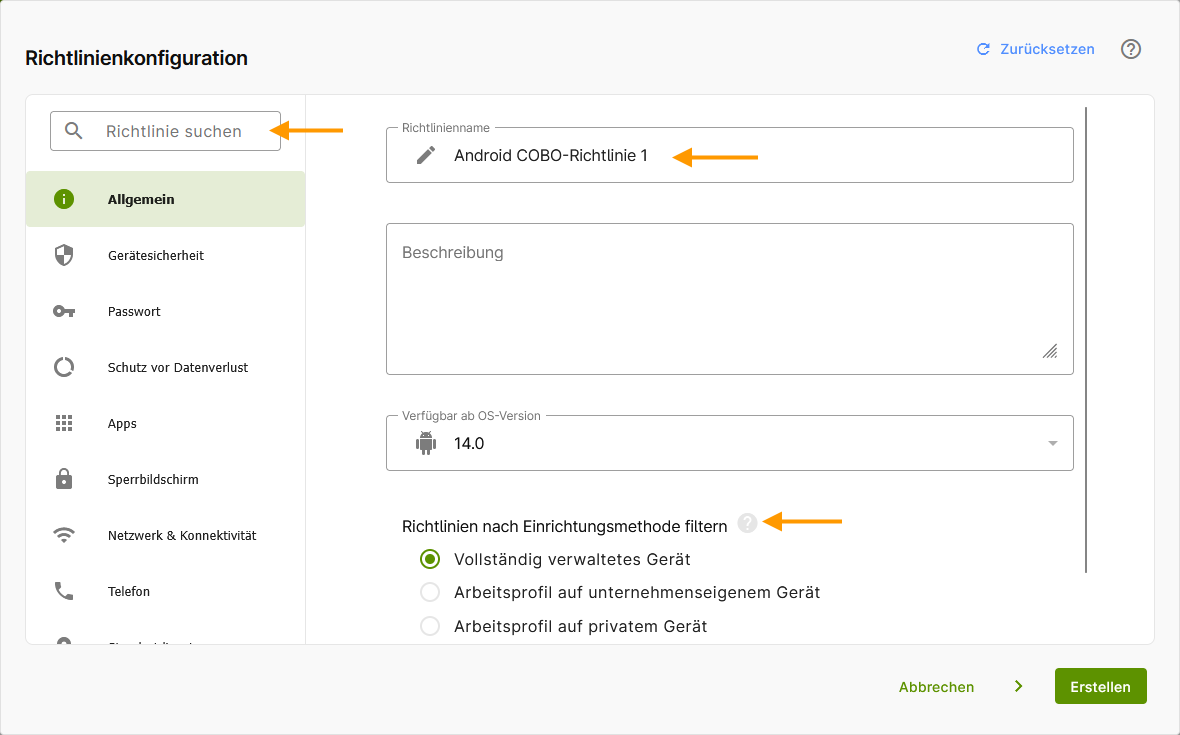
- Trage zunächst einen Namen für die Richtlinie, sowie eine Beschreibung ein (oberer, rechter Pfeil im Bild).
- Über den Filter (unterer Pfeil im Bild) lassen Sie sich die vorhandenen Richtlinien nach Einrichtungsmethode anzeigen. Zusätzlich kannst du die Richtlinien nach Betriebssystemversion (OS) filtern.
- Du findest alle Richtlinien über das Menü auf der linken Seiten. Oben links kannst du nach Richtliniendetails suchen (linker Pfeil im Bild).
- Über den Button Zurücksetzen (oben rechts) setzt du alle zuvor vorgenommenen Änderungen wieder auf die Grundeinstellungen zurück.
Hinweis! Ausführliche Informationen zu den Richtlinien Minimale Integritätsstufe und Aktion für nicht-konforme Geräte finden Sie in unserem Hilfe-Artikel So legen Sie eine minimale Integritätsstufe für Android-Geräten fest.
Im folgenden erfahren Sie beispielhaft, wie die Erstellung von Richtlinien gehandhabt wird:
- Richtlinien für private Geräte mit Arbeitsprofil – BYOD (Bsp.)
- Richtlinien für vollständig verwaltete Geräte – COBO (Bsp.)
- Richtlinie für unternehmenseigene Geräte mit Arbeitsprofil – COPE (Bsp.)
Richtlinien für private Geräte mit Arbeitsprofil – BYOD (Bsp.)
In diesem Beispiel zeigen wir dir, wie du eine Richtlinie für ein privates Gerät mit Arbeitsprofil erstellst. Die Einrichtung von Richtlinien für die anderen Einrichtungsmethoden kann analog zu diesem Beispiel erfolgen. Filtere einfach zuerst nach der gewünschten Einrichtungsmethode. Für firmeneigene Geräte stehen deutlich mehr Richtlinien zur Verfügung.
Richtlinien für ein Arbeitsprofil auf privaten Geräten beziehen sich nur auf das Arbeitsprofil und haben keinen Einfluss auf den privaten Teil der Geräte. Der Austausch von Daten zwischen dem privaten und dem geschäftlichen Teil der Geräte kann mittels einer Richtlinie verhindert werden.
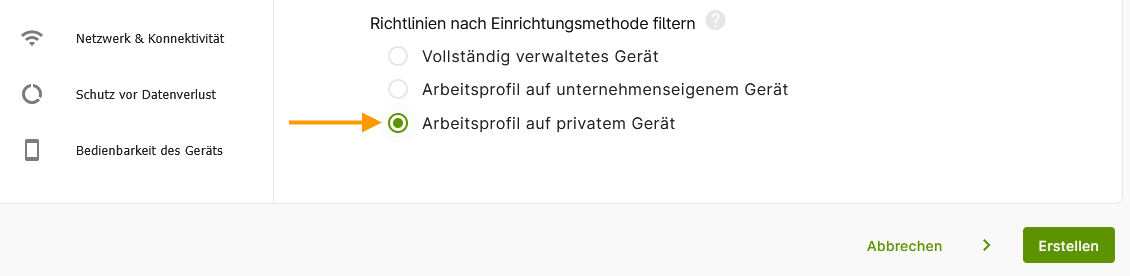
- Wähle unter Richtlinien nach Einrichtungsmethode filtern→ Arbeitsprofil auf privatem Gerät (Pfeil im Bild).
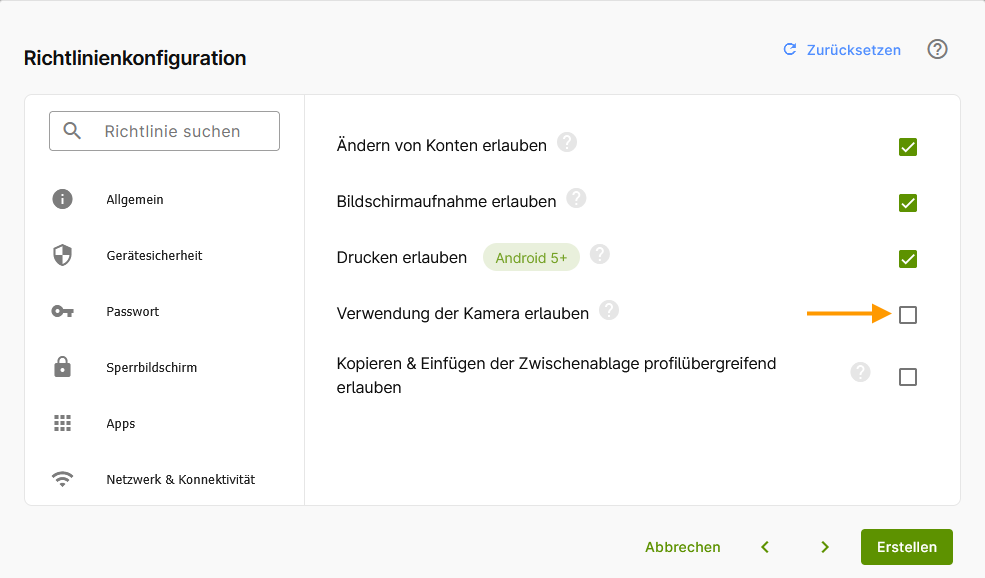
- Wähle jetzt die gewünschten Optionen aus. Im Beispiel wurde die Checkbox Verwendung der Kamera erlauben deaktiviert (Pfeil im Bild).
- Speichere deine neue Richtlinie mit Klick auf Erstellen.
Im nächsten Schritt musst du die Richtlinie zuweisen. Wie das geht, zeigen wir dir in unserem Hilfeartikel Wie kann ich Richtlinien zuweisen/entfernen, bearbeiten und duplizieren?
Hinweis! Beachte bei der Zuweisung der Richtlinien unbedingt die Hinweise in unserem Hilfe-Artikel Besonderheiten bei der Zuweisung von mehreren Richtlinien.
Resultat im Beispiel: Die Kamera-App im Arbeitsprofil (linkes Bild) wurde deaktiviert und erscheint ausgegraut (mittleres Bild). In der Cortado-App steht ebenfalls, dass die Verwendung der Kamera nicht erlaubt ist (rechtes Bild).
Richtlinien für vollständig verwaltete Geräte – COBO (Bsp.)
In diesem Beispiel zeigen wir dir, wie du eine Richtlinie für ein vollständig verwaltetes Gerät erstellst.
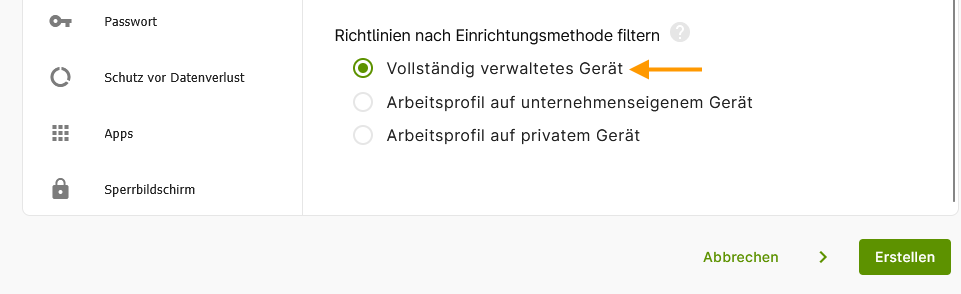
- Wähle unter Richtlinien nach Einrichtungsmethode filtern→ Vollständig verwaltetes Gerät (Pfeil im Bild).
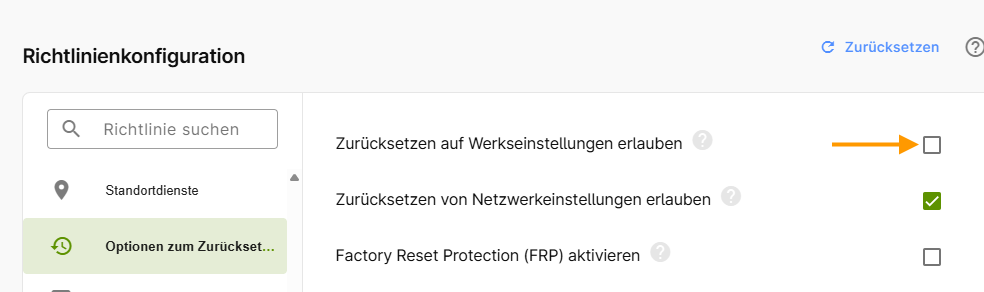
- Wähle jetzt die gewünschten Optionen aus. Im Beispiel wurde die Checkbox Zurücksetzen auf Werkseinstellungen erlauben deaktiviert. Dadurch wird den Nutzer/-innen die Berechtigung entzogen, ihr Gerät auf Werkseinstellungen zurückzusetzen (unterer Pfeil im Bild).
- Speichere deine neue Richtlinie mit Klick auf Erstellen.
Im nächsten Schritt musst du die Richtlinie zuweisen. Wie das geht, zeigen wir dir in unserem Hilfeartikel Wie kann ich Richtlinien zuweisen/entfernen, bearbeiten und duplizieren?
Hinweis! Beachte bei der Zuweisung der Richtlinien unbedingt die Hinweise in unserem Hilfe-Artikel Besonderheiten bei der Zuweisung von mehreren Richtlinien.
Resultat im Beispiel: In der Cortado-App können Sie sehen, dass das Zurücksetzen des Gerätes auf Werkseinstellungen nicht erlaubt ist (Pfeil im linken Bild). Die Aktion kann von dem/der Nutzer/-in nicht ausgeführt werden (rechtes Bild).
Richtlinie für unternehmenseigene Geräte mit Arbeitsprofil – COPE (Bsp.)
In diesem Beispiel zeigen wir dir, wie du eine Richtlinie für ein unternehmenseigenes Gerät mit Arbeitsprofil erstellst.
- Wähle unter Richtlinien nach Einrichtungsmethode filtern→ Arbeitsprofil auf unternehmenseigenem Gerät (Pfeil im Bild).
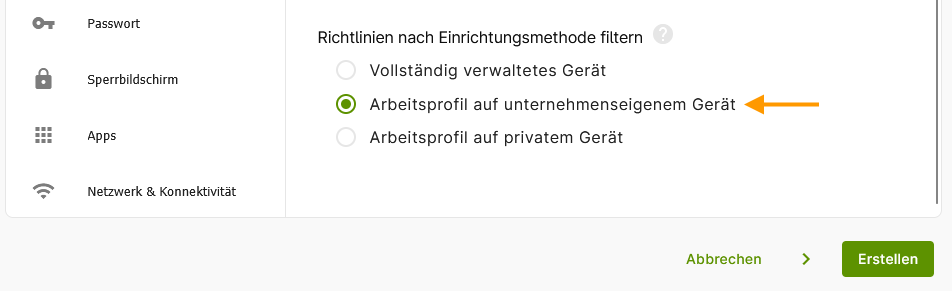
Wenn du jetzt einen Menüpunkt in der linken Spalte auswählst, kannst du entscheiden, ob du deine Richtlinie für das Arbeitsprofil oder das restliche Gerät erstellen möchtest.
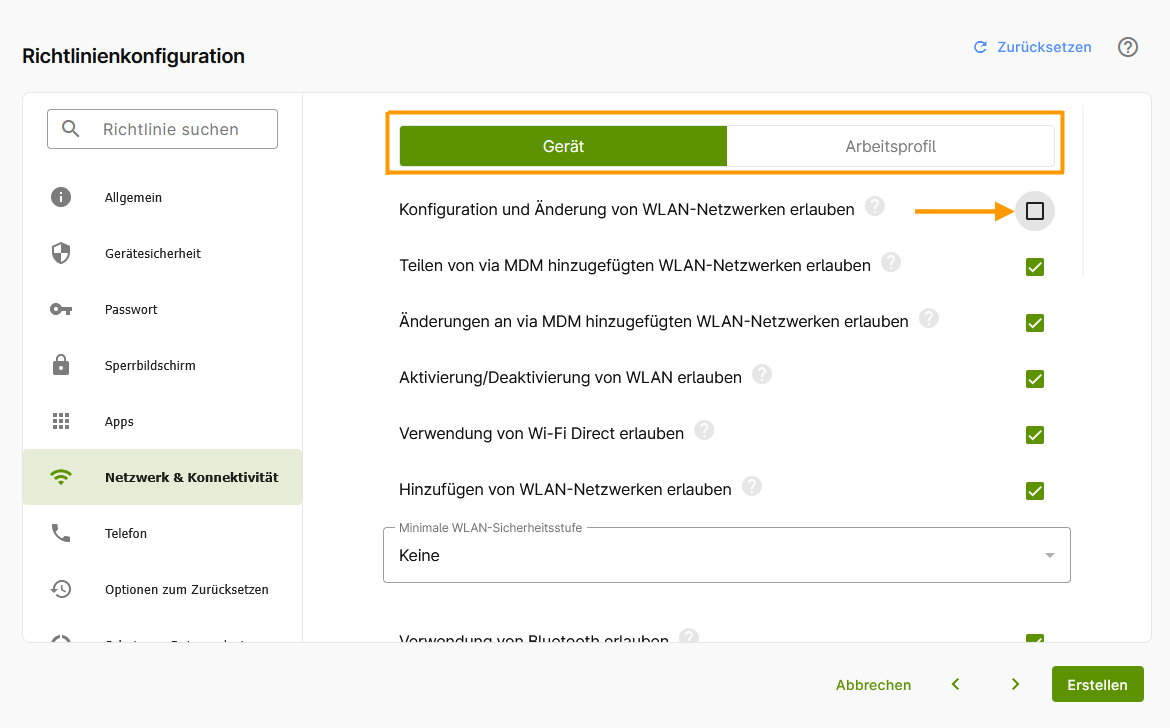
- Wähle im nächsten Schritt den gewünschten Reiter – Gerät oder Arbeitsprofil.
- In unserem Beispiel haben wir für das Gerät das Häkchen in der Checkbox Konfiguration und Änderung von WLAN-Netzwerken erlauben entfernt – so bleiben die WLAN-Einstellungen für die Nutzer/-innen gesperrt.
Im nächsten Schritt musst du die Richtlinie zuweisen. Wie das geht, zeigen wir dir in unserem Hilfeartikel Wie kann ich Richtlinien zuweisen/entfernen, bearbeiten und duplizieren?
Hinweis! Beachte bei der Zuweisung der Richtlinien unbedingt die Hinweise in unserem Hilfe-Artikel Besonderheiten bei der Zuweisung von mehreren Richtlinien.
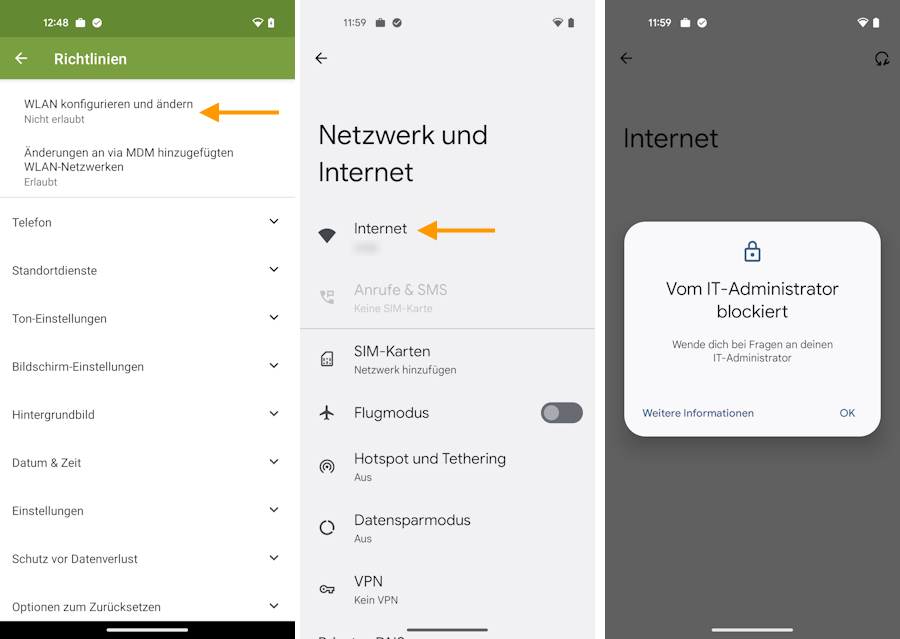
Resultat im Beispiel: Die Nutzer/-innen finden diese Einstellung in der Cortado-App auf dem Gerät unter Richtlinien (Pfeil im linken Bild). Sobald die Nutzer/-innen die Interneteinstellungen auf dem Gerät öffnen (Pfeil im mittleren Bild), erhalten sie die Mitteilung, dass diese Einstellungen Vom IT-Administrator blockiert sind (rechtes Bild). So können keinerlei Änderungen an den WLAN-Einstellungen vorgenommen werden.